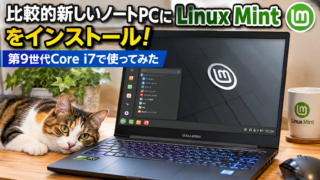
比較的新しいノートPCにLinux Mintをインストール!第9世代Core i7で使ってみた
Linuxというと、「古いパソコンを再利用するためのOS」というイメージを持っている人もいるのではないでしょうか。
実際、私もこれまで古いノートパソコンにLinuxをインストールして、どこまで使えるのか試してきました。
しかし、Linuxは古いパソコン専用のOSではありません。
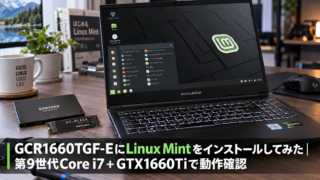
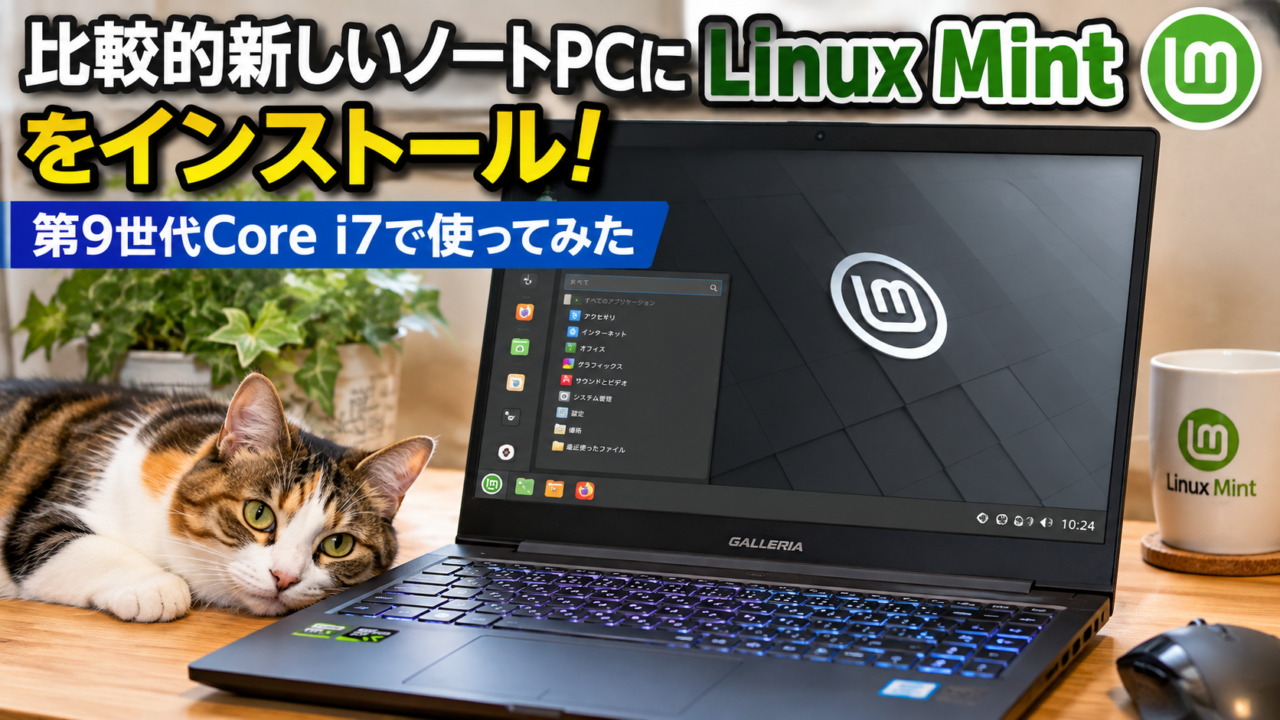
今回、妹から譲ってもらった第9世代Core i7搭載のノートパソコン「GCR1660TGF-E」に、Linux Mintを導入してみました。
もともとOSが起動しなくなったということで譲り受けたパソコンですが、CPUはCore i7-9750H、メモリ16GB、GPUにはGeForce GTX 1660 Tiを搭載しています。
2026年現在では最新のパソコンではないものの、普段使いには十分な性能を持った機種です。
実際にLinux Mintを使ってみると、ブログの執筆やインターネット、動画再生はもちろん、SteamのゲームやWindowsソフトの一部も利用できました。
今回は、比較的新しいノートパソコンでLinux Mintを使うメリット・デメリットや、実際に使って感じたことを紹介します。
比較的新しいノートPCにLinux Mintを導入した理由
妹から譲ってもらったGCR1660TGF-E
今回使用したのは、GCR1660TGF-Eというゲーミングノートパソコンです。
妹が使っていたものですが、OSが起動しなくなったため、私が譲り受けることになりました。
本体を確認すると「STEAM PREINSTALLED」という表示があり、もともとゲーム用途を想定したパソコンのようです。
私は普段からLinux Mintを使用しているので、このパソコンでもWindowsを入れ直すのではなく、Linux Mintを使うことにしました。
もともと使っていたノートパソコンは第2世代Core i7搭載の古い機種だったため、第9世代Core i7への移行でどのくらい快適になるのかも気になるところでした。
Linux Mintは古いPC専用ではない
Linux Mintは、Windowsに近い操作感を持つLinuxディストリビューションです。
無料で利用でき、Webブラウザやオフィスソフトなども使用できます。
古いパソコンの再利用によく紹介されていますが、新しめのパソコンで使ってはいけない理由はありません。
むしろ、CPUやメモリに余裕があるパソコンなら、複数のアプリを起動したり、仮想マシンを動かしたりする用途にも活用できます。
ただし、ハードウェアによってはドライバーの対応状況が異なるため、どんなパソコンでも問題なく動作するわけではありません。
Linux MintをインストールしたノートPCのスペック
GCR1660TGF-Eの基本スペック
今回使用したパソコンの構成は以下のとおりです。
| 項目 | スペック |
|---|---|
| 型番 | GCR1660TGF-E |
| CPU | Intel Core i7-9750H |
| CPU構成 | 6コア12スレッド |
| メモリ | DDR4 16GB(8GB×2) |
| GPU | NVIDIA GeForce GTX 1660 Ti 6GB |
| M.2 SSD | Patriot P300 512GB |
| SATA SSD | SPD Q300SE 1TB |
| OS | Linux Mint 22.3 Cinnamon |
| CPU世代 | 第9世代Core i7 |
Core i7-9750Hは2019年に登場したCPUです。
2026年現在では約7年前の世代になりますが、6コア12スレッドという構成は、ブログ執筆やインターネットなどの一般的な用途には十分です。
また、GeForce GTX 1660 Tiを搭載しているため、LinuxでのゲームやGPUを利用した動画処理にも活用できます。
SSDと16GBメモリの組み合わせは快適
Linux Mintを普段使いするなら、SSDと十分なメモリを搭載していると便利です。
今回のパソコンには16GBのメモリが搭載されているので、Firefoxで複数のタブを開きながら、ほかのアプリを使用することもできます。
さらに、M.2 SSDとSATA SSDの2台を搭載しているため、OSとデータの保存先を分けて使うことも可能です。
Linux Mintは16GBのメモリが必須というわけではありませんが、仮想マシンなども使いたい場合には余裕がある構成です。
これからLinux Mintをインストールするなら、HDD搭載のパソコンをSSDに交換するのもおすすめです。
Amazon・楽天市場などで、2.5インチSATA SSDやDDR4メモリを探してみるとよいでしょう。
※SSDの接続方式やメモリの規格・最大容量は、パソコンによって異なります。購入前に必ず確認してください。
Linux Mint 22.3をインストールしてみた
Linux Mint 22.3 Cinnamonを使用
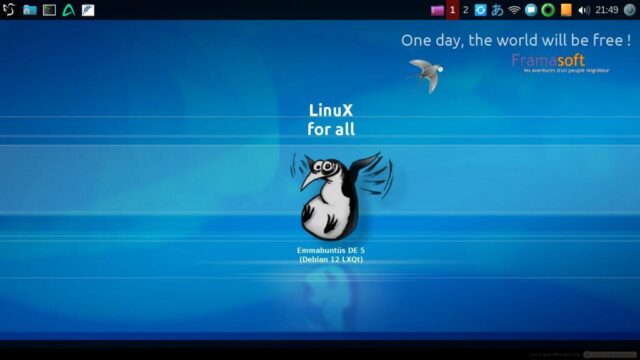
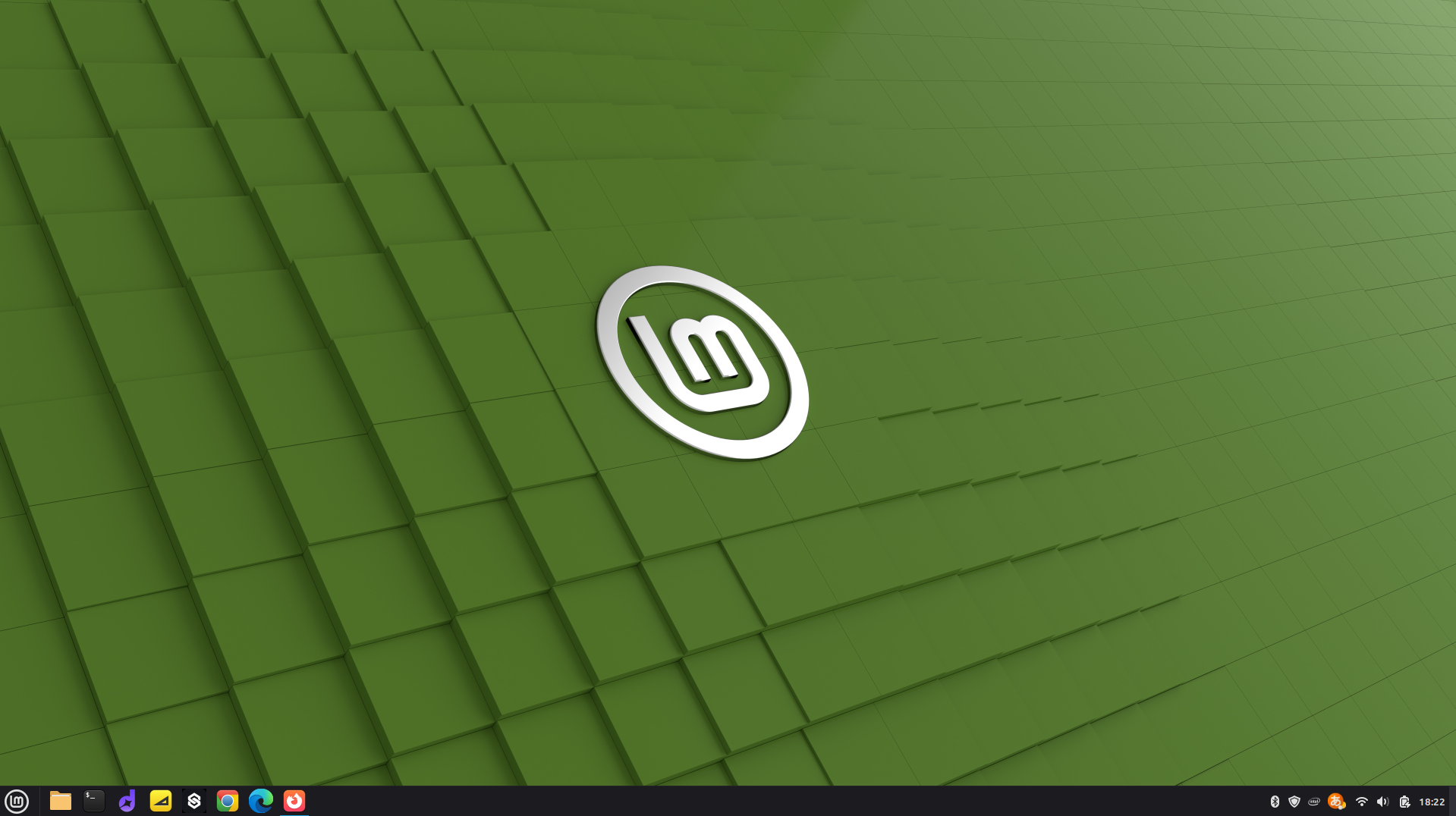
今回使用しているOSは、Linux Mint 22.3 Cinnamonです。
CinnamonはWindowsに近いデスクトップ構成で、スタートメニューに相当するメニューやタスクバーが用意されています。
WindowsからLinuxへ移行する人でも、比較的操作を覚えやすい環境だと思います。
Linux Mint 22.3は長期サポート版で、2029年までサポートされる予定です。
公式サイトから無料でダウンロードできます。
Linux Mint公式サイト:https://linuxmint.com/
インストール後の設定
Linux Mintのインストール後は、アップデートやドライバーの確認を行います。
特にNVIDIA製GPUを搭載したパソコンでは、ドライバーの確認が重要です。
Linux Mintには「ドライバーマネージャー」が用意されており、利用可能なドライバーを確認できます。
私の環境ではGeForce GTX 1660 Tiを使用しており、NVIDIAドライバーを導入して使っています。
なお、Linux Mintをインストールするときは、既存のWindowsや保存データを消さないように注意してください。
ディスク全体を使用するインストール方法を選択すると、対象ディスクのデータが削除される場合があります。
大切なファイルは事前にバックアップしておきましょう。
比較的新しいPCでLinux Mintを使ってみた感想
Firefoxやブログ執筆は問題なく使える
私がパソコンで最もよく行う作業は、ブログの執筆やインターネットの閲覧です。
Linux MintではFirefoxが利用できるため、WordPressの管理画面にも普通にアクセスできます。
記事の執筆や画像のアップロード、Web検索など、普段行っている作業はLinux Mintでもこなせています。
私の場合、Windows専用ソフトを常に必要としているわけではないので、Linux MintをメインOSにしても大きな不便は感じていません。
動画再生やマルチメディア用途にも使える
Linux MintではVLCなどの動画再生ソフトを利用できます。
また、HandBrakeやFFmpegといった動画変換ソフトも使用できます。
私の環境では、GeForce GTX 1660 TiのNVENCを利用した動画エンコードも試しています。
動画を扱う場合はCPUだけでなくGPUも活用できるため、ゲーミングノートパソコンの性能をLinuxでも生かせます。
ただし、対応するエンコード形式や処理速度は、GPU・ドライバー・ソフトの設定によって異なります。
VirtualBoxでWindows 7も動かせた
Linux MintではVirtualBoxを利用して、仮想マシンを動かすこともできます。
私の環境ではWindows 7 Professionalの仮想マシンを使用しています。
Windows 7はすでにサポートが終了しているため、インターネットに接続して普段使いすることはおすすめしません。
しかし、古いソフトを検証するなど、ネットワークから隔離した用途で仮想マシンを利用する方法はあります。
第9世代Core i7と16GBメモリを搭載しているため、こうした用途にも活用できています。
私がVirtualBoxでWindows 7 Professionalを使用している理由は、エプソンの複合機でCDやDVDのレーベル印刷を行うためです。
普段はLinux Mintだけで十分なのですが、レーベル印刷にはWindows用のソフトが必要なため、VirtualBoxにWindows 7をインストールしています。
このように、普段はLinux Mintを使用し、必要なときだけWindowsを起動するという使い方もできます。
なお、Windows 7はすでにサポートが終了しているため、インターネットには接続せず、必要な用途に限定して使用しています。
Linux MintでもSteamのゲームは遊べる?
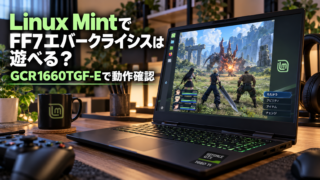
FF7 EVER CRISISを動かしてみた
今回、意外だったのがゲームです。
試しにSteam版の「FINAL FANTASY VII EVER CRISIS」を起動してみたところ、GCR1660TGF-Eでは実際に遊ぶことができました。
以前使用していた第2世代Core i7のノートパソコンでは動かなかったため、パソコンの性能やGPU環境の違いを実感しました。
もちろん、Linux MintですべてのWindowsゲームが遊べるわけではありません。
ゲームによってはProtonなどの互換機能を利用する必要があり、正常に動作しないものもあります。
また、アップデートによって動作状況が変わる可能性もあります。
Linuxでもゲームを楽しめる時代になった
以前と比べると、Linuxでゲームを遊ぶための選択肢は増えています。
SteamにはLinuxに対応したゲームがあり、Windows向けゲームの一部もProtonを利用して動作させることができます。
さらに、Linux向けのゲームエミュレーターも存在します。
私もDuckStationやPCSX2など、いくつかのエミュレーターを試しています。
ゲームを中心に使うならWindowsの方が対応ソフトの面で有利な場合もありますが、Linuxでも十分楽しめる環境を構築できます。
Linux MintでWindowsソフトは使える?
Wineを使えば一部のWindowsソフトが動く
LinuxにはWineという互換レイヤーがあります。
Wineを利用すると、Windows向けに開発されたソフトの一部をLinux上で実行できます。
私もLinux MintでWineを導入し、いくつかのWindowsソフトを試しました。
例えば、CubeICEはWine環境で動作させることができました。
ただし、すべてのWindowsソフトが動くわけではありません。
実際にFoxit Readerも試しましたが、私の環境では正常に動作させることができず、Linux向けのOkularを使用することにしました。
Windowsと同じ使い方ができるとは限らない
Linux Mintを使ううえで注意したいのは、Windowsとの互換性です。
Microsoft OfficeやAdobe製ソフト、特定の業務用ソフトなど、Windows向けの環境が必要になる場合があります。
Linuxには代替ソフトも存在しますが、機能やファイルの互換性が完全に同じとは限りません。
そのため、WindowsからLinux Mintへ移行する場合は、普段使用しているソフトが利用できるか確認しておくことをおすすめします。
比較的新しいPCでLinux Mintを使うメリット
Windowsを購入しなくてもOSを利用できる
Linux Mintは無料でダウンロードして使用できます。
Windowsのライセンスを新しく購入しなくても、対応するパソコンにOSを導入できるのはメリットです。
中古パソコンやOSが入っていないパソコンを再利用するときにも役立ちます。
高性能なパソコンの性能を生かせる
Linux Mintは比較的軽快に使えるOSですが、性能の高いパソコンで使うメリットもあります。
複数のアプリを同時に使用したり、仮想マシンを動かしたり、動画変換を行ったりするときには、CPUやメモリの余裕が役立ちます。
「Linuxなら低スペックPCで十分」と考える必要はありません。
用途によっては、ある程度性能の高いパソコンを使った方が快適です。
自分好みの環境を構築できる
Linux Mintでは、デスクトップの見た目やアプリの構成などを自由に変更できます。
必要なソフトを追加したり、不要なものを削除したりできるため、自分の使い方に合わせた環境を作れます。
私の場合は、Firefox、VirtualBox、Wine、VLC、HandBrakeなどを導入して使っています。
Linux Mintを使って感じたデメリット
NVIDIAドライバーの確認が必要
NVIDIA製GPUを搭載したパソコンでは、ドライバーの対応状況に注意が必要です。
Linux Mintにはドライバーマネージャーがありますが、カーネルやドライバーの組み合わせによっては問題が発生する場合があります。
特に新しいカーネルへ変更するときは、事前に互換性を確認した方が安心です。
Windows専用ソフトが動かない場合がある
Wineや仮想マシンを利用しても、すべてのWindowsソフトが動くわけではありません。
また、Windows向けゲームの中には、Linuxでは起動できないものもあります。
使いたいソフトが決まっている場合は、Linux Mintに完全移行する前に動作確認することをおすすめします。
パソコン固有の機能が使えないこともある
今回使用しているGCR1660TGF-Eでは、キーボードのRGBバックライトを正常に利用できていません。
一般的な文字入力はできますが、専用の制御機能については問題が残っています。
このように、Windows向けの専用ユーティリティを必要とする機能は、Linuxで利用できない場合があります。
特にゲーミングノートパソコンでは、キーボードのイルミネーションやファン制御など、機種固有の機能について確認しておいた方がよいでしょう。
Linux Mint用のパソコンを選ぶなら?
中古の第8世代・第9世代Core i5/i7も候補になる
Linux Mintを使うために、必ずしも最新のパソコンを購入する必要はありません。
中古の第8世代・第9世代Core i5やCore i7を搭載したノートパソコンも候補になります。
ブログ執筆やWeb閲覧、動画再生などが中心なら、GPUを搭載していない一般的なノートパソコンでも十分な場合があります。
ただし、Linuxとの互換性やバッテリーの状態、SSDの容量などは購入前に確認しておきたいところです。
|
|
![[商品価格に関しましては、リンクが作成された時点と現時点で情報が変更されている場合がございます。]](https://hbb.afl.rakuten.co.jp/hgb/58752633.d5ee55e3.58752634.9dfda099/?me_id=1412007&item_id=10000045&pc=https%3A%2F%2Fthumbnail.image.rakuten.co.jp%2F%400_mall%2Fshiseishoji%2Fcabinet%2F09358885%2F0621%2Fimgrc0139981135.jpg%3F_ex%3D240x240&s=240x240&t=picttext "[商品価格に関しましては、リンクが作成された時点と現時点で情報が変更されている場合がございます。]")

Amazon・楽天市場などで、第8世代以降のCore i5搭載中古ノートパソコンを探してみるのもよいでしょう。
購入する場合は、メモリ8GB以上、SSD搭載のモデルを一つの目安にすると選びやすいと思います。
SSD搭載モデルがおすすめ
中古ノートパソコンを選ぶなら、ストレージにも注目したいところです。
HDDでもLinux Mintを利用できますが、SSD搭載モデルの方が起動やアプリの読み込みで快適に感じられることが多いです。
HDD搭載モデルを購入して、自分でSSDに交換する方法もあります。
Linux Mint用のストレージを探しているなら、500GB〜1TB程度のSSDも候補になります。ただし、M.2 SATA、M.2 NVMe、2.5インチSATAなどの規格があるため、パソコンとの互換性を確認して選びましょう。
光学ドライブがない場合は外付けドライブが便利
最近のノートパソコンには、DVDやブルーレイドライブが搭載されていない機種もあります。
そのような場合は、USB接続の外付け光学ドライブがあると便利です。
私もLinux Mintで外付けブルーレイドライブを接続し、DVDの読み込みを確認できました。
ただし、ブルーレイディスクについては、ドライブが認識されても、すべてのディスクを再生できるとは限りません。
特に市販のブルーレイ映画は、再生ソフトやコピー保護への対応が必要になる場合があります。
DVDやCDの読み込み、対応ソフトを使ったデータの書き込みなどを行いたい場合には、外付け光学ドライブを用意しておくと便利です。
Linux Mintは比較的新しいパソコンでもおすすめ?
ブログやネット中心ならメインOSとして十分使える
実際に第9世代Core i7搭載ノートパソコンでLinux Mintを使ってみて、私の用途ではメインOSとして十分使えると感じました。
ブログ執筆、Web閲覧、動画再生、ファイル管理など、日常的な作業は問題なくこなせています。
また、SteamのゲームやVirtualBox、Wineなども利用できるため、想像していた以上に幅広い用途で活用できました。
ただし、専用ソフトや特殊なハードウェアを使う場合は、Windowsの方が適していることもあります。
Linux Mintをおすすめしたい人
Linux Mintは、次のような人に向いていると思います。
- Windows以外のOSを試してみたい人
- 中古パソコンを有効活用したい人
- ブログ執筆やインターネットが中心の人
- Linuxの設定やカスタマイズを楽しみたい人
- Windows専用ソフトにあまり依存していない人
逆に、特定のWindows専用ソフトやゲームが必須という人は、完全移行する前に確認した方がよいでしょう。
まとめ:Linux Mintは古いPCだけでなく比較的新しいPCでも使える
今回は、第9世代Core i7を搭載したGCR1660TGF-EにLinux Mintを導入し、実際に使ってみた感想を紹介しました。
私が使ってみて感じたのは、Linux Mintは古いパソコンを再利用するためだけのOSではないということです。
CPUやメモリ、GPUに余裕があるパソコンなら、ブログ執筆や動画再生だけでなく、ゲームや仮想マシンなどにも活用できます。
もちろん、Windows専用ソフトとの互換性や機種固有の機能など、注意すべき点もあります。
それでも、普段の用途がWeb閲覧やブログ執筆などであれば、Linux MintをメインOSとして使うのは十分現実的な選択肢だと思います。
古いパソコンだけでなく、比較的新しいノートパソコンでもLinux Mintを試してみてはいかがでしょうか。
メルマガはこちら
↓ ↓ ↓