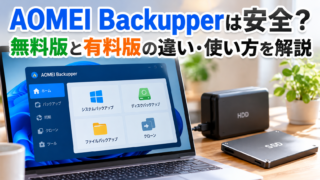
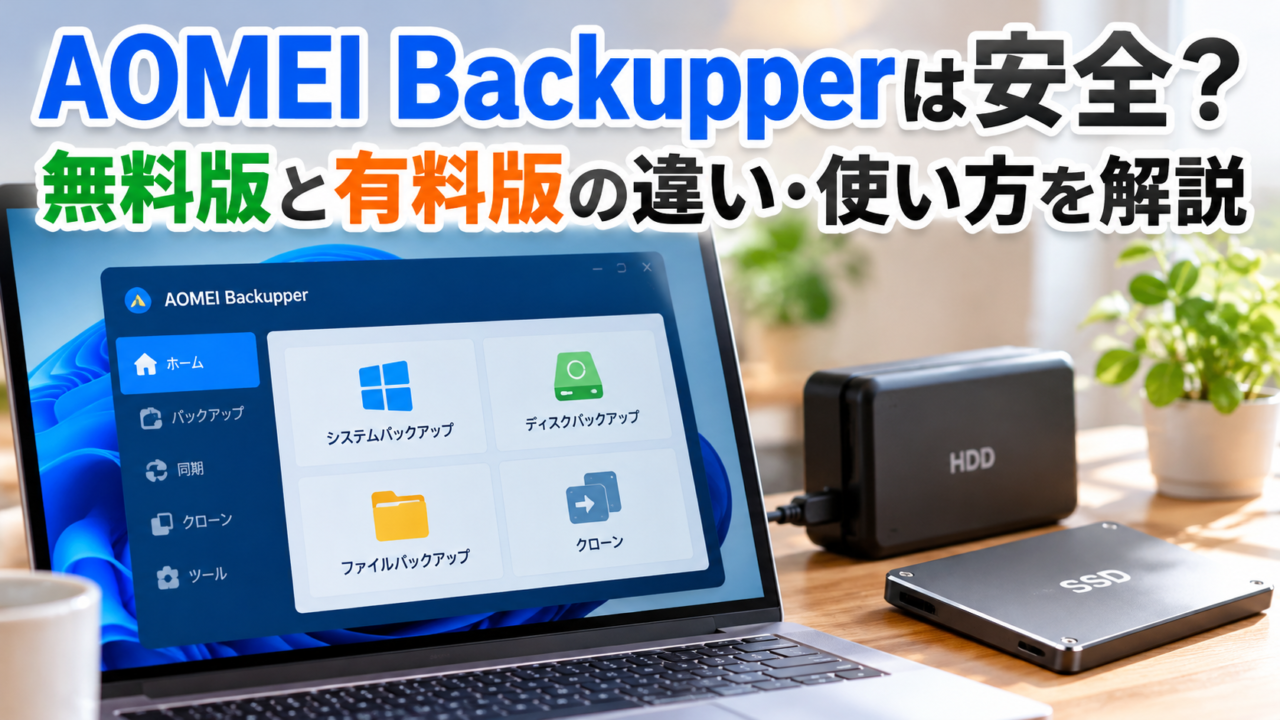
AOMEI Backupperは安全?無料版と有料版の違い・使い方を解説
Windowsパソコンを使っていると、
「大切なデータをバックアップしておきたい」
「HDDからSSDへ交換したい」
「Windowsが起動しなくなったときに備えたい」
と思うことがあります。
そんなときに使えるバックアップソフトの一つが「AOMEI Backupper」です。
私も以前Windowsを使っていたときに、AOMEI Backupperをインストールして使っていました。
現在使っているパソコンはWindows 11にも対応していますが、Linux Mintをメインで使用しているため、今回は以前使った経験と現在の公式情報をもとに紹介します。
AOMEI Backupperについて調べてみると、
「AOMEI Backupperって安全なの?」
「無料版でも使える?」
「Professional版との違いは?」
「SSDのクローンにも使える?」
など、気になることも多いのではないでしょうか。
結論から言うと、AOMEI Backupperには無料版が用意されているため、普通にバックアップしたいだけなら、まず無料版で必要な機能が利用できるか確認するといいでしょう。
一方、システムクローンなど無料版では利用できない機能が必要なら、有料のAOMEI Backupper Professionalが選択肢になります。
この記事では、AOMEI Backupperの安全性や無料版と有料版の違い、できることや基本的な使い方について紹介します。
- AOMEI Backupperとは?
- AOMEI Backupperは安全?怪しいソフトではない?
- AOMEI Backupperには無料版と有料版がある
- AOMEI Backupper無料版と有料版の違い
- AOMEI Backupperで何ができる?
- AOMEI BackupperはSSDのクローンにも使える?
- AOMEI Backupperでバックアップする基本的な流れ
- SSD・HDDをクローンするときの注意点
- AOMEI Backupper Professionalは買ったほうがいい?
- AOMEI Backupper Professionalの価格
- AOMEI Backupperのメリット
- AOMEI Backupperのデメリット・注意点
- AOMEI BackupperはLinuxでも使える?
- AOMEI Backupperはこんな人に向いている
- まとめ|AOMEI Backupperは無料版から検討すればOK
AOMEI Backupperとは?
AOMEI Backupperは、Windowsパソコン向けのバックアップ・復元ソフトです。
バックアップソフトというと難しそうに感じるかもしれませんが、簡単に言えば、
「パソコンに何かあったときのために、データを別の場所へ保存しておくためのソフト」
です。
AOMEI Backupperでは、ファイルだけでなく、Windowsのシステムやディスクなどをバックアップできます。
また、バックアップ以外にも、ファイル同期やHDD・SSDのクローンなどの機能があります。
例えば、
「今まで使っていたHDDからSSDへ交換したい」
「容量の小さなSSDから大容量SSDへ交換したい」
といった場合にも、クローン機能を利用できる場合があります。
ただし、無料版ですべての機能を利用できるわけではありません。
AOMEI Backupperには無料版と有料版があり、それぞれ利用できる機能が異なります。
AOMEI Backupperは安全?怪しいソフトではない?
AOMEI Backupperについて検索すると、
「AOMEI Backupper 安全」
「AOMEI Backupper 危険」
などの検索候補を見かけることがあります。
海外製ソフトを初めてインストールする方なら、
「本当にインストールして大丈夫?」
と心配になるかもしれません。
私自身、以前Windowsを使っていたときにAOMEI Backupperをインストールして使用したことがあります。
少なくとも、私が当時使用していた範囲では、特に「怪しいソフト」という印象はありませんでした。
また、現在もAOMEI Backupperには公式サイトがあり、製品情報だけでなく、マニュアルやサポート情報なども公開されています。
無料のStandard版だけでなく、個人向けのProfessional版や法人向け製品なども提供されています。
そのため、少なくとも提供元のわからない正体不明のフリーソフトというわけではありません。
ただし、
「AOMEI Backupperを使っていれば絶対にデータを失わない」
という意味ではありません。
これはAOMEI Backupperに限らず、どのバックアップソフトでも同じです。
バックアップ先のHDDが故障したり、バックアップデータそのものが破損したりする可能性もあります。
特にディスククローンでは、HDDやSSD全体を扱います。
コピー元とコピー先を間違えると、大切なデータを失う可能性があるため注意してください。
AOMEI Backupperは公式サイトからダウンロードしよう
AOMEI Backupperを利用する場合は、公式サイトからダウンロードするのがわかりやすいでしょう。
ソフト名で検索すると、公式サイト以外のダウンロードサイトが表示される場合があります。
しかし、わざわざ第三者のサイトを経由してダウンロードする必要はありません。
バージョンの違いなどによるトラブルを避ける意味でも、公式サイトから入手することをおすすめします。
AOMEI Backupperには無料版と有料版がある
AOMEI Backupperには、無料で利用できる「Standard」と、有料の「Professional」などがあります。
AOMEI Backupper Standardとは?
Standardは無料で利用できるエディションです。
ファイルやWindowsシステムなどの基本的なバックアップ機能を利用できます。
そのため、
「とりあえずパソコンをバックアップしたい」
「AOMEI Backupperがどんなソフトなのか確認したい」
という方なら、まず無料版から検討すればいいでしょう。
最初から有料版を購入する必要はありません。
AOMEI Backupper Professionalとは?
Professionalは個人向けの有料エディションです。
Standardで利用できる機能に加えて、システムクローンや差分バックアップなど、より多くの機能に対応しています。
「無料版では必要な機能が使えなかった」
「システムクローンを利用したい」
といった場合にProfessionalを検討すればいいでしょう。
AOMEI Backupper無料版と有料版の違い
無料版のStandardと有料版のProfessionalでは、利用できる機能に違いがあります。
主な違いを簡単にまとめると次のとおりです。
| 機能 | Standard(無料版) | Professional(有料版) |
|---|---|---|
| ファイルバックアップ | ○ | ○ |
| システムバックアップ | ○ | ○ |
| ディスクバックアップ | ○ | ○ |
| パーティションバックアップ | ○ | ○ |
| 自動バックアップ | ○ | ○ |
| 増分バックアップ | ○ | ○ |
| 差分バックアップ | × | ○ |
| システムクローン | × | ○ |
| ディスククローン | 制限あり | ○ |
| 高度な同期機能 | 制限あり | ○ |
※2026年10月確認時点。バージョンアップなどによって機能や利用条件が変更される場合があります。
こうして見ると、無料版だからバックアップができないというわけではありません。
ファイルやシステムのバックアップなど、無料版でも利用できる機能があります。
一方、クローンなどを目的に導入する場合は注意が必要です。
「何をするためにAOMEI Backupperを使うのか」
を決めてからエディションを選ぶといいでしょう。
無料版で必要な機能が足りない場合は、Professional版を検討してみてください。
【PR】
▶ AOMEI Backupper Professionalの詳細・購入はこちら
※上記リンクはアフィリエイトリンクです。
リンクから商品を購入すると、当サイトに報酬が支払われる場合があります。
AOMEI Backupperで何ができる?
AOMEI Backupperは単純にファイルをコピーするだけのソフトではありません。
代表的な機能を見てみましょう。
ファイルをバックアップできる
写真や動画、文書など、必要なファイルやフォルダーを指定してバックアップできます。
例えば、
- 家族の写真
- スマートフォンから取り込んだ動画
- WordやExcelなどのファイル
- ブログで使用している画像
- 仕事で使用しているデータ
などです。
パソコンが故障してから、
「バックアップしておけばよかった……」
と思っても、データを取り戻せない場合があります。
失いたくないデータは、パソコンが正常に動いているうちにバックアップしておくことが大切です。
Windowsをシステムごとバックアップできる
AOMEI Backupperでは、Windowsのシステムをバックアップすることもできます。
Windows Updateやソフトウェアのインストールなどが原因で不具合が発生した場合にも、事前に作成したバックアップがあれば復元に利用できます。
ただし、トラブルが起きてから過去の状態をバックアップすることはできません。
正常に動いているうちにバックアップを作っておく必要があります。
自動バックアップもできる
「バックアップしなければ」と思っていても、毎回手動で行うのは面倒です。
AOMEI Backupperには、スケジュールを設定してバックアップする機能があります。
定期的なバックアップを設定しておけば、毎回自分で操作する手間を減らせます。
ただし、保存先の空き容量がなくなるなどの可能性もあるため、ときどき正常にバックアップされているか確認しましょう。
AOMEI BackupperはSSDのクローンにも使える?
AOMEI Backupperを探している方の中には、
「HDDをSSDへ交換したい」
「今のSSDを容量の大きなSSDへ交換したい」
という方もいると思います。
AOMEI Backupperにはクローン機能があります。
クローンとは、簡単に言えばHDDやSSDの内容を別のストレージへコピーする機能です。
例えば、
HDD → SSD
SSD → 大容量SSD
といった移行に利用できます。
Windowsを新しいSSDへ交換するとき、一からWindowsをインストールして、使用していたソフトや設定をやり直すのは面倒です。
そこでクローンを利用して、現在の環境を新しいSSDへ移行する方法があります。
ただし、AOMEI Backupper Standardではクローン機能に制限があります。
システムクローンなどProfessional版で提供されている機能もあるため、クローン目的なら必要な機能がどのエディションで利用できるのか確認してください。
AOMEI Backupperでバックアップする基本的な流れ
AOMEI Backupperでバックアップするときは、基本的に次のような流れになります。
- AOMEI Backupperを起動する
- バックアップメニューを開く
- バックアップの種類を選択する
- バックアップするデータを指定する
- 保存先を指定する
- バックアップを開始する
例えば、写真や文書などを保存したい場合はファイルバックアップ、Windowsのシステムをバックアップしたい場合はシステムバックアップを利用します。
実際の画面や項目名などは、使用するバージョンによって異なる可能性があります。
バックアップ先は別のストレージがおすすめ
バックアップするときに重要なのが保存先です。
Cドライブにあるデータを同じHDDの別フォルダーへバックアップしても、そのHDD自体が故障すると元データとバックアップの両方を失う可能性があります。
できれば外付けHDDなど、バックアップ元とは別のストレージへ保存しましょう。
SSD・HDDをクローンするときの注意点
クローンで特に気をつけたいのが、
コピー元とコピー先を間違えないことです。
例えば、
古いSSD → 新しいSSD
へコピーするつもりだったのに、逆に指定してしまうと大切なデータを失う可能性があります。
また、クローン先に保存されているデータが上書きされる場合もあります。
作業を開始する前に、コピー先に消えて困るデータが残っていないか必ず確認しましょう。
AOMEI Backupper Professionalは買ったほうがいい?
これは用途によります。
普通にファイルやWindowsのバックアップを取りたいだけなら、最初からProfessionalを購入する必要はないでしょう。
一方、
- システムクローンを利用したい
- SSDへの移行で無料版では使えない機能が必要
- 差分バックアップを利用したい
- Standardでは利用できない機能が必要
という場合は、Professionalを検討すればいいでしょう。
無料版で目的を達成できるなら無料版、必要な機能がなければProfessional。
この選び方でいいと思います。
AOMEI Backupper Professionalの価格
AOMEI Backupper Professionalには、年間更新版や無期限で利用できるライセンスなどがあります。
2026年10月に日本語公式サイトで確認した価格は次のとおりです。
| プラン | 価格 |
|---|---|
| 年間更新版(1台) | 税込5,808円 |
| 無期限版(1台) | 税込10,208円 |
| 家族無期限版(5台) | 税込13,838円 |
※2026年10月確認時点。キャンペーンなどによって価格が変更される場合があります。
長期間使うなら無期限版、まず一定期間使いたいなら年間更新版という選択肢があります。
購入する場合は、購入画面に表示されている製品名・価格・利用台数・ライセンス期間などを確認してください。
AOMEI Backupper Professionalを購入する
【PR】
無料版では利用できない機能が必要な場合は、AOMEI Backupper Professionalという選択肢があります。
特にクローン目的で購入する場合は、必要な機能がProfessional版に含まれているか確認してから購入してください。
▶ AOMEI Backupper Professional(無期限アップグレード版・2台)の詳細・購入はこちら
※上記リンクはアフィリエイトリンクです。
リンクから商品を購入すると、当サイトに報酬が支払われる場合があります。
※上記価格表と、当記事の購入リンクから案内している「無期限アップグレード版・2台」では、利用台数などの条件が異なります。
AOMEI Backupperのメリット
AOMEI Backupperのメリットの一つは、無料版が用意されていることです。
いきなり有料版を購入するのではなく、まず無料版で必要なバックアップ機能があるか確認できます。
ファイル、Windowsシステム、ディスク、パーティションなど、用途に応じたバックアップ方法が用意されているのも特徴です。
さらに、有料版を含めればクローン機能もあるため、WindowsのバックアップからSSDへの移行まで一つのソフトで行いたい方には選択肢になるでしょう。
AOMEI Backupperのデメリット・注意点
無料版には機能制限がある
無料版でもバックアップ機能などを利用できますが、すべての機能を利用できるわけではありません。
特にSSDのクローンが目的の場合は、必要な機能が無料版で利用できるか確認してください。
Professional版は有料
Professional版を利用するにはライセンス料金が必要です。
ファイルのバックアップだけで十分な方なら、無料版で目的を達成できる可能性があります。
有料版のほうが高機能だからという理由だけで購入する必要はないでしょう。
バックアップしただけで安心しない
バックアップソフトを使っていても、100%データを守れるわけではありません。
本当に大切なデータなら、
パソコン本体+外付けHDD+クラウド
など、複数の場所へ保存する方法も検討してみてください。
AOMEI BackupperはLinuxでも使える?
AOMEI BackupperのWindows版は、Windows向けのバックアップソフトです。
Linux MintやUbuntuなどのバックアップを目的としている場合は、Linux向けの別のバックアップ方法を検討したほうがいいでしょう。
AOMEI Backupperはこんな人に向いている
AOMEI Backupperは、Windowsのバックアップ方法を探している方なら選択肢の一つになります。
特に、
- Windowsのバックアップを取りたい
- 写真や動画などを定期的にバックアップしたい
- Windowsのシステムをバックアップしたい
- HDDからSSDへの交換を考えている
- 自動バックアップを利用したい
- まず無料版から試したい
という方は、AOMEI Backupperの機能を確認してみてもいいでしょう。
反対に、Windows標準機能だけで十分な方やLinuxのバックアップが目的の方なら、無理に導入する必要はありません。
まとめ|AOMEI Backupperは無料版から検討すればOK
今回は、AOMEI Backupperの安全性や無料版と有料版の違い、バックアップやクローンなどの機能について紹介しました。
私自身も以前Windowsを使っていたころにAOMEI Backupperを利用したことがあります。
AOMEI Backupperには無料のStandard版があるため、
「バックアップソフトが欲しいけれど、いきなり有料ソフトを購入するのはちょっと……」
という方でも試しやすいでしょう。
ファイルやWindowsのバックアップが目的なら、まず無料版で必要な機能が利用できるか確認してみてください。
無料版で十分なら、Professional版を購入する必要はありません。
一方、システムクローンなど無料版では利用できない機能が必要なら、Professional版が候補になります。
また、バックアップソフトを導入しただけで100%安心できるわけではありません。
大切なデータは外付けHDDやクラウドなど複数の場所へ保存し、バックアップが正常に作成されているか定期的に確認することも大切です。
「まず無料版を試す → 必要な機能が足りなければProfessional版を検討する」
AOMEI Backupperは、この選び方がわかりやすいと思います。
【PR】
▶ AOMEI Backupper Professionalの詳細・購入はこちら
※上記リンクはアフィリエイトリンクです。
リンクから商品を購入すると、当サイトに報酬が支払われる場合があります。
メルマガはこちら
↓ ↓ ↓