Dell Inspiron 1300でBookwormPup32が起動しない?Codexで独自ISOを作ってみた
古いノートPCを再活用する方法として、軽量LinuxのPuppy Linuxシリーズは非常に人気があります。
私も長年使っているDell Inspiron 1300を復活させようと思い、BookwormPup32-23.12-260601を試してみました。
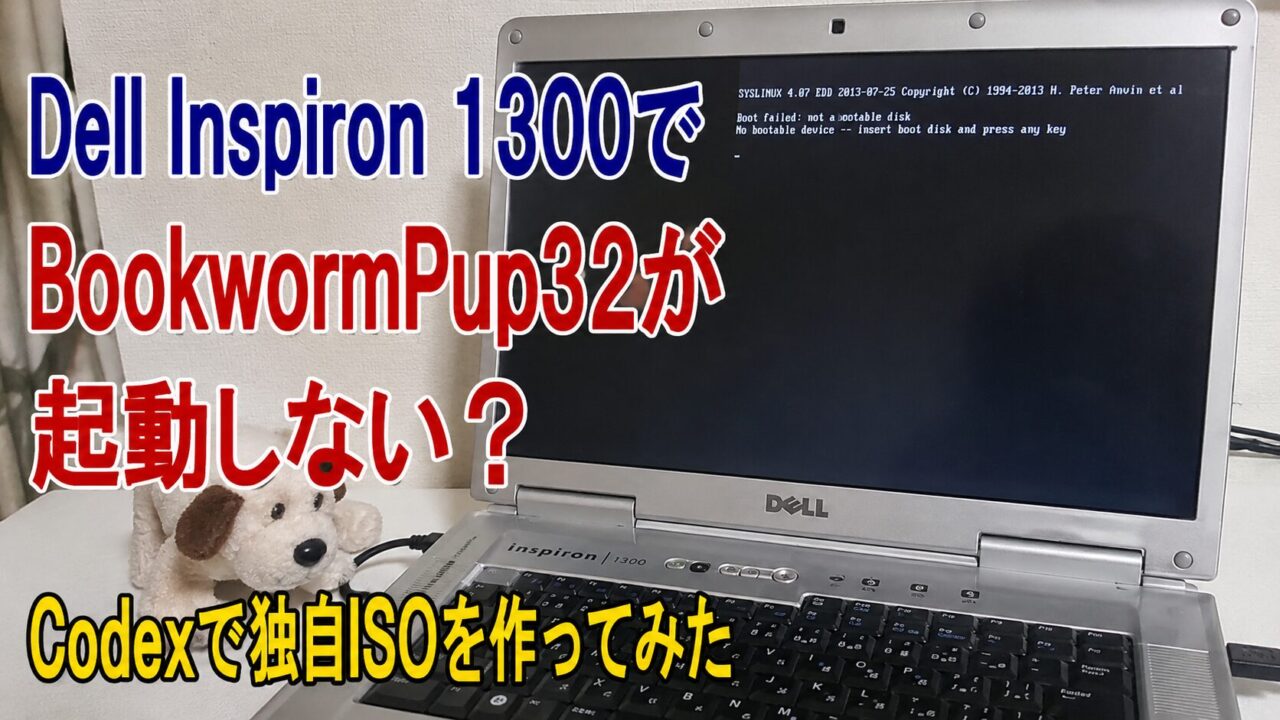
しかし結果から言うと、そのままではまともに起動できませんでした。
起動画面までは表示されるものの、その先へ進まない状態になってしまったのです。
当初はブートオプションやカーネルパラメータの変更で何とかならないかと考えました。
ところが表示されるのはGrubメニューのみで、Puppy Linuxの起動オプション画面までは辿り着けません。
正直なところ、この時点で「Inspiron 1300でBookwormPup32を使うのは無理なのではないか」と諦めかけていました。
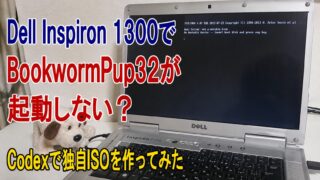
Dell Inspiron 1300でBookwormPup32が起動しない
まず疑ったのはハードウェアとの相性問題です。
Inspiron 1300は2005年頃に発売されたノートPCで、Pentium MとIntel 915系チップセットを搭載した非常に古い世代のマシンです。
BookwormPup32自体は軽量ですが、ベースとなっているDebian Bookwormは比較的新しい環境です。
そのため、古いチップセットや無線LANデバイスとの相性問題が発生しても不思議ではありません。
実際に何度も起動を試しましたが、途中で停止したり先へ進まなかったりと安定しませんでした。
特に古いIntel製無線LANアダプターとの相性が影響している可能性も考えられました。
コマンドによる回避も難しかった
Linuxに慣れている方なら、
「起動オプションを変更すれば解決するのでは?」
と思うかもしれません。
私も最初はそう考えました。
しかし実際には、そこまで辿り着けません。
表示されるのはGrubメニューだけで、一般的なPuppy Linuxで利用できる起動オプション入力画面が表示されない状態でした。
つまり、
- pfix=ram
- nomodeset
- acpi=off
などの定番オプションを試す以前の問題だったのです。
何度も試行錯誤しましたが改善せず、完全に行き詰まってしまいました。
Codexの力を借りて独自ISOを作成
このまま諦めるのも悔しかったため、発想を変えることにしました。
起動後に設定を追加するのではなく、最初から必要な設定を組み込んだ環境を作れないかと考えたのです。
そこで活用したのがCodexでした。
AIの支援を受けながら設定ファイルや構成を調整し、自分のInspiron 1300向けにBookwormPup32をカスタマイズしてみました。
試行錯誤を繰り返した結果、最終的には実用レベルで動作する環境を構築することができました。
※今回作成したISOは私の環境向けに調整したものであり、すべてのInspiron 1300や同世代PCで動作を保証するものではありません。
日本語環境を最初から利用可能にした
標準状態のPuppy Linuxでは、日本語環境の構築が必要になる場合があります。
Linuxに慣れている人には難しくない作業ですが、初心者の方にとっては意外と面倒な部分です。
そこで今回の環境では、日本語表示が利用できる状態を最初から組み込みました。
起動後に細かな設定を行わなくても、日本語環境で利用できるようになっています。
Intel 2915ABG・3945ABGへの対応
Inspiron 1300や同世代のノートPCでは、無線LANが大きな課題になることがあります。
Linuxは起動できてもWi-Fiが認識されないというケースは珍しくありません。
今回の環境では、
- Intel 2915ABG
- Intel 3945ABG
への対応も組み込みました。
私の環境では正常に認識され、自宅の無線LANへ接続できています。
もちろん全ての環境で同じ結果になるとは限りませんが、少なくとも標準状態より使いやすくなりました。
無線LANが使えない場合はUSB Wi-Fi子機も選択肢
古いノートPCでは内蔵無線LANが対応していない場合があります。
その場合はLinux対応のUSB Wi-Fiアダプターを利用する方法もあります。
Pale Moonも日本語化
軽量ブラウザとして知られるPale Moonも利用しています。
初回起動時は英語表示になる場合がありますが、一度終了して再度起動すると日本語表示へ切り替わりました。
私の環境では問題なく利用できています。
実際に動作した内容
最終的に構築した環境では、以下の動作を確認できました。
- 日本語表示
- Wi-Fi接続
- USBメモリへのインストール
- セーブデータ保存
- Pale Moonの利用
- スーパーファミコンエミュレーターの動作
軽いブラウジングや簡単な用途であれば、十分実用的なレベルです。
一方で、PlayStationエミュレーターについてはまだ課題が残っており、現時点では安定動作を確認できていません。
今回の環境はHDDでも動作確認していますが、もし快適性を重視するならSSD化がおすすめです。
Inspiron 1300のような古いPCほどSSD化の効果を体感しやすく、起動時間やアプリの読み込み速度が大きく改善します。
実際に私もSSD化したことで、古いノートPCとは思えないほど快適に使えるようになりました。
ただし、Inspiron 1300のようなIDE接続の古いノートPCでmSATA SSDを利用する場合は、mSATA→IDE変換アダプターが必要になります。
私の環境でもmSATA SSDと変換アダプターを組み合わせて利用しました。
SSD化による速度向上を狙うなら、あわせて準備しておくとスムーズです。
mSATA SSDはこちら。
mSATA→IDE変換アダプターはこちら。
BookwormPup32を試すならUSBメモリがあると便利
今回の検証ではUSBメモリへインストールし、セーブデータ保存まで確認できました。
BookwormPup32を試す場合は8GB以上のUSBメモリがあると便利です。
今回は8GBのUSBメモリへインストールして検証しました。
Puppy Linuxはセーブデータ保存領域も必要になるため、これから試すなら8GB以上を選んでおくと安心です。
まとめ
Inspiron 1300でBookwormPup32-23.12-260601を試したものの、標準状態では起動画面から先へ進まず、導入を断念しかけました。
しかしCodexを活用しながら試行錯誤を続けた結果、自分の環境では実用レベルで利用できるところまで持っていくことができました。
古いノートPCは性能こそ最新機種には及びませんが、Linuxを使えば今でも十分楽しめます。
特に古いハードウェアと格闘しながら問題を解決していく過程は、最新PCでは味わえない面白さがあります。
もし自宅に眠っている古いノートPCがあるなら、一度Linuxで復活に挑戦してみるのも面白いかもしれません。
Linux導入だけでも快適になりますが、HDD搭載機ならSSD化するとさらに体感速度が向上します。
Inspiron 1300のような古いノートPCでも効果を実感しやすいアップグレードです。
古いPCをこれから実用的に使いたいなら、BookwormPup32とSSD化をセットで検討してみてください。
Inspiron 1300はIDE接続のため、SSD化する場合はmSATA SSDだけでなく変換アダプターも必要になります。
私が実際に使用した構成はこちらです。
mSATA SSD
mSATA→IDE変換アダプター
メルマガはこちら
↓ ↓ ↓