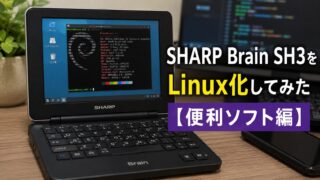
SHARP Brain SH3をLinux化してみた【便利ソフト編】
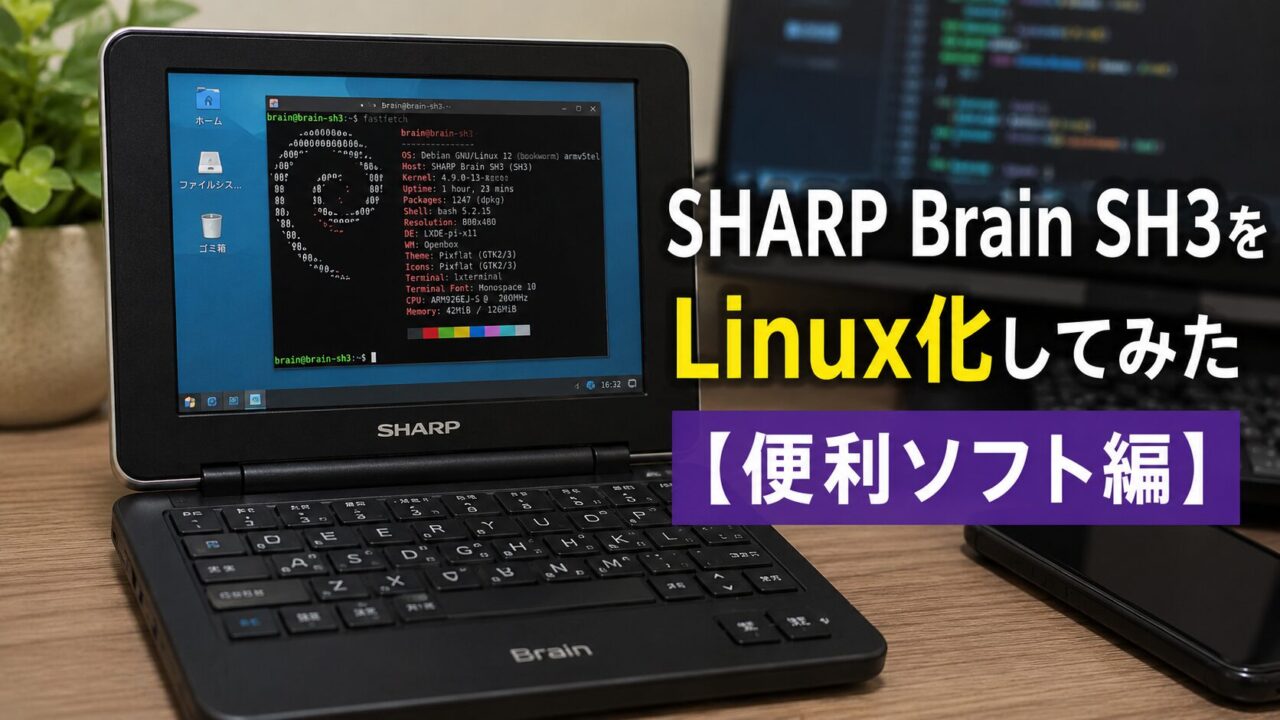
SHARP Brain SH3をLinux化してみた【便利ソフト編】では、実際に使って便利だったソフトを中心にレビューします。
「Linux化には成功したけれど、そのあと何を入れればいいの?」と悩んでいる方なら、きっと参考になるはずです。
私も最初は、とりあえずLinuxが起動したことに満足してしまい、その先の活用方法が分からず手探り状態でした。
しかし、軽量なソフトをいくつか試してみると、小さな電子辞書とは思えないほど快適なLinux端末として使える場面が見えてきました。
もちろん、現代のノートPCのような性能は期待できません。
一方で、テキスト編集やSSH接続、ファイル管理、簡単なプログラミングなど、用途を絞れば十分実用的です。
この記事では、SHARP Brain SH3をLinux化してみた【便利ソフト編】として、実際に導入して使いやすかったソフトだけでなく、「重くておすすめしにくかったソフト」や「快適に使うためのポイント」も正直にレビューします。
これからLinux化したSHARP Brainをもっと活用したい方はもちろん、Brainuxでどこまで遊べるのか気になっている方も、ぜひ最後までご覧ください。
今回使用したSHARP Brain PW-SH3は、すでに新品では入手しにくいため、現在は中古品を探すのが現実的です。
状態や付属品を確認したうえで探してみてください。
▶ SHARP Brain PW-SH3の中古品をメルカリで探す
SHARP Brain SH3をLinux化すると何ができる?
Brainuxを導入した環境
Linux化したSHARP Brain SH3を活用する前に、まずは今回レビューを行った環境を紹介します。
使用した機種はSHARP Brain PW-SH3です。
この記事では導入手順そのものではなく、「Linux化したあとに実際どんなソフトが役立ったのか」を中心に紹介します。
Linux化すると、電子辞書という枠を超えて、テキスト編集、SSH接続、ファイル管理、簡単なプログラミングなどに使えるようになります。
一方で、現代的なWebブラウジングや動画視聴、重いOfficeソフトの利用には向いていません。
そのため、SHARP Brain SH3をLinux端末として使うなら、軽量ソフトを中心に選ぶのがポイントです。
電子辞書から小型Linux端末へ
SHARP Brain SH3をLinux化して最初に感じたのは、「電子辞書」という印象が大きく変わることでした。
Brainuxを起動すると、見慣れた電子辞書の画面ではなく、デスクトップ環境とターミナルが利用できるようになります。
もちろん性能は現代のノートPCには及びませんが、用途を限定すれば十分に実用的です。
軽量な作業との相性は抜群
Linux化したSHARP Brain SH3は、テキスト編集やターミナル操作との相性が非常に良いと感じました。
付属のキーボードを活用してコマンドを入力したり、設定ファイルを編集したりといった作業は快適です。
特にSSHクライアントを導入すれば、別のLinuxマシンやRaspberry Piへ接続するための専用端末としても活躍します。
画面サイズは小さいものの、設定変更やログ確認などの用途では十分実用的でした。
軽量ソフトを選ぶことが快適さのポイント
Linuxには数多くのアプリケーションがありますが、SHARP Brain SH3では「軽量」であることが重要です。
例えば、テキストエディタならMousepadやnano、ターミナル操作ならtmuxやhtopなどは快適に動作しました。
反対に、高機能な統合開発環境や重量級のブラウザは起動までに時間がかかり、操作中も動作が重くなる場面がありました。
「高機能なソフト」よりも、「必要十分な機能を持つ軽量ソフト」を選ぶことで、Brain SH3の性能を活かせます。
実際に便利だった使い方
実際に使っていて便利だと感じた用途はいくつかあります。
- Markdownやテキストファイルの編集
- SSHを使ったサーバー管理
- Pythonスクリプトの動作確認
- Gitリポジトリの簡単な操作
- 画像やPDFファイルの閲覧
どれも負荷の軽い作業ですが、小型でキーボードを備えた端末という特徴を活かせる場面です。
外出先で簡単なメンテナンスを行ったり、自宅でサブ端末として使ったりと、意外に活躍の場があります。
過度な期待は禁物
一方で、万能なLinuxマシンになるわけではありません。
Webブラウザで複数のタブを開いたり、動画を視聴したりする用途では、CPUやメモリの限界を感じます。
また、最近のWebサイトはJavaScriptを多用しているため、軽量ブラウザでも表示に時間がかかることがあります。
そのため、「何でもできるPC」と考えるのではなく、「軽量Linux端末」として使うのがおすすめです。
Linuxを学ぶ教材としても優秀
SHARP Brain SH3は、Linuxの基本操作を学ぶ環境としても魅力があります。
ターミナル操作やパッケージ管理、SSH、ファイル操作など、Linuxの基礎を実際に試しながら学べます。
万が一環境を壊してしまっても、SDカードの内容を復元すればやり直せるため、気軽に試行錯誤できる点もメリットです。
「Linuxに興味はあるけれど、いきなりメインPCで試すのは不安」という方にとって、小型で扱いやすい学習用マシンとして楽しめるでしょう。
次の章では、実際に導入して便利だったソフトを用途別に紹介していきます。
実際に使って便利だったソフト
テキスト編集に便利なソフト
Linux化したSHARP Brain SH3で最も使用頻度が高かったのが、テキストエディタです。
Linuxでは設定ファイルの編集やメモ書き、プログラムの作成など、テキスト編集を行う機会が数多くあります。
SHARP Brain SH3は画面サイズや性能に制約があるため、多機能なエディタよりも軽量で動作の速いものを選ぶのが快適に使うポイントです。
Mousepad
GUI環境で最もおすすめなのがMousepadです。
起動が速く動作も軽いため、SHARP Brain SH3でも快適に利用できます。
見た目はシンプルですが、複数ファイルの編集や検索・置換など必要な機能は一通り揃っており、普段使いには十分です。
私も設定ファイルの編集やMarkdownでのメモ作成など、GUIで文章を書くときはほとんどMousepadを使用しています。
sudo apt install mousepadnano
ターミナル中心で作業するならnanoは欠かせません。
Linux初心者でも扱いやすく、画面下部にショートカットキーが表示されるため、操作方法を覚えながら利用できます。
SSH接続先の設定変更や設定ファイルの編集など、実際に使う機会も多く、GUIを起動する必要がないため非常に軽快です。
Brain SH3のような省スペック環境では、最初に覚えておきたいエディタと言えるでしょう。
Vim
LinuxユーザーにはおなじみのVimもおすすめです。
最初は操作方法に戸惑うかもしれませんが、一度慣れるとキーボードだけで高速に編集できます。
SHARP Brain SH3は物理キーボードを搭載しているため、マウスを使わずに操作できるVimとの相性は良好でした。
Linuxの操作に慣れたい方や、将来的にサーバー管理も行いたい方なら、覚えておいて損はありません。
おすすめソフト一覧
| ソフト | おすすめ度 | 用途 |
|---|---|---|
| Mousepad | ★★★★★ | GUIでの文章作成・設定ファイル編集 |
| nano | ★★★★★ | ターミナルでの編集 |
| Vim | ★★★★☆ | Linux学習・高速編集 |
実際に使って感じたこと
個人的に最も使用頻度が高かったのは、Mousepadとnanoの組み合わせです。
GUIで気軽に文章を書くときはMousepad、SSH接続先の設定変更やターミナル作業ではnanoというように使い分けています。
Vimも便利ですが、日常的なメモや簡単な編集であれば、Mousepadとnanoだけでも十分でした。
SHARP Brain SH3では「軽さ」が快適さに直結します。
多機能なエディタを無理に使うよりも、シンプルで軽量なエディタを選ぶことで、ストレスなくLinux環境を楽しめるでしょう。
外付けUSBキーボード
長時間文章を書く場合は、外付けUSBキーボードを接続すると入力しやすくなります。
消費電力の少ないシンプルな有線タイプが候補になりますが、すべての製品で動作するとは限りません。
接続に必要なUSB OTGケーブル
外付けUSBキーボードをBrainへ接続するには、USB OTGケーブルが必要です。
ターミナル作業が快適になるソフト
SHARP Brain SH3をLinux化して一番楽しいのは、ターミナル操作かもしれません。
小さな電子辞書の画面にコマンドが流れていく様子は、正直かなりワクワクします。
ただし、画面サイズや処理性能には限界があるため、入れるソフトは軽量で実用性の高いものを選ぶのがコツです。
htop
htopは、CPU使用率やメモリ使用量をリアルタイムで確認できるターミナルソフトです。
SHARP Brain SH3では、動作が重くなったときに「何が原因なのか」を確認するためにかなり役立ちます。
特にブラウザやGUIアプリを試していると、メモリ使用量がすぐ増えることがあります。
そんなときにhtopを開くと、どのプロセスが負荷をかけているのか一目で分かります。
fastfetch
fastfetchは、端末情報を見やすく表示してくれるソフトです。
CPU、メモリ、OS情報などをまとめて表示できるため、Brainux環境の確認に便利です。
実用性だけでなく、Linux化した電子辞書らしい“見た目の楽しさ”もあります。
スクリーンショットを撮って記事やSNSに載せるなら、かなり映えるソフトです。
tmux
tmuxは、1つのターミナル画面を複数の作業スペースのように使えるソフトです。
SHARP Brain SH3は画面が小さいため、複数ウィンドウを並べる使い方には向いていません。
その代わり、tmuxを使えばキーボード操作だけで画面を切り替えながら作業できます。
SSH接続、ログ確認、テキスト編集を行き来するような使い方にぴったりです。
ranger
rangerは、ターミナル上で使えるファイルマネージャーです。
キーボードだけでフォルダ移動やファイル確認ができるので、マウス操作がしづらいBrain SH3と相性が良いです。
慣れるまでは少しクセがありますが、操作に慣れるとかなり快適。
ファイル構成を確認しながら作業したいときに重宝します。
mc
mcは、Midnight Commanderというターミナル型ファイルマネージャーです。
左右2画面でファイル操作ができるため、コピーや移動が分かりやすいのが魅力です。
rangerより見た目が直感的なので、初心者にはmcの方が扱いやすいかもしれません。
ターミナル操作にまだ慣れていない方でも、比較的安心して使えます。
| ソフト | おすすめ度 | 主な用途 |
|---|---|---|
| htop | ★★★★★ | CPU・メモリ使用量の確認 |
| fastfetch | ★★★★☆ | 端末情報の表示 |
| tmux | ★★★★★ | ターミナル作業の切り替え |
| ranger | ★★★★☆ | キーボード操作のファイル管理 |
| mc | ★★★★☆ | 初心者向けファイル管理 |
個人的にまず入れておきたいのは、htopとtmuxです。
htopで負荷を確認しながら、tmuxで複数作業を切り替えるだけでも、SHARP Brain SH3のLinux端末感が一気に増します。
ぶっちゃけ、派手なGUIアプリを入れるよりも、こうしたターミナル系ソフトを活用した方がBrain SH3らしい楽しさがあります。
小さな画面でもキーボードだけで作業が進むので、「電子辞書をLinux端末として使っている」という満足感はかなり高いです。
ネットワーク関連のおすすめソフト
Linux化したSHARP Brain SH3は、ネットワーク関連のツールを導入することで活躍の幅が一気に広がります。
単体で使うだけでなく、自宅のLinuxサーバーやRaspberry Pi、NASなどと連携できるようになるため、小型のメンテナンス端末としても十分実用的です。
ここでは、実際に使って便利だったネットワーク系ソフトを紹介します。
OpenSSH
OpenSSHは、Linuxユーザーなら最初に導入したい定番ソフトです。
SSH接続ができるようになることで、別のLinuxマシンへリモートログインし、コマンド操作や設定変更を行えます。
SHARP Brain SH3の物理キーボードはコマンド入力との相性が良く、簡単なサーバーメンテナンスであれば快適に作業できます。
「電子辞書でサーバーを管理する」という少し変わった使い方も、この端末ならではの楽しみ方と言えるでしょう。
rsync
rsyncは、ファイルの同期やバックアップに便利なコマンドです。
変更されたファイルだけを転送できるため、ネットワーク越しでも効率よくデータを更新できます。
Brain SH3で作成したメモや設定ファイルをメインPCへコピーしたり、逆にPC側のファイルを取り込んだりする用途にも活躍します。
バックアップ用途として覚えておくと、Linux環境の管理がぐっと楽になります。
wget
wgetは、ファイルをコマンドラインからダウンロードできるツールです。
ブラウザを起動しなくても、URLを指定するだけでファイルを取得できるため、軽量環境では特に重宝します。
設定ファイルやスクリプト、パッケージなどを手軽にダウンロードできるので、GUIブラウザを使う機会が減るかもしれません。
シンプルながら、Linuxでは欠かせない定番ツールの一つです。
curl
curlは、HTTPやHTTPSなどの通信をコマンドラインから行える万能ツールです。
APIの動作確認やWebサーバーとの通信テストなど、さまざまな用途で利用できます。
普段はあまり使わないという方でも、Linuxを学び始めると活躍する場面が増えてきます。
ちょっとした通信テストやスクリプト作成にも便利なので、導入しておいて損はありません。
ネットワーク確認に便利なコマンド
アプリだけでなく、標準で利用できるネットワークコマンドも覚えておくと便利です。
ping:通信確認ip addr:IPアドレスの確認ip route:ルーティング情報の表示hostname:ホスト名の確認scp:SSH経由でファイル転送
これらのコマンドを組み合わせるだけでも、ネットワークトラブルの切り分けや簡単な管理作業が行えます。
おすすめ度まとめ
| ソフト | おすすめ度 | 用途 |
|---|---|---|
| OpenSSH | ★★★★★ | リモートログイン・サーバー管理 |
| rsync | ★★★★★ | バックアップ・ファイル同期 |
| wget | ★★★★☆ | ファイルのダウンロード |
| curl | ★★★★☆ | 通信テスト・API利用 |
個人的に最も使用頻度が高かったのはOpenSSHです。
自宅サーバーへ接続してログを確認したり、設定ファイルを編集したりする程度であれば、SHARP Brain SH3でも十分こなせます。
派手な使い方ではありませんが、「いつでも持ち運べる小型Linux端末」としての魅力を最も実感できたのが、このネットワーク関連の活用でした。
実用性を感じたアプリをレビュー
Linux化したSHARP Brain SH3で、多くの人が最初に試したくなるのがWebブラウザではないでしょうか。
私も「どこまで実用になるのか」が気になり、いくつかのブラウザを実際にインストールして試してみました。
結論から言うと、軽量ブラウザであれば情報収集程度なら利用できますが、現代のWebサイトを快適に閲覧するのは厳しい場面もあります。
軽量ブラウザはどこまで使える?
Brainuxで利用できるWebブラウザは多くありません。
現在の環境で試した限りでは、軽量ブラウザを使って簡単な情報収集をする程度が現実的でした。
NetSurf
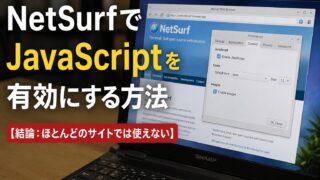
NetSurfは比較的軽快に動作しました。
テキスト中心のWebサイトや公式ドキュメントの閲覧には十分使えます。
一方で、JavaScriptを多用する最近のWebサイトでは正常に表示できないことがあります。
Dillo
Dilloは非常に軽量ですが、対応しているWeb技術が限られています。
シンプルなHTMLページの閲覧には向いていますが、現在の一般的なWebサイトでは表示が崩れることも少なくありません。
結論
SHARP Brain SH3では、Webブラウザをメイン用途として考えるのはおすすめできません。
パッケージの検索や公式ドキュメントの確認など、用途を限定して利用するのが現実的です。
SHARP Brain SH3のLinux化で使用した機材
SHARP Brain SH3をLinux化するには、本体のほかにmicroSDカードやカードリーダー、USB OTGケーブルなどが必要です。
ここでは、今回のLinux化や動作確認で実際に使用した機材や同等品をまとめています。
USB無線LANアダプターやイーサネットアダプターなどは、製品名が同じように見えても内部チップが異なる場合があります。購入する際は、型番やLinuxでの対応状況を確認してください。
SHARP Brain PW-SH3
今回Linux化に使用した電子辞書本体です。新品では入手しにくいため、現在は中古品を探すのが現実的です。
▶ SHARP Brain PW-SH3の中古品をメルカリで探す
microSDカード
Brainuxのシステムやデータを保存するために使用します。
今回は32GBのmicroSDカードを使用しました。
USB OTGケーブル
USB無線LANアダプターやキーボード、USBオーディオ変換アダプターなどをBrainへ接続するために必要です。
ネット接続や機能追加に使用した機材
イーサネットアダプター
有線LANでネットワークへ接続する際に使用します。
製品によってLinuxで認識できない場合があるため、対応チップを確認してください。
同じような商品名でも搭載チップが異なる場合があるため、購入前に型番やLinuxでの対応状況を確認してください。
|
|
![[商品価格に関しましては、リンクが作成された時点と現時点で情報が変更されている場合がございます。]](https://hbb.afl.rakuten.co.jp/hgb/55a710d1.856bbecb.55a710d2.f0c18883/?me_id=1284457&item_id=10004494&pc=https%3A%2F%2Fthumbnail.image.rakuten.co.jp%2F%400_mall%2Fpcastore%2Fcabinet%2Fpc%2Fap%2F10006075_01.jpg%3F_ex%3D240x240&s=240x240&t=picttext "[商品価格に関しましては、リンクが作成された時点と現時点で情報が変更されている場合がございます。]")

Micro USB電源ケーブル
Brain本体の充電や給電に使用します。
使用する端子や接続方法に合ったケーブルを選んでください。
まとめ
SHARP Brain SH3をLinux化して最初に感じたのは、「電子辞書」というよりも、小型のLinux端末として十分楽しめるデバイスだということでした。
もちろん、最新のノートPCのような性能はありません。
そのため、重いWebブラウザや動画視聴などには向きませんが、軽量なソフトを選べば、想像以上に快適な環境を構築できます。
今回紹介したソフトの中でも、特におすすめなのは以下のものです。
- htop(システムモニター)
- fastfetch(システム情報表示)
- tmux(ターミナルの作業効率化)
- mc(ファイル管理)
- OpenSSH Client(リモート接続)
- Mousepad(軽量テキストエディタ)
どれも比較的軽量で、SHARP Brain SH3の限られたリソースでも快適に動作するものばかりです。
特にターミナル関連のソフトは、この端末の物理キーボードとの相性が良く、「小さなLinuxマシン」としての魅力を最大限に引き出してくれます。
また、Linux化したからといって、無理に多くのソフトをインストールする必要はありません。
用途に合わせて必要なものだけを導入した方が、動作も軽快で管理もしやすくなります。
これからLinux化に挑戦する方や、すでにBrainuxを導入済みで「次は何をしよう?」と考えている方は、今回紹介したソフトから試してみてはいかがでしょうか。
SHARP Brain SH3は最新のPCには及ばないものの、Linuxを学んだり、軽量なアプリを試したりするには十分魅力的な一台です。
今後も便利なソフトやカスタマイズ方法を試しながら、自分だけの小型Linux端末へ育てていく楽しみがあります。
メルマガはこちら
↓ ↓ ↓