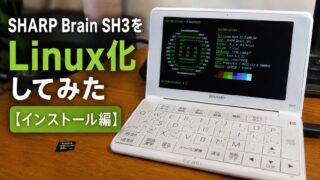
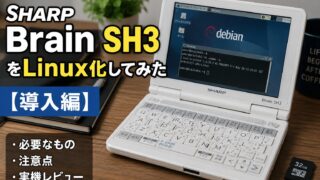
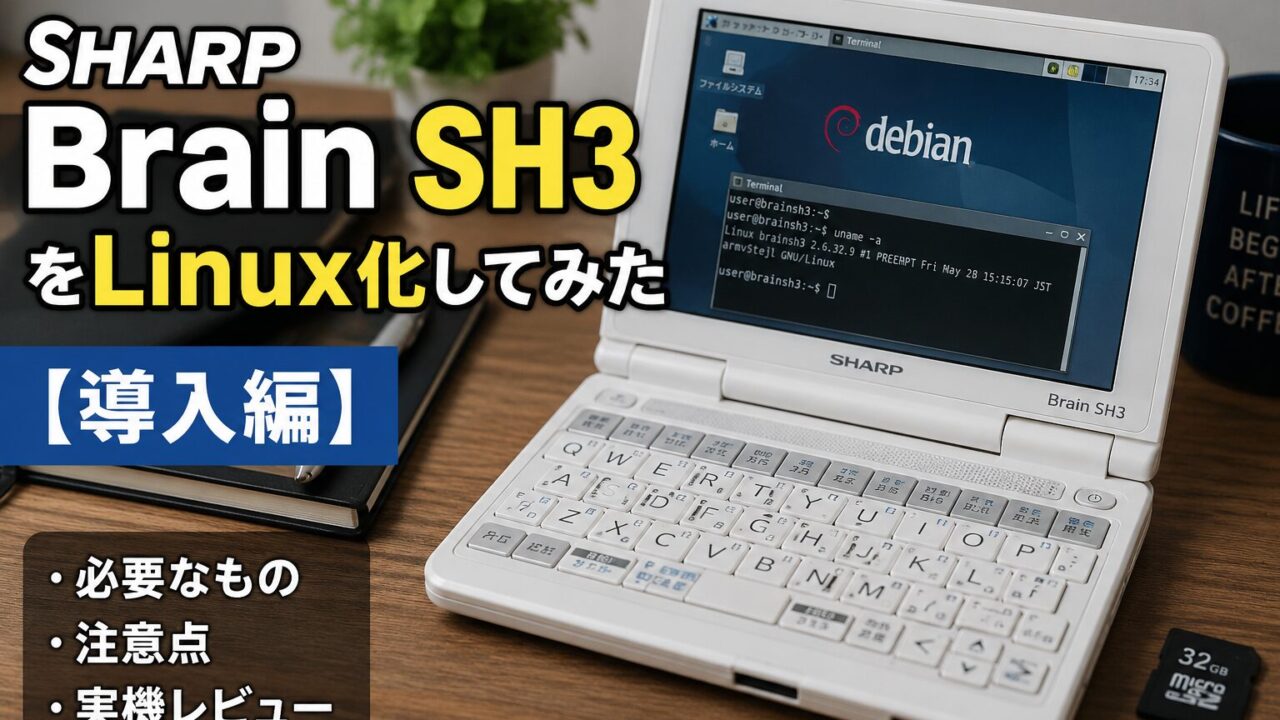
SHARP Brain SH3をLinux化してみた【導入編】
「電子辞書をLinuxマシンとして再利用できる」と聞くと、少し驚くかもしれません。
実は、SHARP Brain SH3をLinux化すると、小型のARM Linuxマシンとして新しい楽しみ方が広がります。
中古市場では比較的安価に入手できることもあり、古いガジェットを活用したい人やLinuxを触ってみたい人から注目されている改造のひとつです。
とはいえ、「難しそう」「失敗して壊れないだろうか」と不安に感じる方も多いでしょう。
私も最初は同じ気持ちでした。
情報を集めてみると、手順自体は見つかるものの、導入前に知っておきたいことや実際の使い勝手まで詳しく紹介している記事は意外と少ない印象でした。
そこで本記事では、SHARP Brain SH3をLinux化する前に知っておきたい基礎知識や必要な機材、改造するメリット・注意点、そして実機を手にした第一印象をレビュー形式で紹介します。
これからLinux化に挑戦したい方はもちろん、「本当にやる価値があるの?」と迷っている方も、ぜひ最後までご覧ください。
Brain SH3をLinux化しようと思った理由
電子辞書と聞くと、「辞書を引くだけの機械」というイメージを持つ方が多いかもしれません。
しかし、一部のBrainシリーズはLinuxを動かせることで知られており、古い電子辞書を新たな用途で活用できる可能性があります。
今回入手したのは「Brain SH3」。
中古ショップで比較的手頃な価格で販売されていたこともあり、「この小さな端末をLinuxマシンとして使えたら面白そうだ」と思ったのが挑戦のきっかけでした。
本記事は、実際にLinux化へ挑戦した記録をまとめた【導入編】です。
手順だけを紹介するのではなく、「なぜLinux化するのか」「導入前に知っておきたいこと」「実際に触って感じたこと」を中心にレビューしていきます。
中古で安く手に入る魅力
Brainシリーズは、新品では学習用電子辞書として販売されていましたが、現在では中古市場で比較的安価に流通しています。
機種や状態によって価格は異なりますが、数千円程度で入手できる個体も珍しくありません。
「Linux専用の小型端末を一から用意するのは少しハードルが高い。」
そんな人でも、Brainなら気軽に試しやすい価格帯なのは大きな魅力です。
また、本体にはキーボードや液晶ディスプレイ、バッテリーが最初から搭載されています。
つまり、Linuxを起動するための基本的なハードウェアが最初から一体化されているわけです。
もちろん、性能だけを見れば最新のシングルボードコンピューターには及びません。
それでも、「古い電子辞書をもう一度活躍させる」という楽しさは、スペックでは測れない魅力があります。
電子辞書がLinuxマシンになる面白さ
Brain SH3をLinux化すると、電子辞書という枠を超えて、小型Linux端末として活用できるようになります。
例えば、ターミナルを使ったコマンド操作を学んだり、軽量なテキストエディタでプログラムを書いたり、SSHクライアントとして別のLinuxマシンへ接続したりと、用途はさまざまです。
「このサイズのキーボード付きLinux端末」というだけでも、ガジェット好きにはたまらない魅力があります。
実用性だけを求めるなら、もっと高性能な機器はいくらでもあります。
しかし、「古い機器を活かして遊ぶ」という体験そのものが、この改造の醍醐味だと感じています。
実際に電源を入れてLinuxが起動した瞬間は、電子辞書だったとは思えないほど新鮮な気持ちになりました。
今回の記事で紹介する内容
今回は【導入編】として、Linux化に挑戦する前の準備や、本体の特徴、導入前に確認しておきたいポイントを中心に紹介します。
具体的なLinuxのインストール手順や初期設定については、次回以降の記事で詳しく解説する予定です。
そのため、「まずはどんな改造なのか知りたい」という方でも安心して読み進められる内容になっています。
これからBrain SH3をLinux化しようと考えている方は、ぜひ次回の【インストール編】もあわせてご覧ください。
Linux化する前に知っておきたいこと
Linux化という言葉を聞くと、「難しそう」「失敗すると壊れてしまうのでは?」という印象を持つ方もいるでしょう。
私もBrain SH3を触る前は、電子辞書にLinuxを入れるなんて上級者向けの改造だと思っていました。
ですが、事前に情報を集めて必要なものを揃えておけば、決して手が出せないような作業ではありません。
もちろん、メーカーが想定した使い方ではないため注意点もあります。
ここでは、導入前に知っておきたいポイントを紹介します。
Linux化すると何ができる?
Linux化すると、Brain SH3は単なる電子辞書ではなく、小型のLinuxコンピューターとして利用できます。
ターミナルを開いてコマンドを実行したり、ファイルを編集したり、ネットワーク経由で別のLinuxマシンへSSH接続したりと、一般的なLinux環境で行える基本的な操作が可能になります。
また、軽量なアプリケーションであれば動作するものもあり、「古いハードウェアを活かして遊ぶ」という楽しみ方ができます。
ただし、最新のPCのような性能を期待するのは禁物です。
CPUやメモリには限りがあるため、Webブラウジングや動画視聴などの用途には向いていません。
この機種の魅力は、高性能であることではなく、「手のひらサイズのLinuxマシンを持ち歩ける」というユニークさにあります。
できないこと・注意点
Linux化すれば何でもできる、というわけではありません。
例えば、最新のデスクトップ環境を快適に動かしたり、重いソフトウェアを利用したりするのは難しいでしょう。
また、Linuxを起動すると電子辞書としての機能がそのまま使えなくなる構成もあります。
導入方法によっては元の環境を残せる場合もありますが、採用する手順によって異なるため、事前に十分確認することが大切です。
さらに、公開されている導入手順の中には古いものもあり、ダウンロード先が変更されていたり、リンク切れになっていたりすることもあります。
記事を参考にする際は、公開日や更新日も確認しておくと安心です。
改造にはリスクもある
Linux化はメーカーが公式にサポートしている機能ではありません。
そのため、作業はすべて自己責任となります。
手順を誤ると正常に起動しなくなったり、保存していたデータが消えたりする可能性もあります。
また、中古で購入した本体はバッテリーの劣化やボタンの摩耗など、個体差がある点にも注意が必要です。
私の個体も、見た目はきれいだったものの、バッテリーの持ちは新品当時ほどではありませんでした。
こうした状態も含めて楽しめるのが、中古ガジェットの魅力でもあります。
大切なのは、事前に情報を集め、バックアップが取れるものは取っておくこと、そして焦らず一つずつ作業を進めることです。
そうすれば、Linux化の成功率はぐっと高まります。
導入前に準備したもの
Linux化を始める前に、まずは必要なものを揃えました。
といっても、特別な機材ばかりではありません。
普段パソコンを使っている方であれば、すでに手元にあるものも多いはずです。
今回は、私が実際に用意したものを紹介します。
Brain SH3本体
当然ですが、まず必要なのはLinux化する対象となるBrain SH3本体です。
私が購入したのは中古品で、外装には多少の使用感があるものの、液晶やキーボードの状態は良好でした。
中古品を購入する場合は、次の点を確認しておくと安心です。
- 電源が正常に入るか
- 液晶に表示不良がないか
- キーボードの反応に問題がないか
- バッテリーが極端に劣化していないか
- 充電器が付属しているか
Linux化とは直接関係ありませんが、ハードウェアに問題があると後々の切り分けが難しくなります。
購入直後に一通り動作確認を済ませておくことをおすすめします。
中古のBrain SH3は、メルカリでも見つかることがあります。
状態や付属品によって価格が変わるため、購入前に「電源が入るか」「液晶に不具合がないか」「充電器が付属しているか」を確認しておくと安心です。
▶ メルカリで「Brain SH3」を探す
microSDカード
Linuxを起動するためには、microSDカードが必要になります。
OSイメージや各種ファイルを書き込むため、容量にはある程度余裕を持たせておくと安心です。
最近では16GBや32GBのmicroSDカードでも手頃な価格で購入できるため、専用に1枚用意しておくと管理しやすくなります。
また、極端に古いカードや品質の低い製品では書き込みエラーや動作不良の原因になることもあります。
長く使うことを考えると、信頼できるメーカーの製品を選ぶのがおすすめです。
パソコンとカードリーダー
microSDカードへLinuxイメージを書き込むためには、Windows・macOS・Linuxのいずれかのパソコンが必要です。
最近のノートパソコンにはmicroSDスロットが搭載されていないこともあるため、その場合はUSB接続のカードリーダーを用意します。
カードリーダーは特別高価なものではなくても問題ありません。
安定して認識できる製品であれば十分です。
OTGケーブル
Brain SH3でUSB機器を利用するには、USB OTG(On-The-Go)ケーブルが必要です。
OTGケーブルを使用することで、USBキーボードやUSBマウス、無線LAN子機などを接続できるようになります。
Linuxの初期設定では外部USB機器を使う場面もあるため、あらかじめ用意しておくと作業がスムーズです。
USBマウス・USBキーボード
Linuxの導入直後は、本体のキーボードだけでも基本的な操作は可能です。
ただし、設定作業やGUI環境を利用する場合は、USBマウスがあると操作しやすくなります。
また、配列の違いが気になる場合や長時間の作業では、普段使い慣れたUSBキーボードを接続すると快適です。
USBハブを併用すれば、マウスとキーボードを同時に接続できます。
イーサネットアダプター
Linuxの初期設定やパッケージの更新を行うには、ネットワーク接続が必要になります。
USB接続のイーサネットアダプター(有線LANアダプター)があれば、LANケーブルを接続するだけで利用できる場合が多く、初期設定をスムーズに進められます。
後で紹介するUSB無線LAN子機よりも、ドライバーの問題が発生しにくく、確実にネットワークへ接続しやすい点が大きなメリットです。
特にLinuxを初めて導入する方は、まずイーサネットアダプターを用意しておくことをおすすめします。
LANケーブル
USBイーサネットアダプターを使用する場合は、LANケーブルも必要です。
Linuxの初期設定やパッケージの更新では、安定したネットワーク接続が重要になります。
家庭内にLAN環境がある場合は、手元のLANケーブルをそのまま利用できます。
新たに購入する場合は、Cat5e以上の一般的なLANケーブルで十分です。
イーサネットアダプターと組み合わせることで、ドライバーの問題が起こりにくく、スムーズにインターネットへ接続できます。
無線LAN(WLAN)子機
Linux環境でインターネットを利用するには、USB無線LAN子機を使用する方法があります。
Brain SH3には無線LAN機能が搭載されていないため、無線でネットワークへ接続したい場合は、対応するUSB無線LAN子機が必要です。
ただし、すべての無線LAN子機がそのまま動作するわけではありません。
チップセットによって対応状況が異なるため、導入予定のLinuxディストリビューションで動作実績のある製品を選ぶことをおすすめします。
なお、Linuxの初期設定やパッケージの更新を確実に行いたい場合は、前述したUSBイーサネットアダプターを使用した有線接続のほうが、ドライバーの問題が少なくおすすめです。
Micro USB電源ケーブル
Brain SH3へ安定して給電するために、Micro USB電源ケーブルを用意しました。
Linuxのインストールや初期設定では、通常の電子辞書として使用する場合よりも長時間電源を入れたまま作業することがあります。
そのため、バッテリー残量を気にせず作業できるよう、USB給電環境を整えておくと安心です。
給電には、5V出力のUSB充電器やモバイルバッテリーを利用できます。
品質の低いケーブルでは接触不良や電圧降下が発生することもあるため、信頼できるメーカーのケーブルを使用することをおすすめします。
長時間のセットアップや動作確認を予定している場合は、電源に接続した状態で作業すると、途中でバッテリー切れになる心配がありません。
Linuxイメージと各種ツール
Brain SH3へLinuxを導入するには、対応したLinuxイメージや起動用ファイルを準備します。
また、microSDカードへイメージを書き込むためのツールも必要になります。
使用するファイルやソフトウェアは、公開されている導入手順に合わせて揃えましょう。
なお、古い情報ではダウンロード先が変更されていることもあるため、できるだけ更新日が新しい情報を参考にすることをおすすめします。
本シリーズの【インストール編】では、実際に使用したファイルやツール、書き込み方法について、詳しく紹介する予定です。
実際にBrain SH3を触ってみた第一印象
Linux化の準備を進める前に、まずはBrain SH3本体をじっくり観察してみました。
学生向け電子辞書という印象が強い製品ですが、改めて手に取ると、ガジェットとしての完成度の高さに驚かされます。
サイズ感やキーボード、液晶など、Linux端末として見た場合の第一印象を紹介します。
コンパクトなのに作業しやすいサイズ感
最初に感じたのは、「思ったより小さい」ということでした。
片手でも持てるサイズながら、開くとしっかりとしたキーボードが現れ、ノートパソコンのような雰囲気があります。
重量も軽く、バッグに入れて持ち運んでも負担になりません。
最近では小型ノートPCやタブレットも数多くありますが、「キーボード付きでこのサイズ」という点は、Brainならではの魅力です。
Linuxを導入すれば、ちょっとしたターミナル作業やメモ書きに使える携帯端末として活躍してくれそうだと感じました。
キーボードは想像以上に打ちやすい
電子辞書のキーボードと聞くと、押しづらいイメージを持っていました。
しかし実際に触ってみると、キー配列は比較的素直で、軽いタッチでもしっかり入力できます。
もちろん、フルサイズのキーボードほど快適ではありません。
Linuxの基本操作程度であれば本体のキーボードでも十分入力できます。
ただし、長時間の設定作業やコマンド入力を行う場合は、OTGケーブル経由でUSBキーボードを接続したほうが快適でした。
液晶は今でも十分見やすい
発売から年数が経過している製品ですが、液晶ディスプレイは現在でも十分実用的な品質です。
文字の表示はくっきりとしており、ターミナル画面でも視認性は良好です。
もちろん、高解像度ディスプレイに慣れていると物足りなさを感じる場面もあります。
しかし、Linuxを学んだり、軽い作業を楽しんだりする用途であれば、不満を感じることは少ないでしょう。
これからの作業が楽しみになった
今回の記事では、Linux化そのものではなく、その準備段階を紹介しました。
実際に本体を触ってみると、「本当にこの電子辞書でLinuxが動くのだろうか」というワクワク感が湧いてきます。
古いガジェットを新しい用途で活用するのは、最新機器にはない楽しさがあります。
次回はいよいよ、microSDカードの準備からLinuxの起動まで、実際のインストール手順を紹介します。
導入中に気付いたポイントや注意点も含めて詳しくまとめる予定ですので、これから挑戦する方の参考になれば幸いです。
まとめ
Brain SH3は、本来は学習用の電子辞書ですが、Linuxを導入することでまったく新しい楽しみ方ができる端末へと生まれ変わります。
もちろん、最新のノートPCのような高性能を期待する製品ではありません。
しかし、小型でキーボードを備えたARM Linuxマシンとして考えると、今でも十分に魅力を感じられる一台です。
今回の【導入編】では、Linux化を始める前に知っておきたい基礎知識や必要な機材、そして実際に本体へ触れて感じた第一印象を紹介しました。
これから挑戦する方は、まず本体の状態を確認し、必要な機材を揃えたうえで作業を始めることをおすすめします。
焦らず一つずつ進めれば、決して難しすぎる改造ではありません。
次回の【インストール編】では、実際にmicroSDカードへLinuxイメージを書き込み、Brain SH3で起動するまでの手順を、作業の流れに沿って詳しく解説します。
「古い電子辞書をもう一度活躍させたい」「Linuxを遊びながら学んでみたい」と考えている方は、ぜひ次回もご覧ください。
中古で状態の良いBrain SH3を見つけたら、Linux化用の遊び端末としてかなり楽しめます。
在庫や価格はタイミングによって変わるため、気になる方はまず中古価格をチェックしてみてください。
▶ メルカリで「Brain SH3」を探す
メルマガはこちら
↓ ↓ ↓