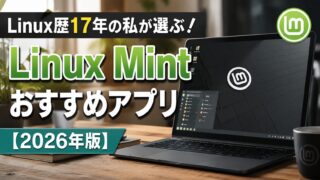
Linux歴17年の私が選ぶ!Linux Mintおすすめアプリ【2026年版】
「Linux Mintを再インストールしたら、まず何をインストールすればいいの?」「Linux Mintのおすすめアプリを知りたい」と思っている方も多いのではないでしょうか。
結論から言うと、Linux Mintを再インストールした直後は、バックアップソフトやブラウザ、画像編集ソフトなど、普段使いに欠かせないアプリから導入するのがおすすめです。
私は2009年にUbuntu 9.04からLinuxを使い始め、Linux歴は17年になります。
これまで何度もLinuxのインストールやアップグレードを経験してきましたが、今回はLinux Mintが起動しなくなるトラブルに遭遇しました。
この記事では、Linux Mintを再インストールすることになった経緯と、再インストール後に実際に導入したおすすめアプリを紹介します。
- Linux Mintを再インストールすることになった経緯
- Linux Mintを再インストールした後に最初にやったこと
- Linux Mintおすすめアプリ【2026年版】
- アプリ以外で再インストール後に役立った機能とコマンド
- 再インストールして改めて感じたバックアップの重要性
- Linux Mintのアプリはすべて入れる必要はない
- まとめ
- 今回の復旧で実際に使った機材
Linux Mintを再インストールすることになった経緯
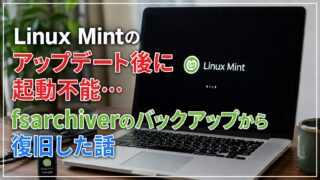
ある日、Linux Mintを通常どおりアップデートしました。
アップデート自体は問題なく終わったように見えましたが、再起動するとログイン画面が表示されず、黒い画面のまま起動しなくなってしまいました。
Recovery Modeや古いカーネルでの起動、GRUBの確認なども試しましたが、症状は改善しませんでした。
最終的にはLinux MintのLive USBから起動し、現在のシステムパーティションをfsarchiverでバックアップしてから、Linux Mintを再インストールすることにしました。
再インストール後は、バックアップしていたデータからホームフォルダやFirefoxのデータ、WordPressの記事画像、各種設定などを復元しました。
この出来事を通して、Linuxでも普段からバックアップを取っておくことが本当に重要だと改めて実感しました。
今回のトラブルについては、以下の記事でも詳しく紹介しています。
Linux Mintのアップデート後に起動不能…fsarchiverのバックアップから復旧した話
Linux Mintを再インストールした後に最初にやったこと
Linux Mintの再インストールが終わったら、すぐにアプリをインストールするのではなく、まず基本的な環境を整えることが大切です。
私は今回、次の順番で設定やアプリの導入を進めました。
この流れで作業すると、以前とほぼ同じ環境をスムーズに再構築できました。
1. システムを最新の状態へアップデート
まず最初に行ったのがシステムアップデートです。
再インストール直後は、インストールメディア作成時点のパッケージになっているため、多くの更新プログラムがあります。
アップデートマネージャーを起動し、すべての更新を適用しました。
セキュリティ更新だけでなく、不具合の修正や最新のドライバーも含まれるため、最初に済ませておくことをおすすめします。
2. 日本語入力を確認
次に、日本語入力が正常に使えるか確認しました。
Linux Mintでは通常、日本語入力環境が用意されていますが、アップデートや設定によっては入力できないことがあります。
ブラウザやテキストエディタを開き、日本語が問題なく入力できることを確認しました。
日本語入力が正常に動作していない場合は、早めに修正しておくと後の作業がスムーズです。
3. Firefoxのデータを復元
今回、一番復元したかったのがFirefoxの環境でした。
私は普段からFirefoxをメインブラウザとして利用しているため、次のようなデータが入っています。
- ブックマーク
- 保存したパスワード
- 閲覧履歴
- 拡張機能
- 開いていたタブ
Firefox Syncだけでは復元できないデータもあるため、今回はバックアップしていたFirefoxプロファイルをコピーして以前とほぼ同じ環境を復元しました。
ブラウザ環境が戻ると、その後の作業効率も大きく向上します。
4. Timeshiftでバックアップ環境を構築
今回のトラブルで最も重要だと感じたのがバックアップです。
以前もTimeshiftは利用していましたが、保存していたスナップショットが少し古く、最新の環境を戻すことはできませんでした。
その反省を踏まえ、再インストール後すぐにTimeshiftをインストールし、保存先やバックアップスケジュールを見直しました。
Linux Mintを使うなら、アプリを増やす前にバックアップ環境を整えることをおすすめします。
5. 必要なアプリをインストール
基本的な環境が整ったら、普段使っているアプリを順番にインストールしました。
今回はブログ運営やアプリ開発にも利用しているため、FirefoxやWine、VirtualBox、GIMP、Visual Studio Code、Flameshotなど、日常的に使用するアプリを優先して導入しました。
最初から大量のアプリを入れるのではなく、「本当に使うもの」から順番にインストールしていくことで、無駄のない快適な環境を構築できます。
6. 必要なデータを元に戻す
最後に、バックアップしていたホームフォルダや各種データを復元しました。
今回はfsarchiverでシステムをバックアップしていたため、必要なデータだけを取り出して以前の環境へ戻すことができました。
WordPressの記事データや画像、VirtualBoxの仮想マシン、開発中のPWAアプリなども復元できたため、仕事やブログ運営への影響を最小限に抑えられました。
OSを再インストールしても、バックアップがしっかり取れていれば短時間で元の環境へ戻せることを今回改めて実感しました。
Linux Mintおすすめアプリ【2026年版】
1. Firefox
おすすめ度:★★★★★
Firefoxとは?
FirefoxはMozillaが開発しているオープンソースのWebブラウザです。Linux Mintには標準でインストールされており、追加でダウンロードする必要はありません。
Webブラウザとしてだけでなく、仕事やブログ運営、ネットショッピング、SNSなど、毎日使うアプリだからこそ、再インストール後は最初に設定を確認しています。
私が使い続ける理由
私はWordPressの記事執筆や調べもの、PWAアプリの開発まで、ほとんどの作業をFirefoxで行っています。
今回Linux Mintが起動しなくなった際、一番復元したかったのもFirefoxの環境でした。
Firefox Syncとプロファイルのバックアップを利用していたため、ブックマークや保存したパスワード、履歴、開いていたタブまで元の状態へ戻すことができました。
Firefox Syncは必ず設定しよう
Firefoxアカウントを作成して同期を有効にすると、次のデータを簡単に復元できます。
- ブックマーク
- 保存したパスワード
- 閲覧履歴
- 開いているタブ
- 拡張機能
万が一OSを再インストールしても、以前の環境へ短時間で戻せるので、Linux Mintを使うならぜひ設定しておきたい機能です。
こんな人におすすめ
- Linux Mint初心者
- Windowsとブックマークを同期したい人
- ブログを書いている人
- 複数台のパソコンを使っている人
インストール方法
FirefoxはLinux Mintに標準搭載されています。
誤って削除した場合は次のコマンドで再インストールできます。
sudo apt update
sudo apt install firefox
2. Timeshift
おすすめ度:★★★★★
Timeshiftとは?
TimeshiftはLinux Mintで利用できるシステム復元用のスナップショットツールです。
システムファイルや設定のスナップショットを保存できるため、アップデートや設定変更でトラブルが起きても以前の状態へ戻せます。
今回一番重要だと感じたアプリ
今回Linux Mintが起動しなくなり、「もっと新しいスナップショットがあれば…」と痛感しました。
古いバックアップは残っていましたが、最新状態ではなかったため、最終的にはfsarchiverでバックアップしてから再インストールしました。
現在は外付けHDDへ定期的にバックアップするよう設定しています。
おすすめ設定
- 保存先は外付けHDD
- 週1回以上バックアップ
- 5~10世代保存
- アップデート前は手動バックアップ
インストール方法
sudo apt install timeshiftLinux Mintユーザーなら必須レベルのアプリです。
こんな人におすすめ
- Linux初心者
- アップデート前に備えたい人
- システムを安全に運用したい人
- 復元を簡単にしたい人
私は現在、Timeshiftの保存先として外付けHDDを利用しています。
内蔵SSDとは別のドライブへ保存することで、万が一SSDが故障してもバックアップを残せます。
▶ 私がこのような用途でおすすめする外付けHDDはこちら
3. Wine
おすすめ度:★★★★☆
Wineとは?
WineはLinuxでWindowsソフトを動かすための互換レイヤーです。
仮想マシンを起動する必要がないため、比較的軽快にWindowsソフトを利用できます。
私が使う理由
ブログ記事を書くための検証や、Windows専用ソフトの動作確認によく利用しています。
「Linuxでこのソフトは動くのか?」という記事を書くときにも欠かせません。
注意点
すべてのWindowsソフトが動くわけではありません。
ソフトによっては追加ライブラリやWinetricksが必要になります。
インストール
sudo apt install wineWindowsソフトを使う予定があるなら導入しておきたいアプリです。
4. Winetricks
おすすめ度:★★★★☆
Winetricksとは?
WinetricksはWineをより便利に使うための補助ツールです。
Visual C++ランタイムや.NET Framework、DirectXなどを簡単にインストールできます。
私が使う理由
Wineだけでは起動しないソフトでも、Winetricksで必要なランタイムを導入すると正常に動作することがあります。
Windowsゲームや古いソフトを試す際には欠かせません。
インストール
sudo apt install winetricksWineを使うなら一緒に入れておくことをおすすめします。
5. VLC Media Player
おすすめ度:★★★★★
VLCとは?
VLC Media Playerは世界中で利用されている定番の動画プレーヤーです。
DVDや動画ファイル、音楽ファイル、ネットワーク配信まで幅広く対応しています。
私が使っている理由
ブログで動画を検証したり、録画した画面を確認したりするときは、ほぼVLCを利用しています。
「再生できない動画」が非常に少ないので、Linuxでは最初にインストールするアプリの一つです。
便利な機能
- ほぼすべての動画形式に対応
- DVD・Blu-ray再生
- 再生速度変更
- 字幕表示
- 音量200%まで拡張
インストール
sudo apt install vlc動画を見る人なら、まず入れておきたい定番アプリです。
*各種動画ファイルやDVDなどの再生に対応。
ただし、暗号化・保護された市販ディスクなどは環境によってそのまま再生できない場合があります。
6. GParted
おすすめ度:★★★★★
GPartedとは?
GPartedは、Linuxでパーティションを管理する定番ソフトです。
HDDやSSDのパーティション作成・削除・サイズ変更・フォーマットなどをGUIで簡単に行えます。
私が使っている理由
Linux Mintを再インストールするときはもちろん、SSD交換やバックアップ用HDDの初期化、外付けストレージの管理などでも頻繁に利用しています。
今回の復旧作業でも、パーティション構成を確認したり、バックアップ用HDDを準備したりする場面で大活躍しました。
便利なポイント
- GUIなので初心者でも使いやすい
- パーティションサイズ変更が簡単
- フォーマットも数クリックで完了
- USBメモリの初期化にも便利
インストール方法
sudo apt install gpartedLinuxを使うなら必ず入れておきたい定番ツールです。
Linux MintをSSDへ入れ替えるなら、500GB~1TB程度あると余裕があります。
7. VirtualBox
おすすめ度:★★★★★
VirtualBoxとは?
VirtualBoxは、WindowsやLinuxなど別のOSを仮想マシンとして動かせるソフトです。
私が使っている理由
ブログ記事を書く際には、新しいLinuxディストリビューションやWindows環境を検証することがよくあります。
VirtualBoxなら現在使っている環境を壊さずに試せるため、記事作成には欠かせません。
実際にUbuntuやWindows 7などを動かし、動作確認やレビュー記事を書いています。
便利なポイント
- OSを安全に試せる
- スナップショットで元に戻せる
- 検証環境として最適
- Linux初心者の学習にもおすすめ
インストール方法
sudo apt install virtualbox
Linux Mintのリポジトリからもインストールできますが、
環境やカーネルによってはDKMS関連の問題が起こることがあります。

私は現在Oracle公式版を使用しています。
8. GIMP
おすすめ度:★★★★★
GIMPとは?
GIMPはLinuxで最も有名な画像編集ソフトです。
無料ながら高機能で、ブログやホームページを運営する人には欠かせない存在です。
私が使っている理由
このブログのアイキャッチ画像は、ほとんどGIMPで作成しています。
スクリーンショットの加工、文字入れ、モザイク、切り抜きなどもGIMPだけで行っています。
Photoshopほど高価ではなく、Linuxでも快適に動作するため長年愛用しています。
便利なポイント
- アイキャッチ画像作成
- 文字入れ
- モザイク加工
- 画像サイズ変更
- PNG・JPEG・WebP対応
インストール方法
sudo apt install gimpブログを書く人なら最優先で導入したいアプリです。
デメリット
- Photoshopより操作に慣れが必要
- 高機能なため初心者は最初戸惑うこともある
こんな人におすすめ
- ブログを書いている人
- YouTubeサムネイルを作る人
- SNS画像を編集する人
9. Flameshot
おすすめ度:★★★★★
Flameshotとは?
Flameshotは、Linuxで最も便利なスクリーンショットソフトだと思っています。
私が使っている理由
Linuxの操作方法を紹介する記事では、毎回スクリーンショットを掲載しています。
Flameshotなら撮影した瞬間に編集できるため、画像編集ソフトを開く必要がありません。
便利なポイント
- 矢印
- 赤枠
- モザイク
- 番号
- 文字入れ
- 切り抜き
私はこのブログのスクリーンショットのほとんどをFlameshotで作成しています。
矢印やモザイクを付けた状態で保存できるため、GIMPで編集する手間が大幅に減りました。
Linux歴17年の中でも、もっと早く知りたかったと思えるアプリの一つです。
インストール方法
sudo apt install flameshot10. Visual Studio Code
おすすめ度:★★★★★
Visual Studio Codeとは?
Visual Studio Code(VS Code)は、Microsoftが開発している無料のコードエディタです。
HTMLやCSSだけでなく、JavaScriptやPHP、Pythonなど幅広い言語に対応しています。
私が使っている理由
WordPressの記事を書くだけでなく、PWAアプリの開発やHTML編集、JavaScriptの作成まで、ほぼすべてVS Codeで行っています。
私がよく使う拡張機能
- GitHub Copilot
- Prettier
- Live Server
- Japanese Language Pack
- ESLint
インストール方法
Microsoft公式サイトから最新版をダウンロードしてインストールしています。
Linux Mintのソフトウェアマネージャー版もありますが、私は最新版を利用できるMicrosoft公式版を使用しています。
PWAやWeb制作をするなら、まず導入しておきたいコードエディタです。
11. FileZilla
おすすめ度:★★★★★
FileZillaとは?
FileZillaは、FTPやSFTPを利用してWebサーバーへファイルを転送できる定番ソフトです。
WordPressを運営している人なら、一度はお世話になるアプリではないでしょうか。
私が使っている理由
私はWordPressブログを複数運営しています。
テーマの編集や画像アップロード、プラグインのトラブル対応など、FTP接続が必要になる場面が意外と多くあります。
WordPress管理画面へログインできなくなった場合でも、FileZillaがあればプラグインを無効化したり、バックアップファイルを戻したりできます。
便利なポイント
- ドラッグ&ドロップで転送可能
- SFTPにも対応
- 接続情報を保存できる
- 大量のファイル転送も安定している
インストール方法
sudo apt install filezillaブログ運営者なら必須レベルのアプリです。


12. OBS Studio
おすすめ度:★★★★★
OBS Studioとは?
OBS Studioは画面録画やライブ配信ができる高機能ソフトです。
YouTubeやニコニコ動画だけでなく、ブログ用の操作動画を作るときにも活躍します。
私が使っている理由
Linux Mintの操作方法を記事で紹介するときは、動画も一緒に撮影しています。
画面全体だけでなく、特定ウィンドウだけ録画できるため、非常に便利です。
便利な機能
- 画面録画
- ライブ配信
- マイク録音
- Webカメラ対応
- シーン切替
インストール方法
sudo apt install obs-studioYouTubeやブログをやっているなら導入して損はありません。
13. Mousepad
おすすめ度:★★★★☆
Mousepadとは?
Mousepadは軽量なテキストエディタです。
Windowsのメモ帳に近い感覚で利用できます。
私が使っている理由
HTMLを少し修正したり、コマンドを一時的に保存したりするときはVisual Studio CodeよりMousepadを使っています。
起動が速く、余計な機能がないため非常に快適です。
おすすめポイント
- 起動が速い
- 動作が軽い
- HTML編集にも便利
- メモ帳感覚で使える
インストール方法
sudo apt install mousepad14. Video Downloader
おすすめ度:★★★★☆
Video Downloaderとは?
Video Downloaderは対応している動画サイトなどから動画・音声を保存できるGUIアプリです。
URLを貼り付けるだけなので、初心者でも簡単に利用できます。
私が使っている理由
yt-dlpも利用していますが、GUIで手軽に保存したいときはこちらを使っています。
コマンドが苦手な人にもおすすめです。
便利なポイント
- URLを貼るだけ
- 動画・音声を選べる
- Linux初心者向け
利用規約や著作権を守って利用しましょう。
15. Avidemux
おすすめ度:★★★★☆
Avidemuxとは?
Avidemuxは動画編集ソフトです。
本格的な動画編集ではなく、「不要部分をカットしたい」という用途に最適です。
私が使っている理由
ブログへ載せる動画や画面録画を短く編集するときに使っています。
Copyモードを利用すれば、再エンコードせずに保存できる場合があり、画質を劣化させず高速に編集できます。
便利なポイント
- 動画カット
- 動画変換
- フィルター
- 再エンコードなし編集
インストール方法
sudo apt install avidemux簡単な動画編集なら十分使えるソフトです。
16. MakeMKV
おすすめ度:★★★★☆
MakeMKVとは?
MakeMKVは、DVDやBlu-rayディスクの映像をMKV形式へ保存できるソフトです。
映像を再圧縮せずに保存するため、画質や音質をそのまま維持できるのが大きな特徴です。
私が使っている理由
私は、権利上問題のないDVDやBlu-rayなどをLinux Mintで扱う際に利用しています。
一度MKV化しておけば、ディスクを入れ替える必要がなく、NASや外付けHDDへ保存してテレビやパソコンから視聴できます。
便利なポイント
- 画質を劣化させない
- 字幕・音声も保存可能
- MKV形式なので扱いやすい
- 動画管理に便利
著作権法や各国の法令、利用規約を守り、自分で権利を持つコンテンツや許可された用途で利用しましょう。
17. Synapticパッケージマネージャ
おすすめ度:★★★★★
Synapticとは?
SynapticはLinux Mintのパッケージを細かく管理できる高機能なパッケージマネージャです。
ソフトウェアマネージャでは探しにくいパッケージも簡単に見つけられます。
私が使っている理由
ブログ記事を書くために様々なソフトを検証しています。
依存パッケージを確認したり、不要になったパッケージを削除したりするときは、必ずSynapticを利用しています。
便利なポイント
- 高速検索
- 依存関係を確認できる
- 不要パッケージの削除
- 細かな管理が可能
インストール方法
sudo apt install synapticLinuxに少し慣れてきたらぜひ使ってほしい便利なツールです。
18. yt-dlp
おすすめ度:★★★★★
yt-dlpとは?
yt-dlpは動画サイトから動画や音声を保存できるコマンドラインツールです。
GUIはありませんが、非常に高機能で、多くのLinuxユーザーに利用されています。
私が使っている理由
ブログ記事を書くために動画を検証したり、自分で公開している動画をバックアップしたりするときに利用しています。
Video Downloaderも便利ですが、細かな画質指定や音声のみ保存などはyt-dlpの方が柔軟です。
便利なポイント
- 高画質保存
- 音声だけ保存
- プレイリスト対応
- 更新頻度が高い
インストール方法
sudo apt install yt-dlp基本的な使い方
yt-dlp "動画URL"利用規約や著作権を確認したうえで利用しましょう。
19. BleachBit
おすすめ度:★★★★☆
BleachBitとは?
BleachBitは不要ファイルやキャッシュを削除できるクリーニングソフトです。
WindowsでいうCCleanerのような存在です。
私が使っている理由
ブラウザキャッシュや一時ファイルを整理し、SSDの空き容量を確保するために利用しています。
Linux Mintを長く使っていると不要ファイルも増えてくるため、定期的な掃除に便利です。
注意点
履歴やログイン情報も削除できるため、内容を確認してから実行しましょう。
インストール方法
sudo apt install bleachbit20. LibreOffice
おすすめ度:★★★★★
LibreOfficeとは?
LibreOfficeは無料で利用できるオフィスソフトです。
Word・Excel・PowerPoint形式のファイルにも対応しています。
私が使っている理由
表や資料作成、ちょっとしたメモを作るときに利用しています。
Linux Mintには標準搭載されていますが、更新があれば適用しています。
便利なポイント
- 文書作成
- 表計算
- プレゼン資料
- PDF出力
Microsoft Officeほどではありませんが、個人利用なら十分な機能があります。
21. SimpleScreenRecorder
おすすめ度:★★★★☆
SimpleScreenRecorderとは?
SimpleScreenRecorderは、その名の通りシンプルに画面録画できるソフトです。
OBS Studioより機能は少ないものの、軽快に動作するため、画面録画だけしたい人に向いています。
私が使っている理由
短い操作説明動画を撮影するときはOBSよりSimpleScreenRecorderを使うことがあります。
設定項目が少ないので初心者でも迷いません。
便利なポイント
- 軽量
- 操作が簡単
- 画面録画専用
- 古いPCでも動作しやすい
インストール方法
sudo apt install simplescreenrecorder「とにかく画面を録画したい」という人には非常におすすめのアプリです。
アプリ以外で再インストール後に役立った機能とコマンド
Linux Mintを再インストールした後は、アプリの導入だけでなく、ファイル名の修正や絵文字入力など、ちょっとした操作方法も役立ちました。
文字化けしたファイル名をPythonで修正する
Windowsや古いストレージからファイルを移動したとき、日本語のファイル名が文字化けすることがあります。
私の場合は、文字化けしているファイルが保存されているフォルダをファイルマネージャーで開き、何もない場所を右クリックして「端末で開く」を選択しました。
まずは、ファイル名を変更せず、正しい日本語に戻せるか確認します。
文字化けファイルがあるフォルダで、次のコマンドを実行します。
python3 - <<'PY'
from pathlib import Path

for p in Path(".").iterdir():
    try:
        fixed = p.name.encode("cp866").decode("cp932")
        if fixed != p.name:
            print(f"{p.name}\n  → {fixed}\n")
    except (UnicodeEncodeError, UnicodeDecodeError):
        pass
PY
この段階では、ファイル名は変更されません。
端末に「文字化けした名前 → 正しい日本語の名前」と表示されるので、修正後の名前に問題がないか確認します。
正しい日本語のファイル名が表示されたら、次のコマンドで実際に名前を変更します。
python3 - <<'PY'
from pathlib import Path

for p in Path(".").iterdir():
    try:
        fixed = p.name.encode("cp866").decode("cp932")

        if fixed == p.name:
            continue

        new_path = p.with_name(fixed)

        if new_path.exists():
            print(f"変更できません:同じ名前が存在します\n{p.name}\n  → {fixed}\n")
            continue

        p.rename(new_path)
        print(f"変更しました\n{p.name}\n  → {fixed}\n")

    except (UnicodeEncodeError, UnicodeDecodeError):
        pass
PY
実際に変更する前に、必ず最初の確認用コマンドを実行することが重要です。
文字コードの組み合わせが異なるファイルに対して実行すると、正しい名前にならない可能性があります。また、大切なデータを扱う場合は、事前にバックアップを取っておくと安心です。
「Ctrl+.」で絵文字を入力する
Linux Mintでは、文章を入力しているときにCtrl+.(ピリオド)を押すと、絵文字の候補を表示できる場合があります。
私はブログ記事やSNSの投稿で、次のような絵文字を使うときに利用しています。
- 👉
- ✅
- ⚠️
- 😊
- 💻
例えば、手順の中で特に見てほしい部分には「👉」、完了した項目には「✅」、注意点には「⚠️」を付けると、文章が読みやすくなります。
毎回絵文字を検索してコピーする必要がなく、文字を入力している途中で呼び出せるため便利です。
ただし、使用するアプリや日本語入力システムによっては、Ctrl+.で絵文字一覧が表示されないことがあります。その場合は、右クリックメニューの「絵文字を挿入」や、日本語入力システムの絵文字機能を利用します。
再インストールして改めて感じたバックアップの重要性
今回Linux Mintが起動しなくなったことで、一番強く感じたのはバックアップの重要性でした。
「まだ大丈夫だろう」と思っていると、突然OSが起動しなくなることがあります。
実際、私の環境でもアップデート後に黒画面のまま起動しなくなり、通常の方法では復旧できませんでした。
幸い、Live USBから起動してシステムをバックアップできたため、大切なデータを失わずに済みました。
バックアップがなければ失っていたもの
もしバックアップを取っていなければ、次のようなデータを一から作り直さなければならなかったでしょう。
- Firefoxのブックマークや保存したパスワード
- WordPressの記事やアイキャッチ画像
- 各種アプリの設定ファイル
- VirtualBoxの仮想マシン
- PWAアプリの開発データ
- ホームフォルダ内の写真や動画、各種ドキュメント
特にWordPressの記事や開発中のデータは、時間をかけて積み上げてきたものです。
バックアップがなければ、数年分の作業が一瞬で失われる可能性もありました。
fsarchiverのおかげで環境を復元できた
今回の復旧では、Linux Mintを再インストールする前に、Live USBから起動してfsarchiverでシステムパーティションをバックアップしました。
その後、必要なデータだけを取り出してホームフォルダへ戻したことで、以前の環境に近い状態まで復元できました。
Firefoxのブックマークやパスワード、WordPressの記事データ、VirtualBoxの仮想マシンなども復元できたため、仕事やブログ運営への影響を最小限に抑えられました。
今回の経験から、OSが起動しなくなってもバックアップがあれば落ち着いて対処できることを実感しました。
バックアップは作成するだけでは意味がない
バックアップは「一度作れば終わり」ではありません。
古いバックアップしか残っていないと、最新のデータは復元できません。
実際、私が以前作成していたTimeshiftのスナップショットは少し古く、最新の環境をそのまま戻すことはできませんでした。
そのため、普段から定期的にバックアップを更新することが重要です。
定期的に確認したいポイント
バックアップを安心して利用するために、私は次の点を定期的に確認するようにしています。
- バックアップが最新の日付になっているか
- 保存先のストレージ容量に余裕があるか
- バックアップファイルが破損していないか
- 実際に復元できる状態か
- OSだけでなくホームフォルダも保存されているか
- 外付けHDDなど別のストレージにも保存しているか
バックアップは「あること」よりも、「いざというときに使えること」が何より重要です。
私がおすすめするバックアップ構成
今回の経験を踏まえ、現在は次のような方法でバックアップを行っています。
- Timeshiftでシステムのスナップショットを定期的に作成する
- ホームフォルダは外付けHDDへ定期的にコピーする
- 大きな作業をする前はfsarchiverでシステム全体をイメージ保存する
- 重要なデータは複数の保存先へバックアップする
このように複数の方法を組み合わせることで、OSのトラブルだけでなく、ストレージの故障や誤削除にも対応しやすくなります。
まとめ
Linux Mintは非常に安定したOSですが、アップデートやストレージの故障など、予期せぬトラブルが起こる可能性はゼロではありません。
今回、実際に起動しなくなったことで、「バックアップは面倒だから後回し」ではなく、「普段から当たり前に行うもの」だという考えに変わりました。
もしこの記事を読んでいる方がまだバックアップを取っていないなら、ぜひ今日から始めることをおすすめします。
バックアップは、時間もデータも守ってくれる、Linuxユーザーにとって最も重要な保険の一つです。
Linux Mintのアプリはすべて入れる必要はない
今回紹介したアプリは、私が実際にLinux Mintを再インストールした後に導入したものです。
しかし、すべての人が同じアプリをインストールする必要はありません。
Linux Mintの魅力は、自分の使い方に合わせて必要なソフトだけを導入し、自分だけの環境を作れることです。
ブログを書かないなら不要なアプリもある
私はWordPressを運営しているため、画像編集やサーバーへの接続を行う機会が多くあります。
そのため、次のようなアプリは欠かせません。
- GIMP(画像編集)
- FileZilla(FTP接続)
- Visual Studio Code(HTML・CSS編集)
- Flameshot(スクリーンショット)
一方で、ブログを書かない人やホームページを運営していない人であれば、これらをインストールしなくても困ることは少ないでしょう。
用途に応じて必要になったタイミングで導入すれば十分です。
Windowsソフトを使わないならWineは不要
WineやWinetricksは、Windows向けソフトをLinuxで動かすためのツールです。
私は検証やブログ記事の作成で利用するためインストールしていますが、普段からLinux用アプリだけを使う人には必要ありません。
無理に導入すると、管理するソフトが増えてしまうため、Windowsソフトを利用する予定がなければ後回しでも問題ありません。
動画編集をしないならAvidemuxやMakeMKVも不要
動画編集やDVD・Blu-rayの保存を行わない人なら、AvidemuxやMakeMKVをインストールする必要はありません。
私はブログ用の動画編集や、所有している映像ディスクの管理で利用していますが、動画を扱わない人には出番が少ないアプリです。
必要になったときに追加するほうが、システムをシンプルに保てます。
Linux Mintには最初から便利なソフトも多い
Linux Mintには、最初から多くの便利なソフトが用意されています。
- Firefox
- LibreOffice
- Pix(画像ビューアー)
- セルロイド(動画プレーヤー)
- アーカイブマネージャー
- ソフトウェアマネージャー
まずは標準アプリを使ってみて、不便だと感じたら別のアプリへ置き換える方法でも十分です。
Linux Mintは標準アプリだけでも快適に利用できるように設計されています。
必要になったら追加するという考え方がおすすめ
Windowsでは「最初に全部インストールしておこう」と考えがちですが、Linux Mintでは必要になったときに追加する使い方がおすすめです。
ソフトウェアマネージャーやSynapticパッケージマネージャを使えば、必要なアプリをいつでも簡単にインストールできます。
不要なアプリをたくさん入れなければ、メニューも見やすくなり、アップデート対象も少なくなるため、管理しやすい環境になります。
私が毎回必ずインストールするアプリ
今回紹介した中でも、Linux Mintを再インストールしたら毎回必ず導入するのが次のアプリです。
- Timeshift
- VLC Media Player
- Flameshot
- GParted
- Synapticパッケージマネージャ
- Visual Studio Code
- Firefoxの環境復元
これらは、ブログ運営や開発だけでなく、普段のLinux利用でも役立つ場面が多いため、今では定番の環境になっています。
まとめ
今回は、Linux Mintを再インストールすることになった経緯と、再インストール後に実際に導入したおすすめアプリを紹介しました。
今回紹介した中でも、特に優先して導入・設定したいのは次のアプリです。
- Timeshift
- Firefox
- Flameshot
- VLC Media Player
- GParted
Windowsソフトを使う場合はWineとWinetricks、ブログや開発をする場合はGIMP、FileZilla、Visual Studio Codeも便利です。
Linux Mintを再インストールすると、以前の環境へ戻すまでに手間がかかります。
しかし、必要なアプリをあらかじめ把握し、バックアップを用意しておけば、比較的スムーズに環境を再構築できます。
これからLinux Mintを使い始める方や、再インストール後に何を入れればよいか迷っている方は、ぜひ参考にしてみてください。
この記事で紹介したアプリは、私がLinux Mintを再インストールした際に実際に導入したものです。
今後も新しいアプリを見つけたり、おすすめが変わったりしたら随時更新していきます。
今回の復旧で実際に使った機材
- 外付けHDD(Timeshift・fsarchiverのバックアップ保存用)
- USBメモリ(Linux Mint Live USB作成用)
- SSD(Linux Mintインストール先)
メルマガはこちら
↓ ↓ ↓