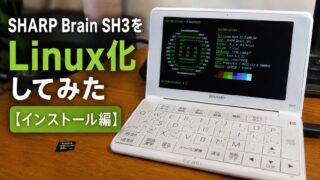
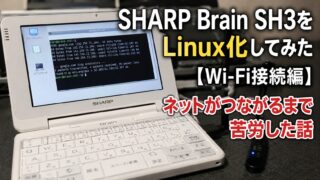
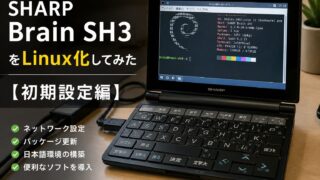
SHARP Brain SH3をLinux化してみた【初期設定編】
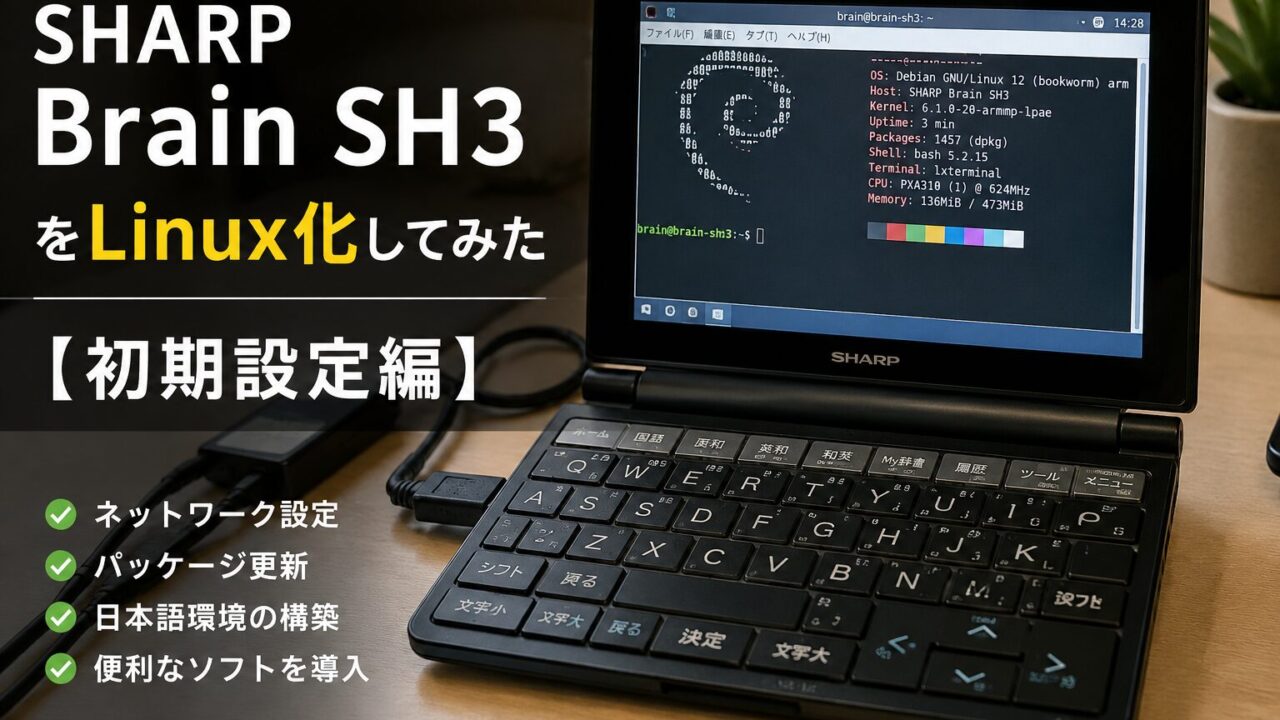
インストール編でBrain SH3にLinuxを起動できたら、次にやるべきことは初期設定です。
結論から言うと、SHARP Brain SH3をLinux化した直後の状態でも基本操作はできますが、そのままだとネットワーク接続や日本語表示、パッケージ更新などで不便を感じる場面があります。
せっかくLinuxが起動しても、「ネットにつながらない」「日本語が表示されない」「何を入れればいいか分からない」となると、そこで手が止まってしまいますよね。
私も最初は、Linuxが起動しただけでかなり満足していました。
しかし実際に使い始めると、USB LANアダプターの確認、パッケージ更新、時刻設定、最低限のソフト導入など、先に済ませておきたい作業がいくつかあることに気づきました。
本記事では、SHARPBrainSH3をLinux化してみた初期設定編として、インストール直後に行った基本設定をレビュー形式で紹介します。
起動手順やmicroSDカードへの書き込み方法は前回の記事で解説しているため、今回は重複を避けて「Linuxを実際に使いやすくする設定」に絞って進めます。
SHARPBrainSH3をLinux化してみたものの、次に何を設定すればいいか迷っている方は、ぜひ参考にしてみてください。
初期設定を始める前に確認したこと
Linuxが無事に起動したからといって、すぐにアプリケーションをインストールしたり設定を変更したりするのはおすすめできません。
まずは、現在のLinux環境が正常に動作しているかを確認しておくことが大切です。
ここを確認しておけば、後から発生するトラブルの原因を切り分けやすくなります。
私も最初は「とりあえず使ってみよう」と思っていましたが、実際にはネットワーク接続やストレージ容量、USB機器の認識状況などを先に確認しておいたことで、その後の作業をスムーズに進めることができました。
今回の初期設定では、次のような内容から順番に確認していきます。
- ネットワークへ接続できるか
- USB機器が正常に認識されているか
- ストレージの空き容量
- メモリの使用状況
- Linuxカーネルやシステム情報
どれも数分で確認できる内容ばかりです。
最初に一通りチェックしておけば、このあとのアップデートやソフトウェアのインストールも安心して進められます。
今回使用したBrain SH3は中古で購入しました。
現在は新品での入手が難しいため、中古市場で探すのがおすすめです。
状態や付属品は出品ごとに異なるため、購入前に動作確認の有無や充電器の付属を確認しておきましょう。
Linux専用として32GB程度のmicroSDカードを1枚用意しておくと、普段使いのカードと分けて管理できます。
microSDスロットがないPCではカードリーダーが必要です。
ネットワークへ接続する
Linuxをインストールしたら、最初に行っておきたいのがネットワークの設定です。
インターネットへ接続できるようになると、パッケージの更新やソフトウェアのインストールなど、多くの作業をスムーズに進められます。
Brain SH3には標準で利用できるネットワーク機能がないため、今回はUSBイーサネットアダプターを使用して有線LANで接続しました。
USBイーサネットアダプターを接続する
まずはOTGケーブルを介して、USBイーサネットアダプターをBrain SH3へ接続します。
LANケーブルをルーターへ接続すると、多くの環境ではDHCPによって自動的にIPアドレスが割り当てられます。
Linuxでは特別な設定を行わなくても、そのまま利用できるUSB LANアダプターも多く、初期設定では無線LANよりも安定して接続できました。
IPアドレスを確認する
ネットワークへ正常に接続できているか確認するため、まずはIPアドレスを表示します。
ip addr接続しているインターフェースにIPアドレスが表示されていれば、正常に認識されています。
何も表示されない場合は、USB LANアダプターやOTGケーブルが正しく接続されているか確認してみましょう。
ルーティング情報を確認する
続いて、ネットワーク経路が正しく設定されているか確認します。
ip routeデフォルトゲートウェイが表示されていれば、ルーターとの通信経路が設定されています。
ここで何も表示されない場合は、DHCPでIPアドレスを取得できていない可能性があります。
インターネットへ接続できるか確認する
最後に、外部と通信できるか確認します。
ping -c 4 8.8.8.8応答が返ってくれば、インターネットへ正常に接続できています。
さらにDNSも確認したい場合は、次のコマンドを実行します。
ping -c 4 google.comこちらも応答が返れば、ネットワーク設定は問題ありません。
私の環境ではUSBイーサネットアダプターを接続するだけで利用できました。
有線接続はドライバーの問題が起こりにくいため、初期設定では非常に安心感があります。
ネットワークへ接続できれば、次はいよいよLinux本体を最新の状態へ更新していきます。
今回の環境ではUSBイーサネットアダプターを使用するだけで簡単にネットワークへ接続できました。
Linux初心者の方は、無線LANよりも有線接続から始めるほうがトラブルも少なくおすすめです。
特にLinuxを初めて導入する方は、まずイーサネットアダプターを用意しておくことをおすすめします。
まだ持っていない場合は一緒に用意しておくと安心です。
パッケージを最新の状態へ更新する
ネットワークへ接続できたら、次に行っておきたいのがパッケージの更新です。
Linuxをインストールした直後は、配布時点のパッケージがそのまま入っています。
そのまま使い始めることもできますが、セキュリティ更新や不具合の修正が公開されている場合もあるため、最初に最新の状態へ更新しておくことをおすすめします。
私もLinux環境を構築するときは、まず最初にアップデートを済ませるようにしています。
後からまとめて更新するよりも、最初に環境を整えておいたほうが、その後のトラブルも少なく安心です。
パッケージ情報を更新する
まずは、利用できるパッケージの一覧を最新の状態へ更新します。
sudo apt updateこのコマンドではソフトウェア本体が更新されるわけではなく、「どのパッケージに新しいバージョンがあるか」という情報を取得します。
処理は数十秒ほどで終わることが多く、特にエラーが表示されなければ正常に完了しています。
インストール済みパッケージを更新する
続いて、インストール済みのパッケージを最新バージョンへ更新します。
sudo apt upgrade更新するパッケージが表示されたら、内容を確認して「Y」を入力するとアップデートが始まります。
更新数が多い場合は数分かかることもあります。
途中で電源を切ったり、microSDカードを抜いたりせず、完了するまでそのまま待ちましょう。
不要になったパッケージを整理する
アップデートが完了したら、不要になった依存パッケージを削除しておくとストレージを効率よく利用できます。
sudo apt autoremoveBrain SH3はデスクトップPCのように大容量ストレージを搭載しているわけではありません。
そのため、使わなくなったパッケージを定期的に整理しておくと、空き容量を確保しやすくなります。
更新後は再起動して確認する
アップデートが終わったら、一度Linuxを再起動して正常に起動するか確認します。
sudo reboot再起動後に問題なくログインできれば、アップデートは正常に完了しています。
私の環境では特にトラブルもなく更新できましたが、ネットワーク環境によってはダウンロードに時間がかかることもありました。
初回のアップデートは焦らず、時間に余裕があるときに行うのがおすすめです。
Linux本体が最新の状態になれば、次はいよいよ日本語環境やタイムゾーンなど、普段使いしやすくするための初期設定を進めていきます。
日本語環境を整える
Linux本体のアップデートが終わったら、日本語環境も整えておきましょう。
Brain SH3は日本向けの電子辞書ですが、Linuxを起動した直後は英語環境になっていることがあります。
メニューやメッセージが英語のままでも操作はできますが、普段使いするなら日本語表示にしておいたほうが分かりやすくなります。
私も最初は「このままでも問題ないかな」と思っていました。
しかし実際に使ってみると、エラーメッセージや設定画面が日本語で表示されるだけでも、かなり使いやすさが変わると感じました。
まずは現在のロケールを確認します。
locale
表示の中に、
LANG=ja_JP.UTF-8
と出ていれば、すでに日本語環境になっています。
英語環境になっている場合は、ロケール関連のパッケージをインストールします。
sudo apt install locales
次に、ロケールの設定画面を開きます。
sudo dpkg-reconfigure locales
一覧が表示されたら、
ja_JP.UTF-8 UTF-8
を探します。
カーソルキーで移動し、スペースキーを押してチェックを付けます。このとき、en_US.UTF-8 のチェックは外さなくても大丈夫です。英語環境も残したまま、日本語環境を追加する形で問題ありません。
設定を進めると、デフォルトロケールを選ぶ画面が表示されます。ここでは、
ja_JP.UTF-8
を選択します。
設定が完了すると、
Generation complete.
と表示されます。
念のため、次のコマンドでも日本語ロケールをデフォルトに設定しておきます。
sudo update-locale LANG=ja_JP.UTF-8
設定後、再起動します。
sudo reboot
再起動後、もう一度確認します。
locale
表示の中に、
LANG=ja_JP.UTF-8
と出ていれば、日本語化は完了です。
今回の環境では、日本語ロケールを設定しただけではキーボード配列までは自動で切り替わりませんでした。
日本語表示は有効になりましたが、USB日本語キーボードは英字配列のままだったため、別途キーボード配列の設定を行いました。
補足:USB日本語キーボードの配列について
私の環境では、日本語ロケールを設定しただけではUSB日本語キーボードが英字配列のままでした。
一時的には次のコマンドで日本語配列へ切り替えられます。
setxkbmap jp
毎回コマンドを入力するのは面倒だったため、起動時にも自動で日本語配列になるよう、/home/user/.xsessionrc に次の1行を追加しました。
setxkbmap jp
この設定を追加したことで、再起動後も自動で日本語キーボード配列が適用されるようになりました。
設定後は、次のコマンドで確認できます。
setxkbmap -query
表示の中に、
layout: jp
と出ていれば、日本語キーボード配列が有効になっています。
タイムゾーンを日本へ設定する
続いて、日時が正しく表示されるようタイムゾーンを設定します。
sudo timedatectl set-timezone Asia/Tokyo
設定内容は次のコマンドで確認できます。
timedatectl
タイムゾーンが Asia/Tokyo と表示されていれば設定は完了です。
日時が正しく設定されていると、ログやパッケージ管理などでも時刻のズレを気にせず利用できます。
日本語フォントを追加する
GUI環境やWebブラウザを利用する場合は、日本語フォントもインストールしておくと安心です。
sudo apt install fonts-noto-cjk
フォントが入っていない環境では、日本語が四角い文字(□)で表示されることがあります。
フォントを追加しておけば、Webブラウザやテキストエディターでも日本語を表示しやすくなります。
初期設定を終えて感じたこと
ここまで設定すると、Brain SH3のLinux環境はかなり使いやすくなります。
インストール直後は「Linuxが起動した」という段階でしたが、日本語表示や時刻設定を済ませることで、「実際に使えるLinux端末」へ一歩近づいたように感じました。
次は普段から利用する便利なソフトウェアをインストールし、さらに快適な環境へ整えていきます。
USBキーボードやLANアダプターを同時に使う場合は、USBハブがあると便利です。
最初に入れておきたいソフトウェア
ネットワークや日本語環境の設定が終わったら、普段使いするソフトウェアをインストールしていきます。
Brain SH3は高性能なパソコンではありませんが、軽量なCLIツールを中心に導入すれば、Linuxの学習やサーバー管理用端末として十分活用できます。
私も最初は必要最低限のソフトだけを入れて使い始めました。
使いながら少しずつ環境を整えていくほうが、不要なパッケージを増やさずに済むのでおすすめです。
Git
ソースコードの管理やGitHubを利用するなら、まず入れておきたいのがGitです。
sudo apt install git設定ファイルのバックアップや、公開されているプロジェクトを取得するときにも活躍します。
Linuxを使うなら定番ともいえるソフトウェアです。
curl・wget
ファイルをダウンロードしたり、Web APIの動作を確認したりする際に便利なのがcurlとwgetです。
sudo apt install curl wget設定ファイルの取得やスクリプトのダウンロードなど、さまざまな場面で利用するため、早めにインストールしておくと便利です。
htop
CPUやメモリの使用状況をリアルタイムで確認できるモニタリングツールです。
sudo apt install htop標準のtopコマンドより見やすく、現在どのプロセスがリソースを消費しているのか一目で確認できます。
Brain SH3のようにリソースが限られた環境では、負荷の高いプロセスを把握するためにも役立ちます。
tree
ディレクトリ構造をツリー形式で表示できる便利なコマンドです。
sudo apt install tree複雑なフォルダー構成を確認したいときや、作業ディレクトリを整理するときに重宝します。
vim または nano
設定ファイルを編集するためのテキストエディターも欠かせません。
初心者なら操作が分かりやすいnano、Vimに慣れている方はvimを利用するとよいでしょう。
sudo apt install vim nano私自身はVimを使うことが多いのですが、Linuxに慣れていない方はnanoから始めるほうが戸惑うことが少ないと思います。
インストールしたソフトを確認する
必要なソフトを導入したら、正常にインストールされているか確認しておきます。
git --version
curl --version
wget --version
htop --version
バージョン情報が表示されれば、インストールは正常に完了しています。
必要最低限から始めるのがおすすめ
Linuxでは数え切れないほど多くのソフトウェアを利用できます。
しかし、最初から何でもインストールしてしまうと、どのソフトが必要なのか分からなくなってしまいます。
Brain SH3は限られたリソースで動作する小型Linux端末です。
まずはGitやcurl、htopなど本当に必要なツールだけを導入し、使いながら少しずつ環境を育てていくほうが、この端末の良さを実感できると感じました。
次は便利なソフトウェアを導入する
ここまで設定できれば、Linux環境の基本的な準備は完了です。
続いて、普段使いに便利なソフトウェアを導入していきます。
ここまで設定を終えると、Brain SH3は単にLinuxが起動するだけの端末ではなく、普段から利用できる小型Linuxマシンへと大きく変わりました。
インストール直後は「本当に動くだろうか」という気持ちのほうが強かったのですが、ネットワーク設定やパッケージの更新、日本語環境の構築まで完了すると、安心して使える環境になったと実感しています。
特にUSBイーサネットアダプターを利用した有線接続は非常に安定しており、パッケージの更新やソフトウェアのインストールもスムーズに進められました。
初めてLinux化に挑戦する方は、最初だけでも有線接続を利用することをおすすめします。
もちろん、最新のノートパソコンのような性能はありません。
Webブラウジングや動画視聴など、高い処理能力が必要な用途には向いていないでしょう。
一方で、ターミナルを使ったLinuxの学習やSSHクライアントとしての利用、設定ファイルの編集など、軽量な作業であれば快適に利用できます。
このサイズでキーボードとディスプレイ、バッテリーを備えたLinux端末として考えると、今でも十分魅力的な一台だと感じました。
古い電子辞書を再活用し、新しい楽しみ方を見つけられることこそ、Brain SH3をLinux化する最大の魅力ではないでしょうか。
まとめ
今回は、SHARP Brain SH3へLinuxを導入したあとに行っておきたい初期設定について紹介しました。
ネットワークの接続確認からパッケージの更新、日本語環境の設定、そして普段使いするソフトウェアのインストールまで、一通り設定しておくことで、Linuxをより快適に利用できる環境が整います。
初期設定というと難しそうな印象がありますが、一つひとつの作業はそれほど複雑ではありません。
焦らず順番に進めていけば、Linux初心者の方でも十分対応できる内容です。
私自身も実際に作業を進める中で、「Linuxが起動した」という達成感だけでなく、「自分だけのLinux環境を少しずつ作り上げていく楽しさ」を改めて感じました。
Brain SH3のような古い電子辞書だからこそ味わえる魅力だと思います。
これで基本的な初期設定は完了です。
ここからは用途に合わせてソフトウェアを追加したり、開発環境を構築したりと、自分好みのLinux環境へ育てていくことができます。
次回は「Wi-Fi接続編」として、USB無線LAN子機を使った接続方法や、実際につながるまでに苦労したポイント、相性問題の対処法などをレビュー形式で詳しく紹介します。
Brain SH3をさらに便利に活用したい方は、ぜひ続けてご覧ください。
よくある質問(FAQ)
Q. Brain SH3はWi-Fiだけでインターネットに接続できますか?
可能です。
ただし、USB無線LAN子機はチップセットによってLinuxでの対応状況が異なります。
初期設定ではドライバーの問題が少ないUSBイーサネットアダプターによる有線接続のほうがおすすめです。
Q. Linux化すると電子辞書として使えなくなりますか?
Linuxの起動方法によります。
microSDカードから起動する構成であれば、本体の電子辞書機能を残したままLinuxを利用できる場合があります。
導入方法によって異なるため、事前に手順を確認しておきましょう。
Q. Brain SH3はLinuxの学習用として使えますか?
はい。
ターミナル操作やGit、SSH、Pythonなどの学習用途であれば十分活用できます。
最新のPCのような性能はありませんが、Linuxの基本操作を学ぶには最適な小型端末です。
Q. 初期設定で最初に行うべきことは何ですか?
ネットワーク接続を確認したあと、apt updateとapt upgradeでパッケージを最新の状態へ更新することをおすすめします。
その後、日本語環境やタイムゾーンを設定すると、より快適に利用できます。
Q. 次に挑戦するなら何がおすすめですか?
初期設定が終わったら、SSH環境の構築やWi-Fi接続、GUI環境の導入などに挑戦すると、Brain SH3をさらに便利に活用できます。
これらの内容についても、今後の記事で詳しく紹介する予定です。
今回使用した機材
・Brain SH3(中古)メルカリ
・32GB microSDカード
・microSDスロットがないPCではカードリーダーが必要です。
・MicroUSB OTGケーブル
・USBキーボード・マウス
SHARP Brain SH3をLinux化してみた【Wi-Fi接続編】ネットがつながるまで苦労した話(公開予定)
メルマガはこちら
↓ ↓ ↓