Slax 32bitをVirtualBoxにインストールしようとして失敗した話【2026年】
32bitに対応したLinuxディストリビューションを探している中で、今回はSlax 32bitをVirtualBoxにインストールしてみることにしました。
Slaxは軽量なLinuxとして知られており、現在でも32bit環境で試せる数少ないLinuxディストリビューションのひとつです。
「これなら古いパソコンでも使えるかもしれない」
そう思い、まずは実機へインストールする前にVirtualBoxを使って動作を確認してみました。
しかし、結論から言うと、今回はSlax 32bitのVirtualBoxへのインストールに失敗しました。
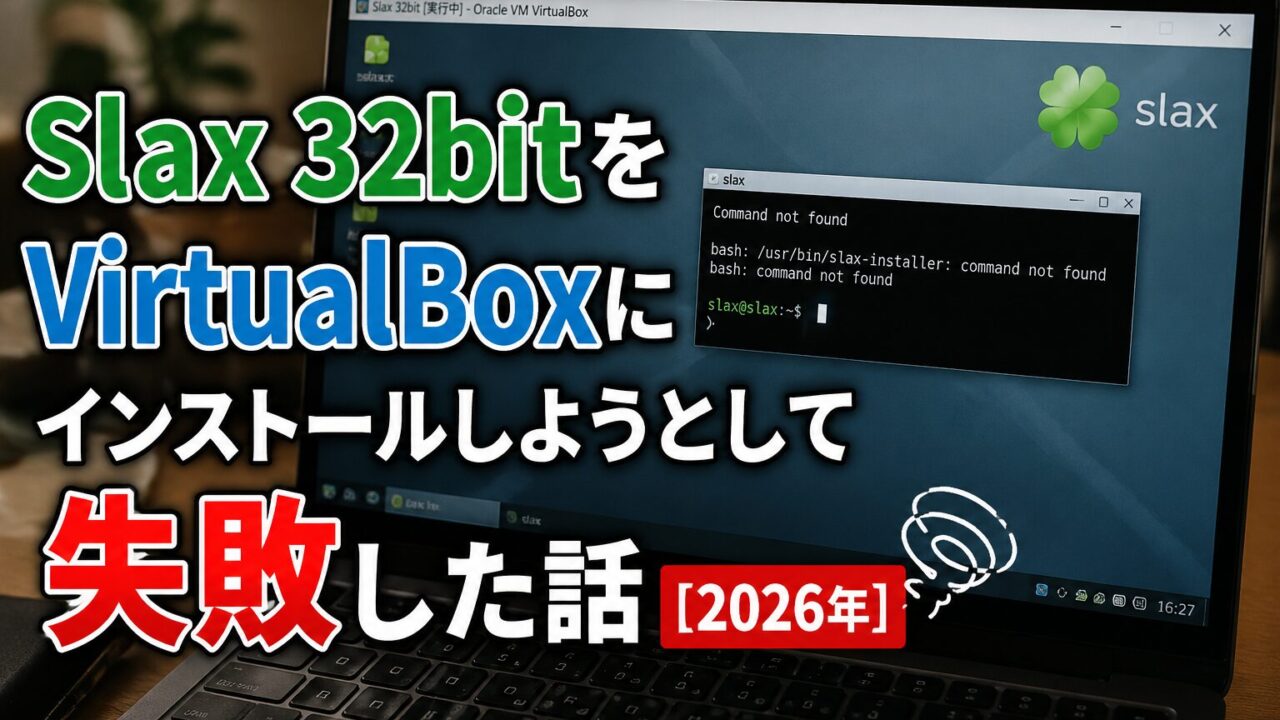
Slax自体は起動でき、インストーラーと思われる画面まで進めたものの、途中で「command not found」が表示されて先へ進めません。
何度かやり直しましたが、最終的にはインストールを断念しています。
Linuxの記事では正常にインストールできた手順が紹介されることが多いですが、実際に試してみるとうまくいかないことも珍しくありません。
そこでこの記事では、Slax 32bitをVirtualBoxにインストールしようとして失敗した流れを、実際に試した内容をもとに紹介します。
同じところで詰まっている方や、Slax 32bitを試そうと考えている方の参考になれば幸いです。
Slax 32bitをVirtualBoxで試してみた
今回使用したのは、32bit版のSlaxです。
最近のLinuxディストリビューションは64bit環境を前提としているものが多く、32bit版の提供を終了するケースが増えています。
そのため、古い32bitパソコンをLinuxで再利用しようとすると、選択できるディストリビューションはかなり限られます。
私はこれまでにもQ4OSやantiX、Puppy Linuxなど、複数の32bit対応Linuxを試してきました。
そんな中で見つけたのがSlaxです。
軽量Linuxとして知られていることもあり、「古いパソコンの再利用に向いているのでは?」と思い、実際に試してみることにしました。
いきなり実機へインストールするとトラブルが起きたときに面倒なので、今回はVirtualBox上に仮想マシンを作成して検証しています。
VirtualBoxでSlax 32bitを起動
まずVirtualBoxで新しい仮想マシンを作成しました。
仮想マシンにSlax 32bitのISOファイルを指定して起動します。
ISOからの起動自体は成功しました。
しばらく待つとSlaxのデスクトップ画面が表示され、マウスやキーボードも操作できます。
ここまでは特に大きな問題はありません。
「意外と簡単にインストールできそう」
この時点では、そう思っていました。
Linux MintやUbuntuであれば、デスクトップ上にあるインストールアイコンをクリックして、画面の案内に従えばインストールできます。
Slaxも同じような流れでインストールできると思っていました。
しかし、問題はここからでした。
Slaxのインストール方法が分からない
Slaxのデスクトップ画面を確認しましたが、Linux Mintの「Install Linux Mint」のような分かりやすいインストールアイコンを見つけることができませんでした。
メニューを開いたり、ファイルを確認したりしながらインストール方法を探します。
いろいろ操作していると、インストーラーと思われる画面を起動するところまでは進めました。
しかし、普段使っているLinux MintやUbuntuのインストーラーとはかなり雰囲気が違います。
画面の案内に従って「次へ」をクリックしていくだけでインストールできるタイプではありませんでした。
正直なところ、この時点でかなり戸惑いました。
私は普段からLinux Mintを使用し、VirtualBoxでもさまざまなLinuxディストリビューションを試しています。
それでも「ここからどうやってインストールするんだ?」という状態です。
ターミナルからインストールを試す
GUIから簡単にインストールできそうになかったため、次にターミナルを使ってインストールを試しました。
Linuxでは、ターミナルからコマンドを入力してソフトのインストールやシステム設定を行うことがあります。
Slaxでも何らかのコマンドを使ってインストールする必要があるのではないかと考えました。
そこで、インストールに必要と思われるコマンドを入力して実行します。
しかし、表示されたのは次のエラーでした。
command not foundコマンドが見つからないという意味です。
最初は入力ミスを疑いました。
スペルを確認し、もう一度コマンドを入力します。
しかし結果は変わりません。
別の方法も試しましたが、インストールを進めることができませんでした。
何度かやり直したもののインストールできない
一度仮想マシンを終了し、再びSlaxを起動して最初からやり直しました。
VirtualBoxの設定を確認し、ISOファイルも指定し直します。
Slaxのデスクトップ画面までは問題なく起動できます。
しかし、インストールを進めようとすると同じところで詰まってしまいます。
インストーラーと思われる画面を確認したり、ターミナルからコマンドを実行したりしましたが、今回は正常にインストールすることができませんでした。
何度か試しているうちに、さすがに疲れてきました。
そして最終的に、今回はSlax 32bitのVirtualBoxへのインストールを断念することにしました。
SlaxはLinux MintやUbuntuとは少し違うと感じた
今回Slaxを実際に触ってみて感じたのは、Linux MintやUbuntuとは少し使い方が違うということです。
Linux Mintの場合、ISOファイルから起動するとデスクトップ画面が表示されます。
その後、「Linux Mintをインストール」をクリックすれば、言語やキーボード、インストール先などを画面に従って設定できます。
Ubuntuも基本的には同じです。
一方、今回試したSlaxでは、同じ感覚で操作するとインストール方法が分からず迷ってしまいました。
SlaxはUSBメモリなどから起動して利用する方法もあるため、一般的なLinuxディストリビューションとは考え方が少し違うのかもしれません。
特にLinux初心者の場合、「Slaxは起動したけれど、ここからどうやってインストールするの?」となる可能性があります。
私自身、Linuxは普段から使っていますが、今回はかなり苦戦しました。
Slax 32bitが使えないという意味ではない
ここで注意してほしいのは、Slax 32bitそのものがインストールできない、または使えないという意味ではありません。
今回は、私がVirtualBox上で試した環境と手順では正常にインストールできなかったという結果です。
VirtualBoxの設定やSlaxのバージョン、インストール方法によっては正常に導入できる可能性があります。
また、私自身が正しいインストール方法を理解できていなかった可能性も否定できません。
そのため、「Slaxはインストールできない」と断定するつもりはありません。
あくまで、実際に試してみたところ今回は失敗したという検証結果です。
32bit対応Linuxならほかの選択肢もある
32bitパソコンでLinuxを使いたい場合、Slax以外にも選択肢があります。
私がこれまで試してきた中では、Q4OSやantiX、Puppy Linuxなどがあります。
特に古いパソコンでは、CPUやメモリ容量によって使いやすいLinuxが変わります。
「32bit対応だから使える」とは限りません。
実際にISOファイルから起動し、動作の軽さや無線LAN、画面表示などを確認することが大切です。
私も古いパソコンやVirtualBoxを使いながら、現在でも利用できる32bit Linuxをいろいろ試しています。
Slaxにこだわらず、自分のパソコンで正常に動作するLinuxを探すのもひとつの方法です。
まとめ:Slax 32bitのインストールは今回は断念
今回は、Slax 32bitをVirtualBoxにインストールしようとしてみました。
Slax自体はISOファイルから正常に起動し、デスクトップ画面を表示することができました。
しかし、インストール方法が分からず、ターミナルからコマンドを実行しても「command not found」が表示されます。
何度かやり直しましたが、最終的にはインストールを断念しました。
Linuxの記事では成功した方法を紹介することが多いですが、実際に試していると失敗することもあります。
今回のように「起動はできるけれどインストール方法が分からない」というケースも、実際にLinuxを試してみなければ分かりません。
Slax 32bitが使えないという意味ではありませんが、少なくとも今回のVirtualBox環境では簡単にインストールすることができませんでした。
今後、別の方法や正しい手順が分かれば、もう一度Slaxのインストールに挑戦するかもしれません。
それまでは、Q4OSやantiX、Puppy Linuxなど、ほかの32bit対応Linuxも引き続き試していきたいと思います。
今回の失敗談が、Slax 32bitのインストール方法で迷っている方や、古いパソコンで使えるLinuxを探している方の参考になれば幸いです。
メルマガはこちら
↓ ↓ ↓