antiX 32bitでネットブックが驚異の速度に!初心者でもできる設定手順完全版!
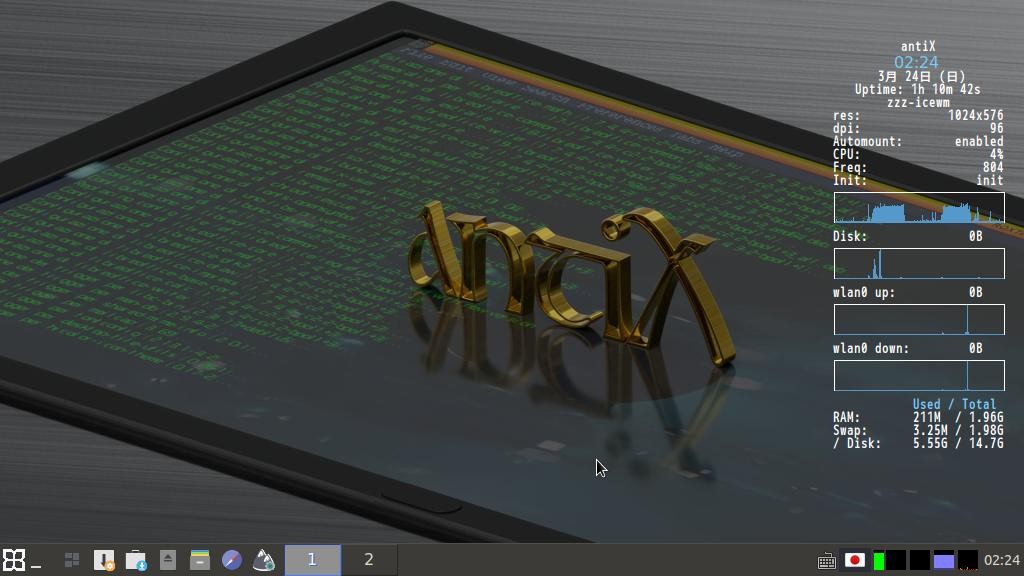
あなたの愛用するネットブック、もう少しで引退させようと思っていませんか?
それとも、最新のソフトウェアを諦めて、遅い動作速度に我慢している状態ですか?
もしそうなら、今こそ変革の時です。
Linuxベースの軽量オペレーティングシステム「antiX 32bit」を導入することで、古いネットブックでも驚くほどの高速化を実現できます。
このガイドでは、技術的な専門知識がない初心者の方でも簡単にできる、antiX 32bitのダウンロードからインストール、基本的な設定方法までをステップバイステップで解説します。
あなたのネットブックを甦らせ、今日からより快適なデジタルライフを始めましょう。
antiX 32bitについて
antiXは、古いPCやリソースが限られたシステムでも高速に動作することを目的とした軽量Linuxディストリビューションです。
32ビット版の提供もあるため、新しい64ビットプロセッサを搭載していない旧型のPCやネットブックに最適です。
ここでは、antiX 32bitの主要な特徴をいくつか紹介します。
高速かつ軽量
antiXは、非常に軽量ながらもフル機能を備えたデスクトップ環境を提供します。
これにより、古いハードウェアでもスムーズに動作し、最新のシステムにも引けを取らないパフォーマンスを発揮します。
幅広いハードウェアサポート
特に32ビットアーキテクチャをサポートすることで、もはや大手ディストリビューションではサポートが終了しているような古いシステムに新生活を吹き込むことができます。
これにより、ユーザーはハードウェアを廃棄する必要なく、セキュアかつ現代的なOS環境を利用することが可能です。
ユーザーフレンドリー
antiXは初心者から上級者まで幅広いユーザーに使いやすい設計がされています。
インストールから設定、日々の使用に至るまで、直感的な操作性を備えています。
また、豊富なドキュメントやアクティブなコミュニティサポートも利点の一つです。
カスタマイズ性
antiXは高いカスタマイズ性を誇ります。
デスクトップ環境は、軽量ながらも機能的なものから、より見た目にこだわったものまで、用途や好みに応じて選択することができます。
互換性と柔軟性
Debianベースであるため、広範なDebianパッケージエコシステムを利用することができます。
これにより、ソフトウェアの選択肢が豊富で、ユーザーは必要なアプリケーションを容易に見つけてインストールできます。
antiX 32bitは、特にパフォーマンスに関して新たな生命を古いPCに吹き込みたいと考えているユーザーにとって、理想的な選択肢です。
その使いやすさ、柔軟性、そしてコミュニティのサポートにより、古いハードウェアを活用し続けたいと考えている人々に愛用されています。
antiX 32bitインストール方法
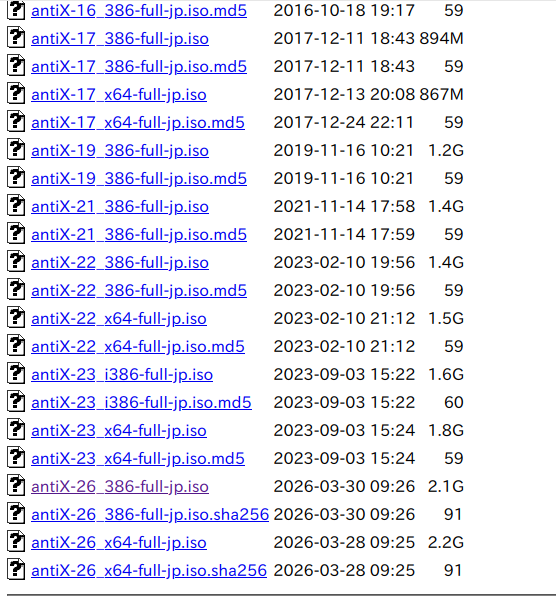
antiX 32bitは公式ウェブサイトからダウンロードしてインストールすると、日本語入力環境を整えるのに初心者では難しい部分があるので、ライブCDの部屋さんからダウンロードします。
下の方に進み、antiX-26_386-full-jp.isoからダウンロードします。
私の環境(lenovo ideapad S10e メモリ2GB)ではUSBブートができなかったので、DVDに焼いて外付けドライブからインストールしました。
USBブートできない古いPCでは、USB接続の外付けDVDドライブがあると便利です。
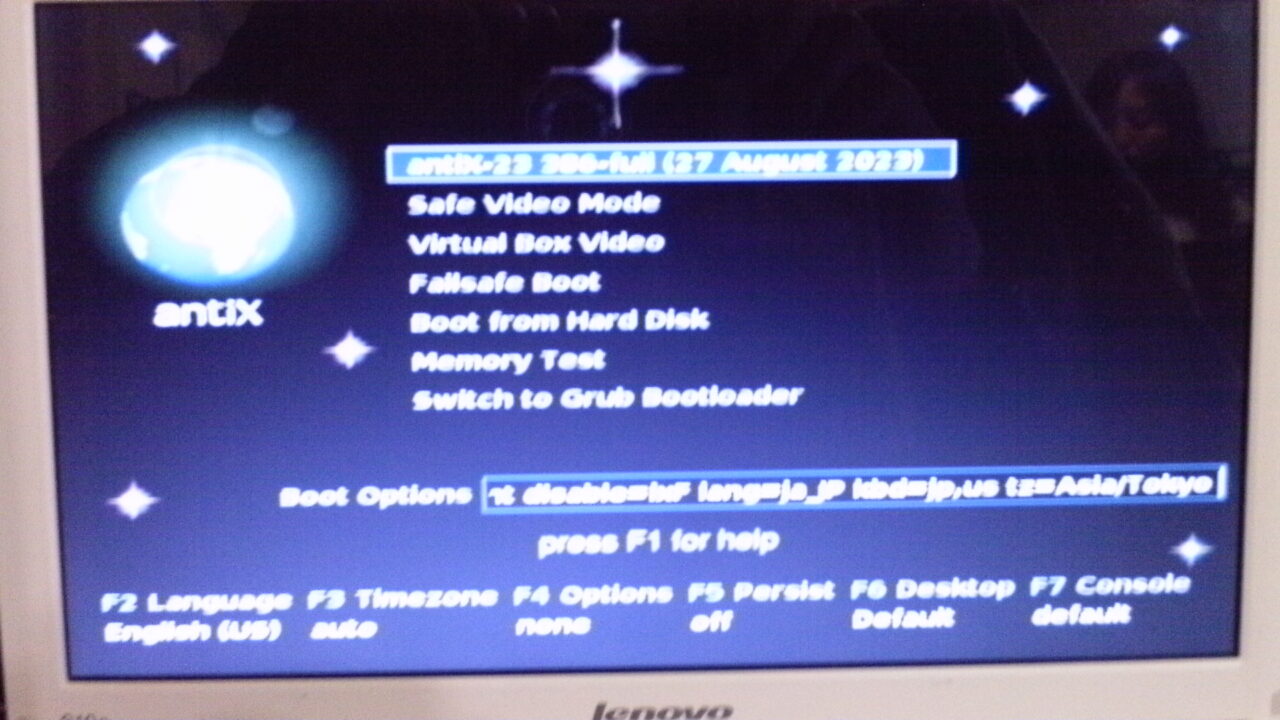
起動したら以下の写真のようになります。
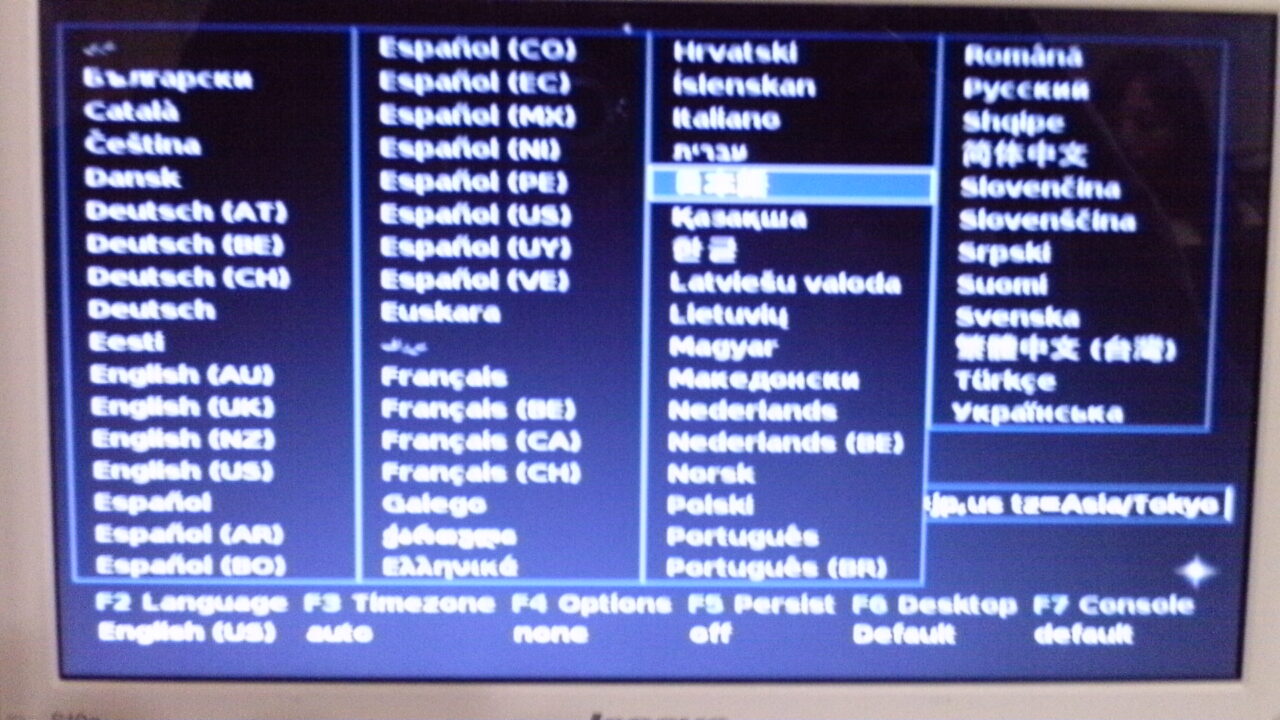
F2を押して言語を選択します。
 ViviLnk
日本語を選択します。
 ViviLnk
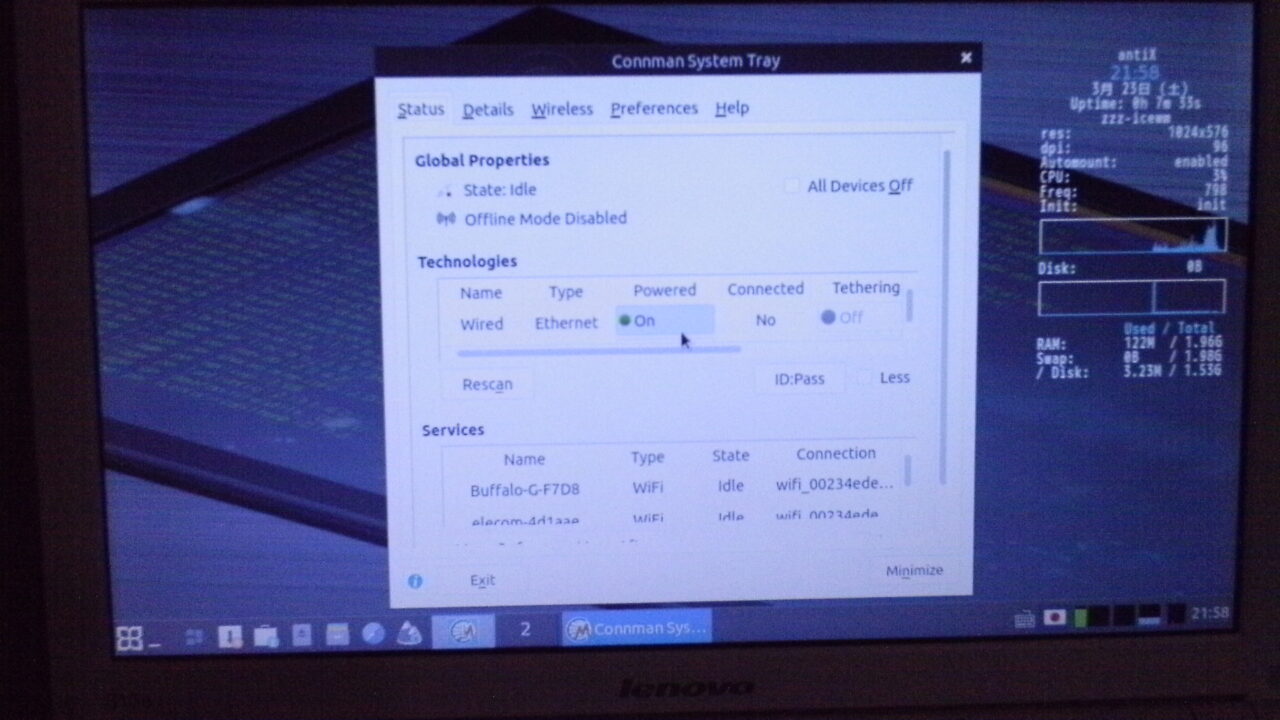
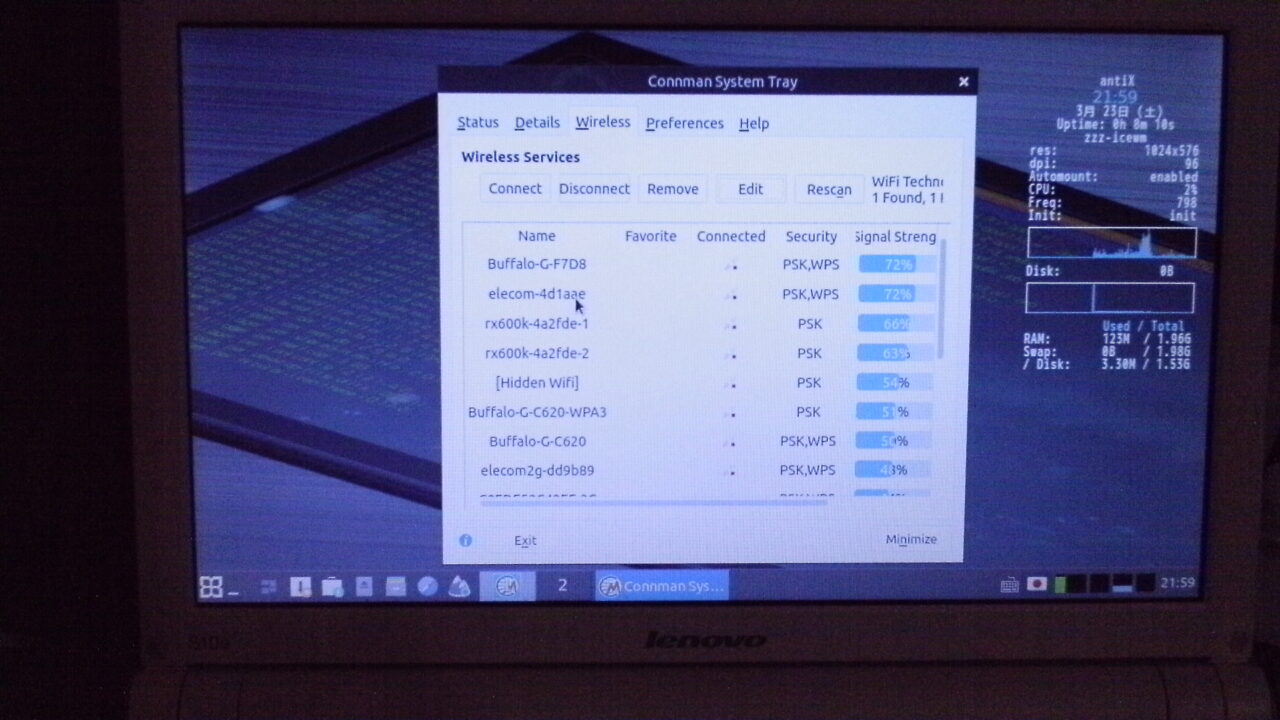
Wi-Fi接続します。
 ViviLnk
自分のSSIDとパスワードを入力します。
 ViviLnk
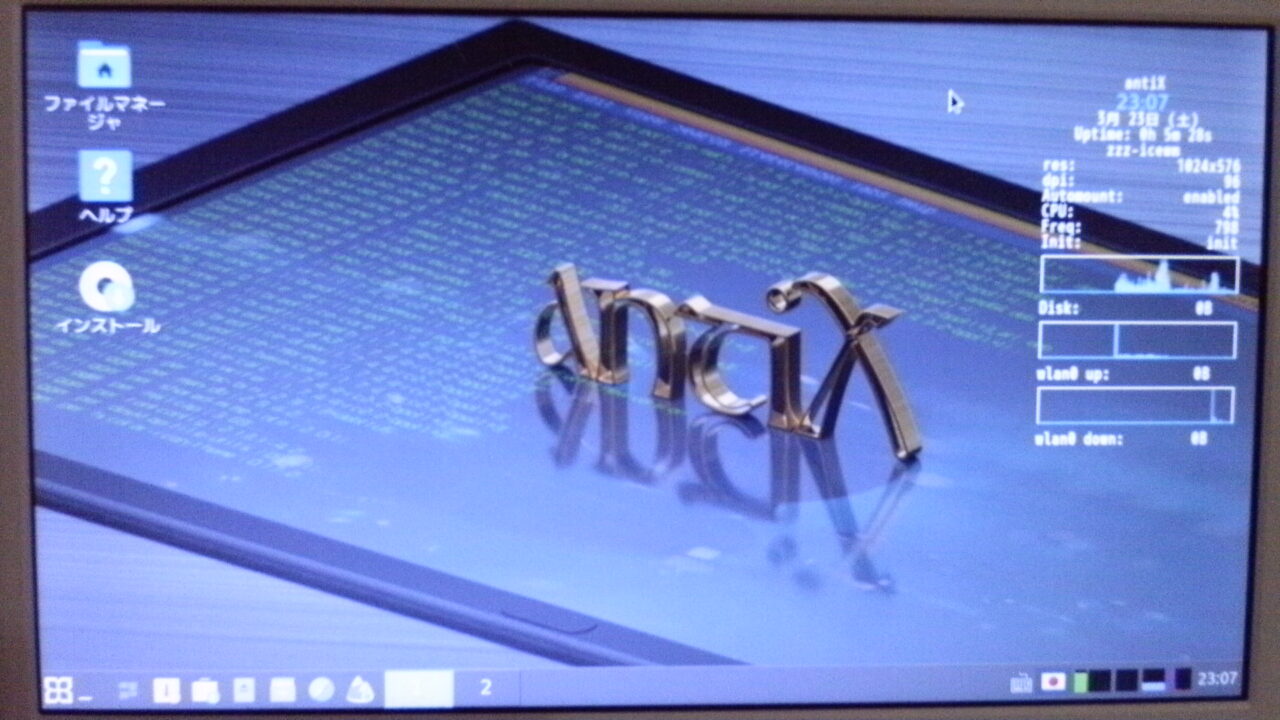
起動画面です。
インストールをダブルクリックして起動します。
ファイルチェック中に「メディアファイルが壊れています」といったエラーが表示された場合は、ISOファイルやDVDへの書き込みに問題がないか確認してください。
私の環境ではEscキーでチェックをスキップしてインストールを続行できましたが、エラーが繰り返し表示される場合は、ISOファイルを再ダウンロードしてDVDを作成し直すことをおすすめします。
 ViviLnk
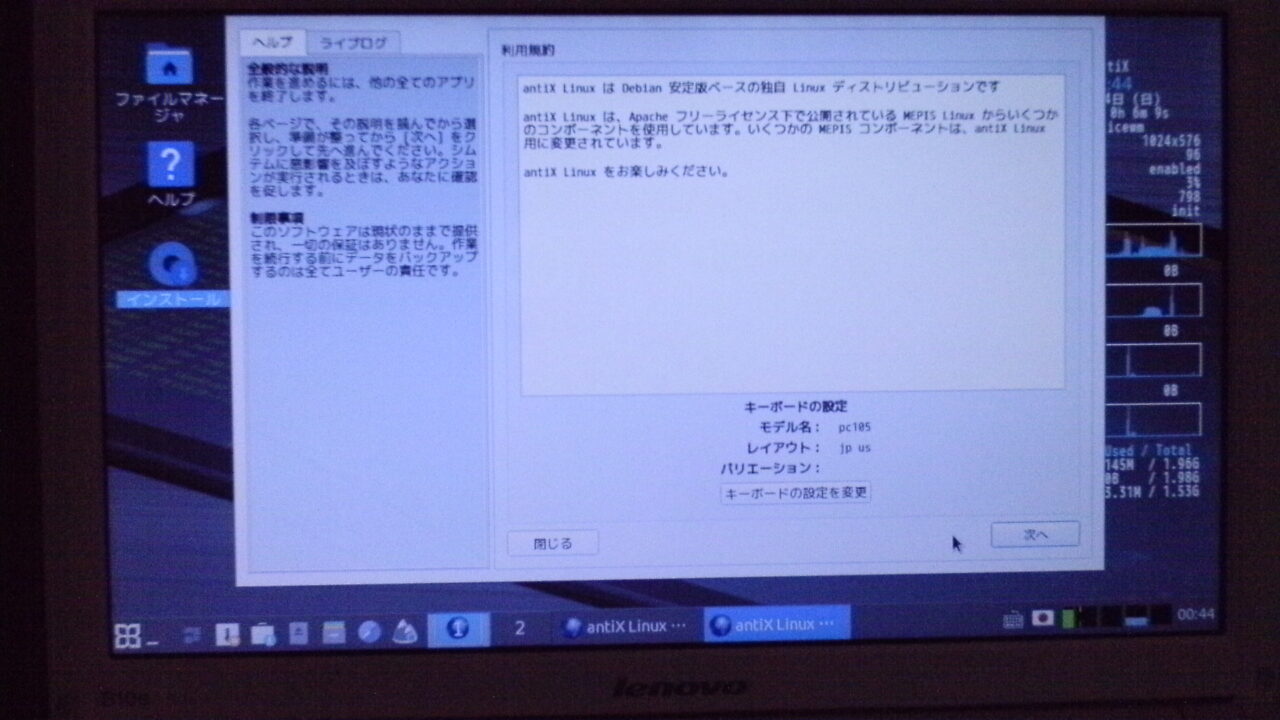
キーボードの設定は日本語になっているので次へをクリック。
 ViviLnk
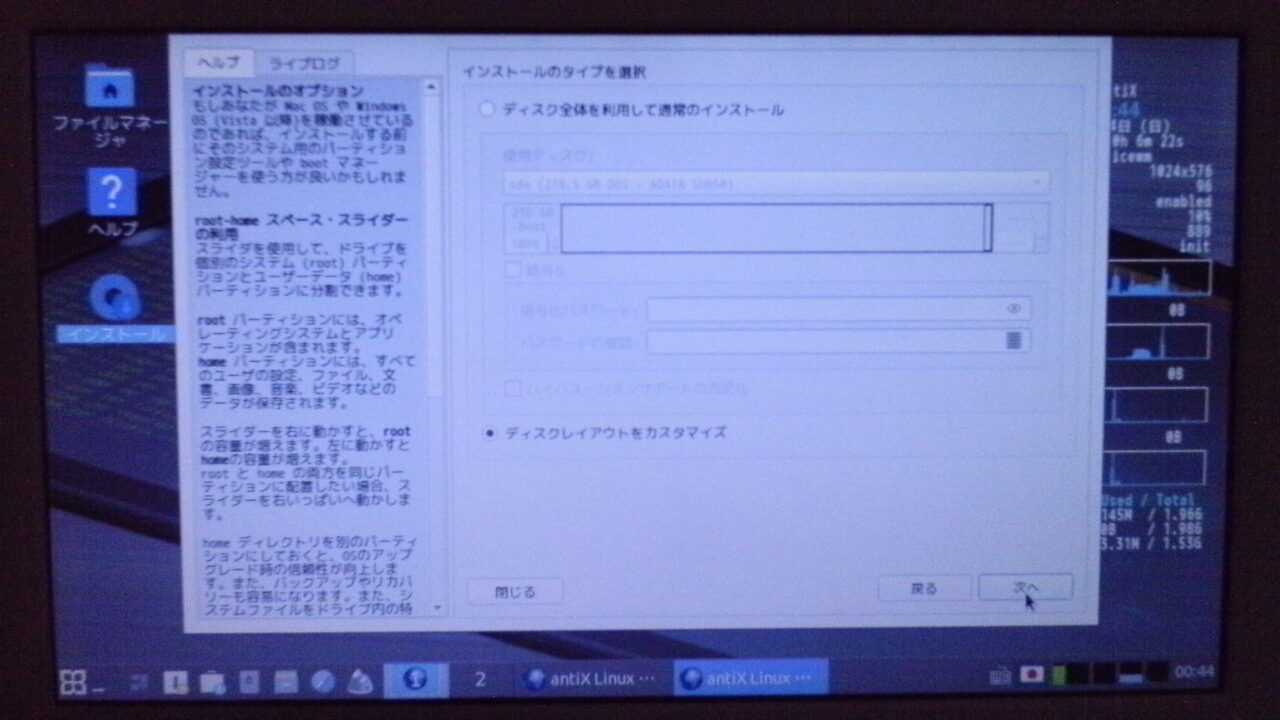
私は分けたパーティションにインストールするので、ディスクレイアウトをカスタマイズを選んで次へをクリック。
 ViviLnk
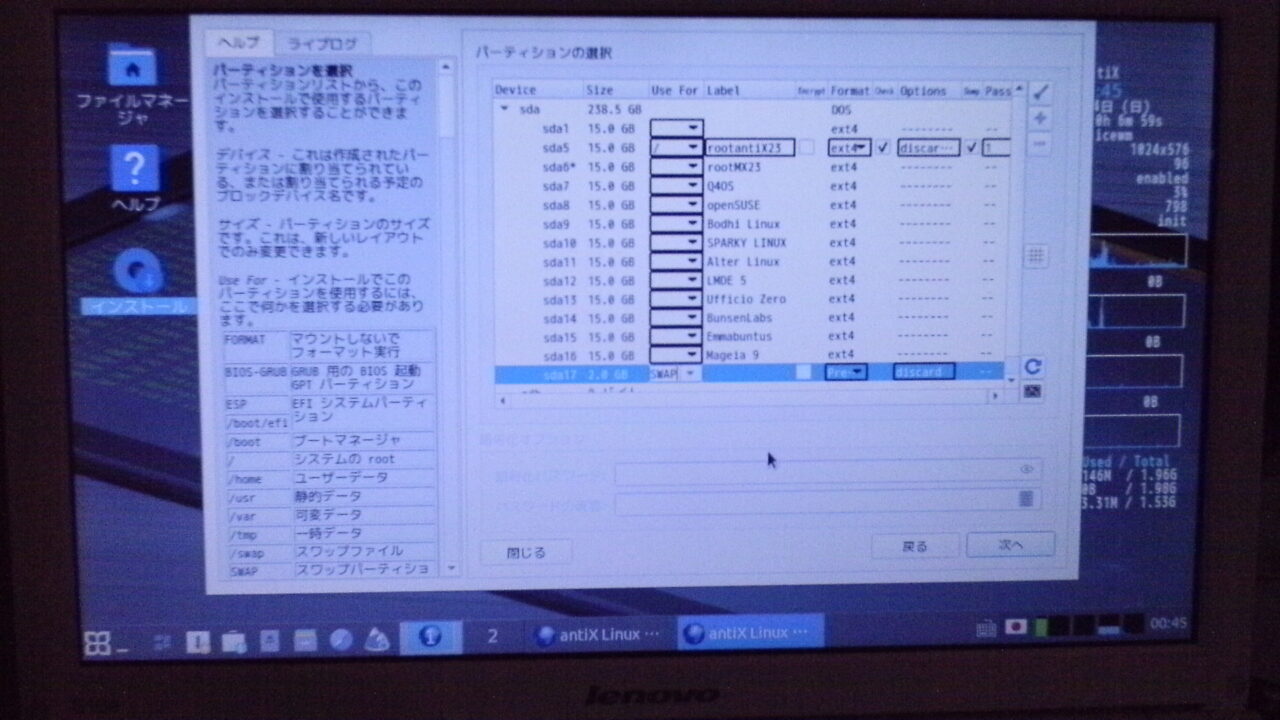
sda5に「/」ext4でフォーマット、sda17にSwapを設定しました。
 ViviLnk
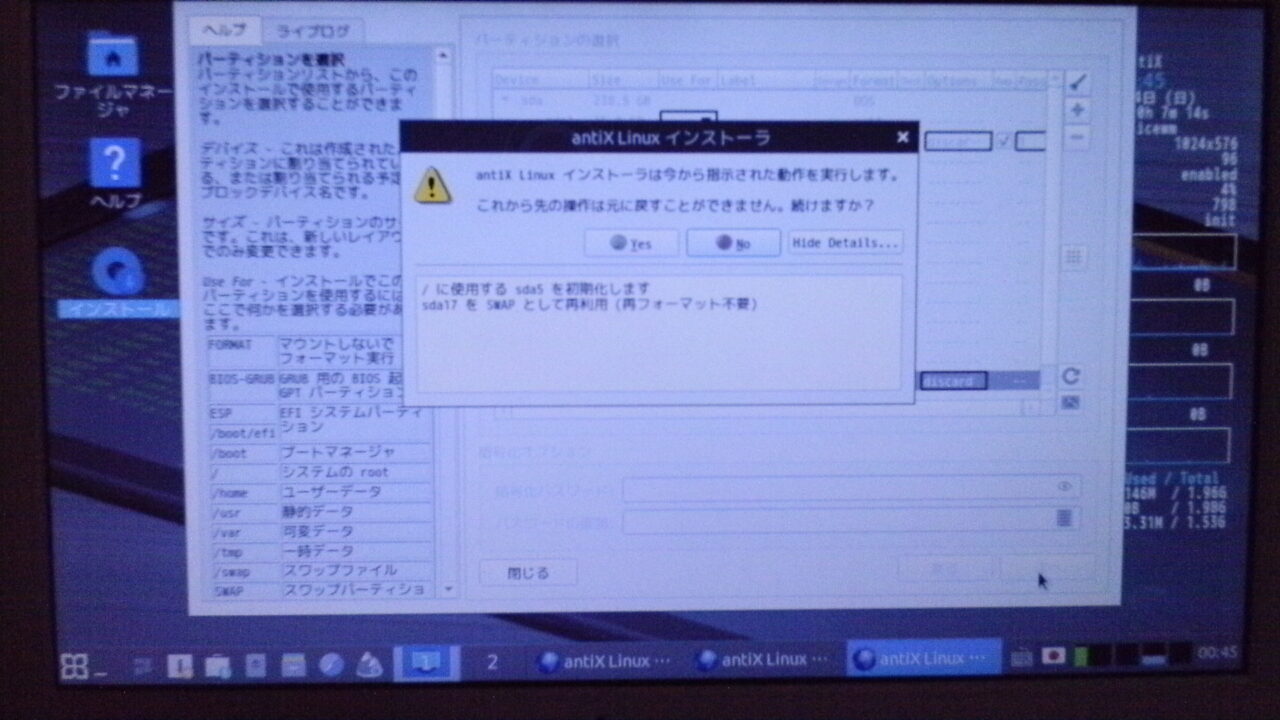
設定が良ければYesを押します。
 ViviLnk
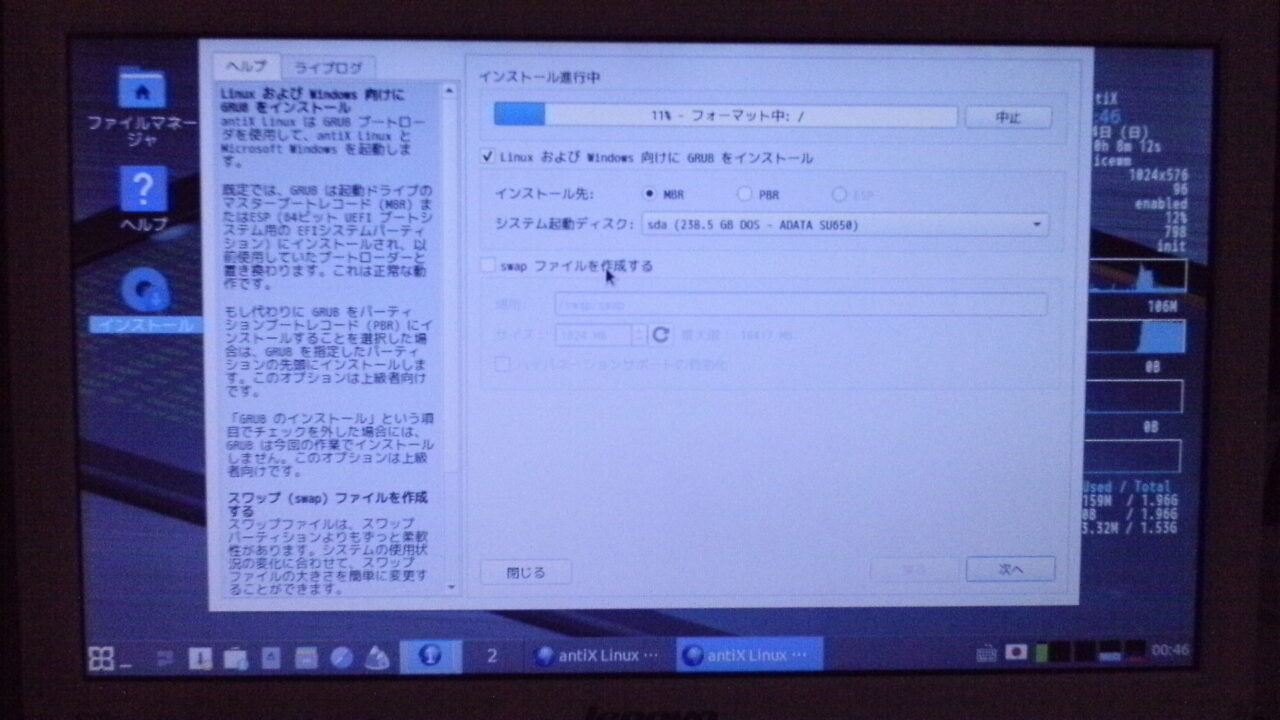
GRUBもsdaになっていれば次へをクリック。
 ViviLnk
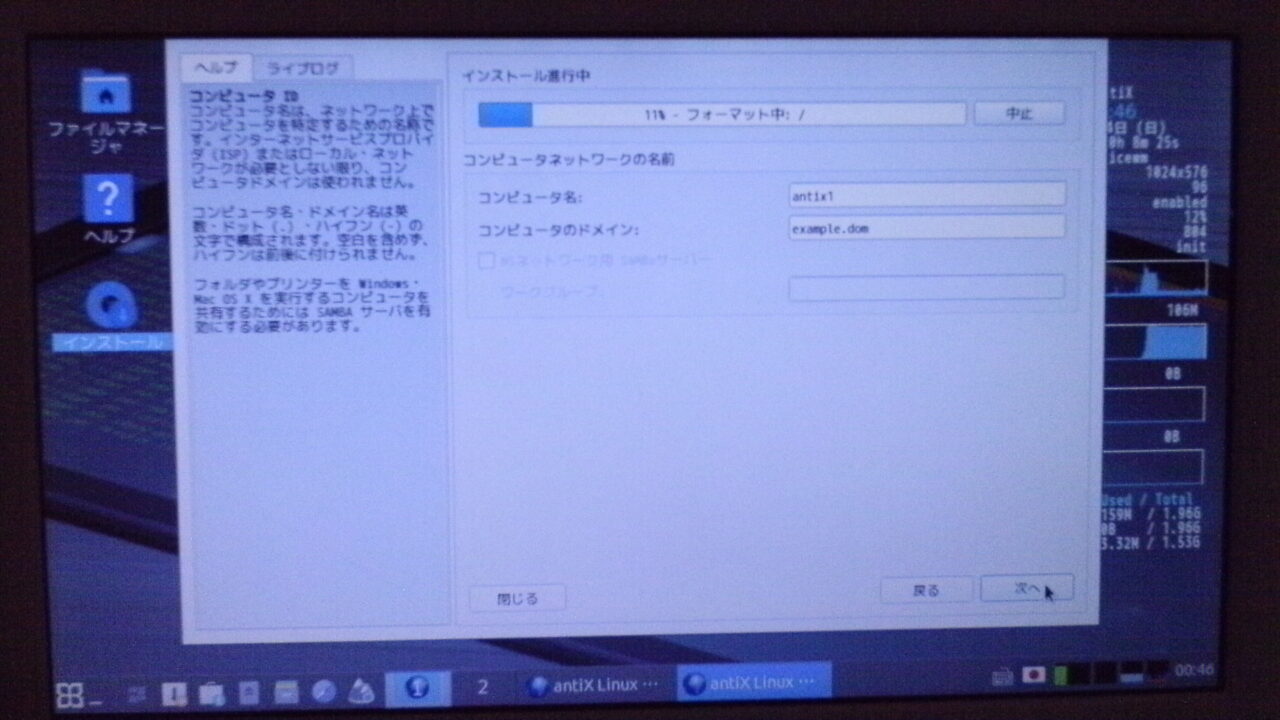
コンピューター名はそのままで良いので次へをクリック。
 ViviLnk
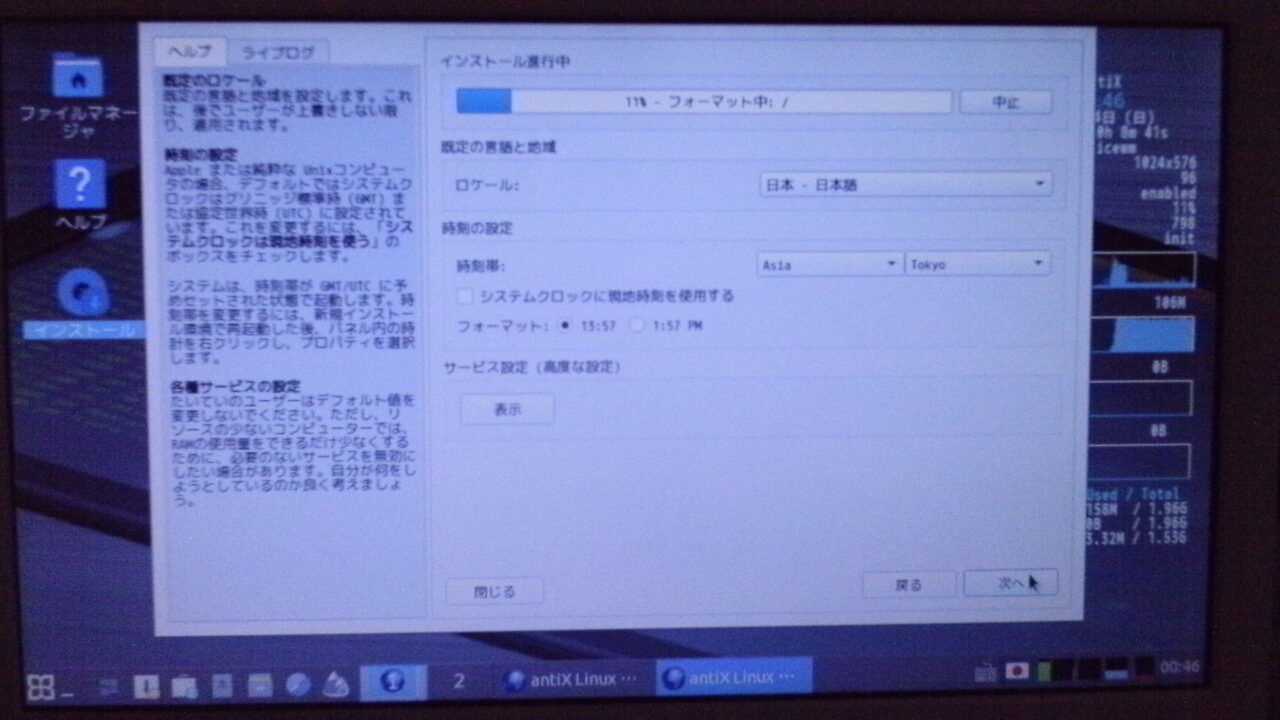
言語と時刻も日本語、Tokyoになっていれば次へをクリック。
 ViviLnk
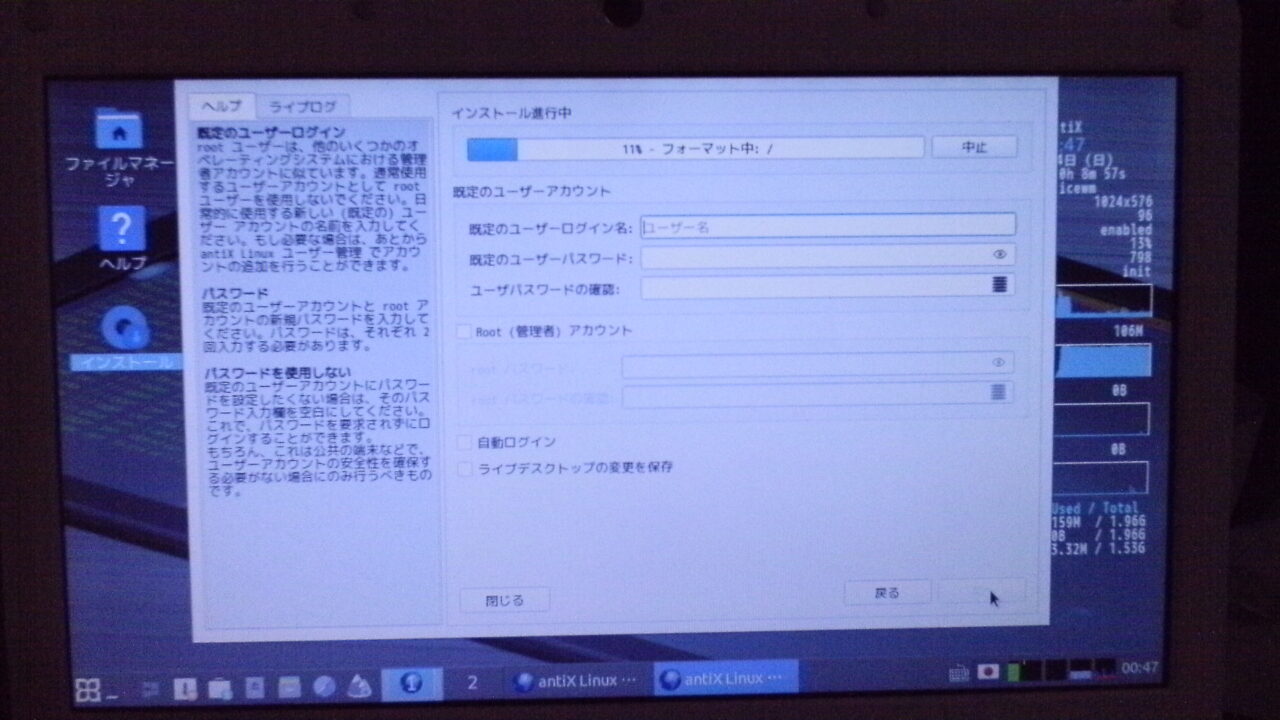
ユーザー名とパスワードを入力します。
 ViviLnk
インストールが終了したら再起動します。
最初から日本語入力できるようになっているので、使い方に困ることはないと思います。
端末から、sudo apt update && sudo apt upgradeでプログラムの更新をしたら再起動して、そのまま使えます。
古いネットブックではUSBブートできない場合があります。
今回のようにDVDから起動するなら、USB接続の外付けDVDドライブを1台持っておくと便利です。
メルマガはこちら
↓ ↓ ↓