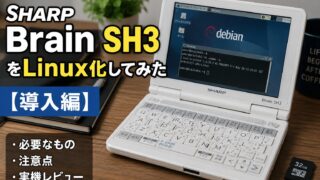
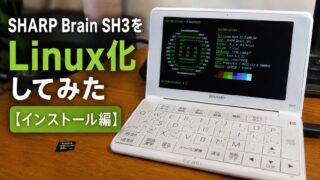
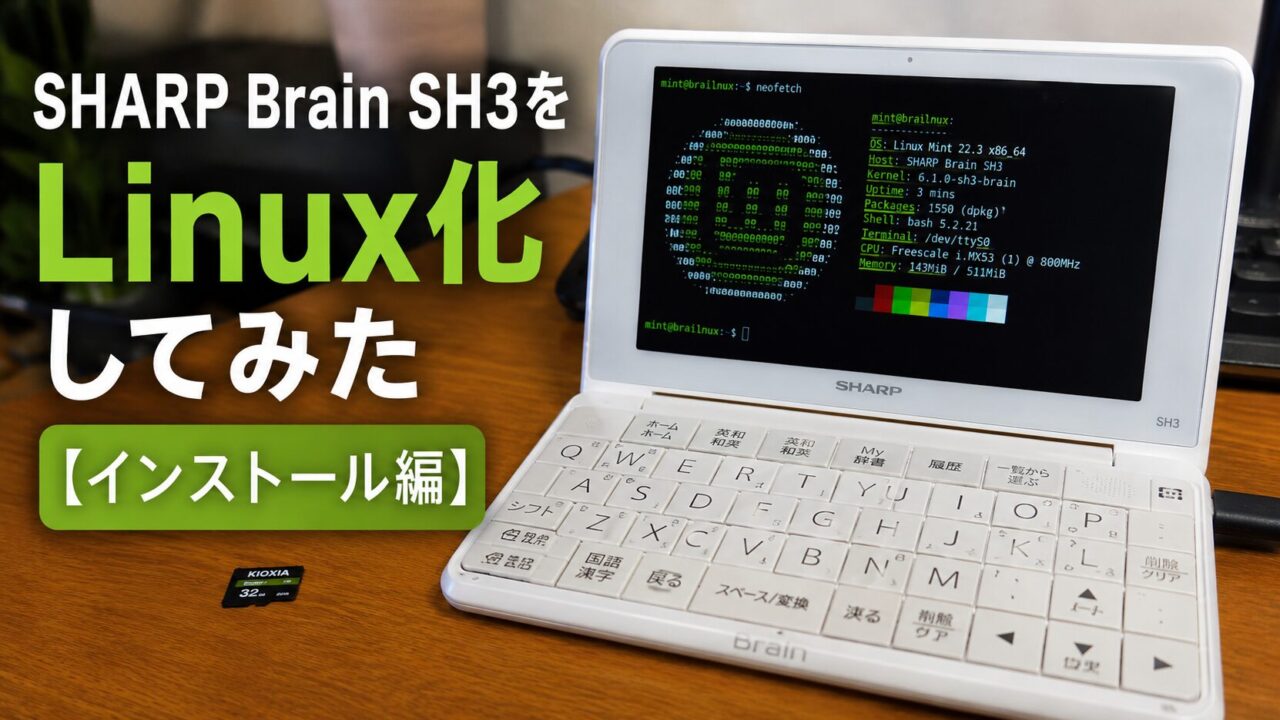
SHARP Brain SH3をLinux化してみた【インストール編】
はじめに
前回の【導入編】では、SHARP Brain SH3をLinux化する魅力や、導入前に準備しておきたい機材について紹介しました。
今回は、いよいよ実際にBrain SH3へLinux(Brailunx)をインストールしていきます。
「電子辞書にLinuxなんて本当に入るの?」
私も最初はそう思っていました。
Linuxをインストールすると聞くと、パソコンへOSを入れるような難しい作業を想像してしまいます。
まして相手は学習用の電子辞書です。
「途中で起動しなくなったらどうしよう。」
「作業に失敗して壊れてしまわないかな。」
そんな不安もありました。
しかし実際に作業してみると、一つひとつ確認しながら進めれば、それほど難しいものではありませんでした。
むしろ、事前準備をしっかり行うことのほうが重要です。
必要なファイルを揃え、手順どおりに進めれば、Brain SH3は電子辞書から小型のLinux端末へ生まれ変わります。
今回は、私がLinux Mint 22.3で実際に行った手順をもとに、Linuxイメージの準備から起動確認まで詳しく紹介します。
これからBrain SH3をLinux化してみたい方は、ぜひ参考にしてみてください。
Brain SH3へLinuxをインストールする前に確認したこと
Linuxのインストールを始める前に、まずは準備が整っているか確認しました。
実際に作業してみると、インストールそのものよりも事前準備のほうが重要だったと感じています。
ここを適当に済ませてしまうと、Linuxが起動しなかったり、microSDカードを認識しなかったりと、原因の分からないトラブルにつながります。
私が最初に確認したのは、次の3点です。
- Brain SH3本体
- microSDカード
- Linuxイメージと起動ファイル
この3つに問題がなければ、インストール作業はかなりスムーズに進みます。
Brain SH3本体を確認する
今回使用したBrain SH3は中古で購入した個体です。
外装には多少の使用感がありましたが、液晶やキーボードの状態は比較的きれいでした。
Linuxを導入する前に、まず電子辞書として正常に動作するか確認します。
私がチェックした項目はこちらです。
- 電源が入る
- 液晶表示に問題がない
- キーボードが正常に入力できる
- タッチパネルが反応する
- microSDカードを認識する
- 充電できる
中古品の場合、本体に不具合がある可能性もあります。
Linuxが起動しない原因が、本体なのかLinux環境なのか分からなくなると切り分けが難しくなるため、最初に電子辞書として一通り動作確認を済ませておきました。
この確認だけでも、あとから原因を探す手間を大きく減らせます。
microSDカードを準備する
Brain SH3はmicroSDカードからLinuxを起動します。
つまり、このカードがLinuxのストレージになります。
今回はLinux専用として32GBのmicroSDカードを用意しました。
16GBでも動作は可能ですが、今後ソフトウェアを追加したり、アップデートを行ったりすることを考えると、32GB以上あると安心です。
また、今回は新品のカードを使用しました。
以前、別のLinux環境で古いSDカードを使ったところ、書き込みエラーが発生した経験があります。
それ以来、Linux用には新品のカードを使うようになりました。
最近では高速なmicroSDカードも増えていますが、この用途では速度よりも信頼性のほうが重要です。
SanDiskやKIOXIA、Samsungなど、実績のあるメーカーの製品を選んでおけば安心でしょう。
Linuxイメージと起動ファイルを準備する
今回使用したファイルは次の2つです。
uboot-sh3-2026-03-25-024518.zip
どちらも最初に解凍しておきます。
sdimage-2026-03-25-024518.zipにはLinux本体のイメージファイルが含まれています。
一方、uboot-sh3-2026-03-25-024518.zipにはBrain SH3を起動するためのU-Boot関連ファイルが収録されています。
BrainシリーズのLinux化に関する情報はインターネット上にもありますが、公開時期によって手順が少しずつ異なります。
最初は複数の記事を見比べながら進めようと思いました。
しかし途中で、「この記事ではこう書いてあるのに、別の記事では違う」という場面が何度もありました。
結果として、一番確実だったのは配布元の説明だけを最後まで読むことです。
途中で別の記事を参考にすると、どこで間違えたのか分からなくなることがあります。
少し遠回りに感じるかもしれませんが、一つの手順に沿って最後まで進めるほうが、結果的には早く終わりました。
Brain SH3は現在新品での入手は難しく、中古市場が中心になります。
状態の良い個体があれば早めに確保しておくのがおすすめです。
LinuxイメージをmicroSDカードへ書き込む
準備が整ったら、LinuxイメージをmicroSDカードへ書き込みます。
今回は次の環境で作業しました。
| 項目 | 環境 |
|---|---|
| OS | Linux Mint 22.3 |
| 書き込みソフト | balenaEtcher |
| Linuxイメージ | sdimage-2026-03-25-024518 |
| 起動ファイル | uboot-sh3-2026-03-25-024518 |
今回はLinux Mint 22.3を使用しましたが、WindowsやmacOSでもbalenaEtcherを利用すれば、ほぼ同じ手順で作業できます。
操作画面もシンプルなので、初めてLinuxイメージを書き込む方でも迷うことは少ないでしょう。
balenaEtcherでLinuxイメージを書き込む
balenaEtcherを起動すると、作業はわずか3ステップです。
- Flash from file
- Select target
- Flash!
まず「Flash from file」をクリックし、解凍したLinuxイメージを選択します。
続いて「Select target」でmicroSDカードを指定します。
ここだけは慎重に確認してください。
間違えてSSDやUSBメモリーを選択すると、中のデータがすべて消えてしまいます。
私は容量を確認し、本当にmicroSDカードであることをもう一度確認してから「Flash!」をクリックしました。
書き込みが始まると、画面には進捗バーが表示されます。
数分待つだけの作業ですが、「あと少しで電子辞書がLinux端末になる」と思うと、不思議とワクワクしてきます。
Verifyまで完了するのを待つ
書き込みが完了すると、balenaEtcherは自動的にVerify(検証)を実行します。
Verifyは、microSDカードへ書き込んだデータが正しく保存されているか確認する大切な工程です。
「書き込みが終わったから大丈夫だろう」と思って、すぐにmicroSDカードを取り外してしまう方もいるかもしれません。
しかし、このタイミングでカードを抜いてしまうと、正常に書き込めていない可能性があります。
そのため、画面に「Flash Complete!」と表示されるまでは、そのまま待つようにしました。
Verifyにかかる時間はそれほど長くありません。
数十秒待つだけで書き込みミスを防げるので、最後まで完了させることをおすすめします。
U-Bootファイルをbootパーティションへコピーする
Linuxイメージの書き込みが終わったら、続いてuboot-sh3-2026-03-25-024518.zipを解凍します。
解凍すると、Brain SH3を起動するために必要なU-Boot関連ファイルが入っています。
microSDカードへLinuxイメージを書き込むと、カード内には複数のパーティションが作成されます。
その中から、パソコンで開くことができるbootパーティションを開きます。
続いて、解凍したU-Bootファイルを配布元の手順どおりbootパーティションへコピーします。
既存のファイルが表示された場合は、配布元の説明に従って上書きしてください。
この作業を忘れてしまうと、Linuxイメージ自体は正常に書き込まれていてもBrain SH3は起動しません。
私も最初は「Linuxイメージを書き込めば終わり」と思っていましたが、起動にはU-Bootファイルも必要だということが分かりました。
コピーが終わったあとは、bootパーティション内に必要なファイルが正しく配置されていることをもう一度確認しました。
数十秒で終わる確認ですが、このひと手間だけで「なぜ起動しないのだろう」と悩む可能性を大きく減らせます。
最後にmicroSDカードを安全に取り外せば、Linuxを起動する準備は完了です。
今回は32GBのmicroSDカードを使用しました。
Linux専用として1枚用意しておくと、普段使いのカードと混ざらず管理もしやすくなります。
microSDスロットがないPCではカードリーダーが必要です。
Brain SH3でLinuxを起動する
microSDカードの準備が終わったら、いよいよBrain SH3でLinuxを起動します。
ここが今回の作業で一番楽しみにしていた瞬間でした。
数分前まで電子辞書として使っていた端末が、本当にLinux端末へ変わるのか。
少し緊張しながら、作成したmicroSDカードをBrain SH3へ挿入し、電源を入れます。
電源を入れると、まずはいつもどおり電子辞書のホーム画面が表示されます。
「あれ?Linuxが起動しない?」
最初はそう思いましたが、これは正常な動作です。
Brain SH3では、電子辞書のメニューからLinuxを起動します。
「launch Linux」を起動する
電源を入れたら、次の順番でメニューを開きます。
HOME
↓
ツール
↓
追加コンテンツ
↓
追加アプリ・動画追加アプリ一覧の中に「launch Linux」が表示されています。
この「launch Linux」をタップすると、Brain SH3でLinux(Brailunx)の起動処理が始まります。
普段使っている電子辞書のメニューからLinuxを起動するという流れは、とても不思議な感覚でした。
「本当にここからLinuxが起動するのかな?」
そんなことを思いながら画面をタップしたのを今でも覚えています。
初回起動は少し時間がかかる
「launch Linux」を実行すると、Linuxの起動処理が始まります。
初回起動では、通常より少し時間がかかりました。
画面の表示がしばらく変わらなかったため、「どこか失敗したのかな」と少し焦りました。
「Linuxイメージを書き間違えた?」
「U-Bootのコピーを忘れた?」
いろいろなことが頭をよぎります。
しかし、ここで慌てて電源を切る必要はありません。
Linuxでは初回起動時に内部で初期設定が行われるため、通常より時間がかかることがあります。
画面が変わらなくても、まずは数分待ってみることをおすすめします。
私の環境でも、そのまま待っていると再び処理が進み、無事にLinuxが起動しました。
黒い画面になったら画面をタップする
Linuxの起動が完了すると、画面は真っ黒な状態になります。
初めて見ると、「フリーズしたのでは?」と思ってしまうかもしれません。
私も最初は同じように焦りました。
しかし、これは異常ではありません。
黒い画面のまま、液晶を一度タップしてください。
するとLinuxのターミナルが表示されます。
ターミナルが表示されれば、Brain SH3でLinuxが正常に起動しています。
電子辞書の画面にLinuxのプロンプトが表示された瞬間は、「本当にLinuxが動いた!」と思わず声が出ました。
昨日まで電子辞書だった端末が、今日はLinux端末として動いている。
この瞬間こそ、Brain SH3をLinux化する一番の醍醐味だと感じました。
Linuxが正常に動作するか確認する
Linuxが無事に起動したら、まずは基本的な動作確認を行います。
起動したからといって、すぐに安心できるわけではありません。
ここで一通り確認しておくことで、「USB機器を認識しない」「ネットワークにつながらない」といったトラブルが発生した場合でも、原因を切り分けやすくなります。
私も最初は、「本当に正常に動いているのかな」という気持ちがあったため、Linuxではおなじみの基本コマンドをいくつか実行して確認しました。
どれも難しいコマンドではありません。
Linuxを勉強するうえでも役立つものばかりなので、この機会に覚えておくと便利です。
キーボード入力を確認する
最初に確認したのは、本体のキーボードです。
ターミナルを表示したら、まずは適当に文字を入力してみます。
電子辞書のキーボードなので、「入力しづらいのでは?」と思っていました。
しかし実際に使ってみると、予想以上に普通に入力できます。
もちろん、フルサイズのキーボードほど快適ではありません。
キーは少し小さいものの、Linuxのコマンドを入力したり、設定ファイルを編集したりする程度であれば十分実用的です。
キーを押すたびに画面へ文字が表示され、「ちゃんとLinux端末として動いているんだな」と実感できました。
lsusbでUSB機器を確認する
続いて、USB機器が正常に認識されているか確認します。
lsusblsusbは、Linuxが認識しているUSBデバイスを一覧表示するコマンドです。
USBキーボードやUSBマウス、USB LANアダプター、USB無線LAN子機などを接続した際に、正しく認識されているか簡単に確認できます。
Brain SH3ではOTGケーブルを使ってUSB機器を接続するため、このコマンドは特に役立ちます。
もしUSB機器を接続しているのに表示されない場合は、OTGケーブルやUSBハブ、USB機器自体に問題がある可能性があります。
逆にデバイス名が表示されていれば、Linux側では正常に認識されていることが分かります。
USBハブを併用すれば、マウスとキーボードを同時に接続できます。
free -hでメモリ使用量を確認する
続いて、メモリの使用状況も確認しました。
free -hfree -hは、現在のメモリ使用量を分かりやすい単位で表示するコマンドです。
Brain SH3は最新のパソコンほどメモリ容量に余裕があるわけではありません。
そのため、起動直後にどれくらいメモリを使用しているのか確認しておくと安心です。
実際に確認してみると、GUIアプリケーションをたくさん起動するよりも、ターミナルを中心に利用するほうが快適そうだと感じました。
CLIツールや軽量エディターを使う用途なら、十分実用的な性能です。
df -hでストレージ容量を確認する
ストレージの使用状況も確認しておきます。
df -hdf -hは、各パーティションの使用容量と空き容量を確認できるコマンドです。
Linuxを使っていると、あとどれくらい空き容量があるのか確認したくなる場面がよくあります。
Brain SH3でも、このコマンドを覚えておくと役立ちます。
特にソフトウェアを追加したあとやアップデートを行ったあとには、一度確認しておくと安心です。
ip routeでネットワークを確認する
ネットワーク周りも確認しておきます。
ip routeip routeは、Linuxのルーティング情報を表示するコマンドです。
USB LANアダプターやUSB Wi-Fi子機を接続したあと、ネットワーク設定が正しく行われているか確認するときに役立ちます。
デフォルトゲートウェイが表示されていれば、ネットワークの経路が設定されている可能性があります。
何も表示されない場合は、ネットワーク設定がまだ完了していないか、USB機器が認識されていない可能性があります。
今回はインストール編なので詳しい設定までは行いませんが、次回の初期設定編で詳しく紹介する予定です。
USB LANアダプターがあると初期設定がかなり楽になります。
uname -aでシステム情報を確認する
最後に、Linuxカーネルの情報も確認しました。
uname -auname -aは、Linuxカーネルのバージョンやアーキテクチャなどを表示するコマンドです。
特別な設定を行うわけではありませんが、「どのLinuxが動いているのか」を確認するときの定番コマンドです。
Linuxを使い始めると、最初に実行する方も多いのではないでしょうか。
私も昔から、新しいLinux環境を触ると必ず最初に実行しています。
Brain SH3という電子辞書でこのコマンドが普通に動いているだけでも、「本当にLinuxなんだな」と少し感動しました。
Brain SH3へUSB機器を接続するにはOTGケーブルが必要になります。
今回確認したコマンド一覧
| コマンド | 確認できる内容 |
|---|---|
lsusb |
USB機器の認識状況 |
free -h |
メモリ使用量 |
df -h |
ストレージ使用量 |
ip route |
ネットワーク経路 |
uname -a |
Linuxカーネル情報 |
ls |
ファイル一覧 |
pwd |
現在のディレクトリ |
もちろん、すべてのコマンドを実行する必要はありません。
まずは lsusb や uname -a が正常に実行できれば、Linuxが問題なく起動しているか確認する目安になります。
どれもLinuxでは基本的なコマンドですが、Brain SH3で実行すると新鮮な気持ちになります。
一通り確認した結果、Linuxは問題なく動作していることが分かりました。
ここまで確認できれば、インストール作業は成功です。
インストールして感じたこと
Linuxのインストールが無事に終わり、一通り動作確認まで済ませたところで、改めてBrain SH3を触ってみました。
インストール前は、「電子辞書でLinuxを動かすのだから、かなり動作が重いだろう」と勝手に想像していました。
しかし、その印象は良い意味で裏切られました。
もちろん、最新のノートパソコンやデスクトップPCのような快適さはありません。
CPUやメモリは現在の基準では控えめなので、高負荷な作業には向いていません。
それでも、ターミナルを使った操作やLinuxの学習用途であれば、十分楽しめる性能だと感じました。
思ったより軽快に動作する
Linuxが起動したあと、しばらくターミナルを操作しながら動作を確認してみました。
ls や pwd、free -h、lsusb といった基本的なコマンドは、入力するとすぐに結果が返ってきます。
「電子辞書だからワンテンポ遅れるだろう」と思っていましたが、実際は予想よりも反応が良く、コマンド操作でストレスを感じる場面はほとんどありませんでした。
30分ほど触ってみましたが、CLI(コマンドライン)中心で利用する限り、十分実用的です。
GUIアプリケーションを複数起動すると重さを感じますが、SSH接続やテキスト編集、簡単なプログラミング、設定ファイルの編集などであれば快適に利用できます。
Linuxを勉強するための小型端末として考えると、この性能でも十分満足できると感じました。
初回起動では少し不安になった
今回の作業で一番緊張したのは、Linuxイメージを書き込む工程ではありませんでした。
やはり、一番不安だったのは初回起動です。
launch Linuxを実行したあと、画面の表示がしばらく変わらなかったため、「どこか手順を間違えたかな」と少し焦りました。
さらに起動後は画面が真っ黒になるため、「フリーズしたのでは?」と思ってしまいました。
しかし、画面を一度タップするとターミナルが表示され、正常に起動していたことが分かりました。
Linuxでは初回起動時に時間がかかることも珍しくありません。
「動かない」と思っても、すぐに電源を切らず、まずは数分待ってみることをおすすめします。
今回改めて感じたのは、「焦らないこと」が成功への近道だということでした。
Linuxをインストールして感じたメリット・デメリット
Brain SH3へLinuxを導入して感じたのは、「想像以上に遊べるLinux端末になる」ということです。
もちろん万能ではありませんが、特徴を理解したうえで使えば、とても魅力的なガジェットになります。
メリット
- 自由にLinux環境をカスタマイズできる
- Linuxの学習用として最適
- コンパクトで持ち運びしやすい
- 古い電子辞書を再活用できる
電子辞書として使っていた頃は、メーカーが用意した機能しか利用できませんでした。
しかしLinuxを導入すると、自分でソフトウェアを追加したり、設定を変更したり、用途に合わせた環境を自由に構築できます。
SSHクライアントとして利用したり、Pythonを実行したり、Gitでソースコードを管理したりと、小型Linux端末ならではの楽しみ方が広がります。
また、液晶・キーボード・バッテリーを最初から搭載しているため、持ち運べるLinux端末として使えるのも大きな魅力です。
デメリット
- CPUやメモリには限界があるため、高負荷な用途には向いていません。
- USB機器には相性がある
- 日本語の情報はまだ少ない
USB無線LAN子機やUSB LANアダプターなどは、利用するチップセットによって動作状況が異なります。
購入前に動作実績を確認しておくと安心です。
さらに、Brain SH3のLinux化に関する日本語の記事はまだそれほど多くありません。
トラブルが発生した場合は、GitHubや海外フォーラムを参考にする場面もありました。
その一方で、自分で調べながら環境を構築していく楽しさも、この改造ならではの魅力だと感じています。
電子辞書だからこそ楽しめるLinux
Brain SH3へLinuxをインストールして一番感じたのは、この改造は性能を求めるものではなく、「体験」を楽しむものだということです。
実用性だけを考えるのであれば、中古のノートパソコンやRaspberry Piなど、もっと高性能な選択肢はいくらでもあります。
しかし、「電子辞書がLinux端末へ生まれ変わる」という体験は、Brain SH3だからこそ味わえる魅力です。
昨日まで英単語を調べていた端末が、今日はLinuxのターミナルを開いてコマンドを実行している。
このギャップには、思わず笑ってしまうほどの面白さがあります。
古いガジェットに新しい役割を与え、自分の手で再び活躍させる。
それこそが、Brain SH3をLinux化する一番の楽しさだと感じました。
まとめ
今回は、SHARP Brain SH3へLinux(Brailunx)をインストールする手順を紹介しました。
Linuxイメージの準備からmicroSDカードへの書き込み、U-Bootファイルの配置、Brain SH3での起動方法、そして基本的な動作確認まで、一連の流れを実際の作業内容に沿って解説しました。
最初は「電子辞書へLinuxを入れるなんて難しそう」と思っていましたが、実際にやってみると、事前準備をしっかり行い、手順どおり進めれば、それほど難しい作業ではありませんでした。
特に重要だと感じたのは、LinuxイメージとU-Bootファイルを正しく準備し、bootパーティションへのコピーを忘れないことです。
このポイントさえ押さえれば、初めてでもLinuxを起動できる可能性は十分あります。
Brain SH3は性能だけを見れば決して最新の端末ではありません。
それでも、使われなくなった電子辞書へ新しい役割を与え、小さなLinux端末として再び活躍させられるのは、この改造ならではの魅力です。
中古市場では比較的安価に入手できる個体もあるので、気になる方は状態の良いBrain SH3を探してみるのもおすすめです。
次回の【初期設定編】では、ネットワーク接続やパッケージの更新、日本語環境の設定など、Brain SH3をさらに快適に使うための初期設定を詳しく紹介します。
インストールまで成功した方は、ぜひ続けてご覧ください。
メルマガはこちら
↓ ↓ ↓