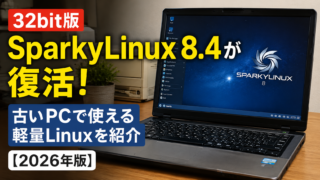
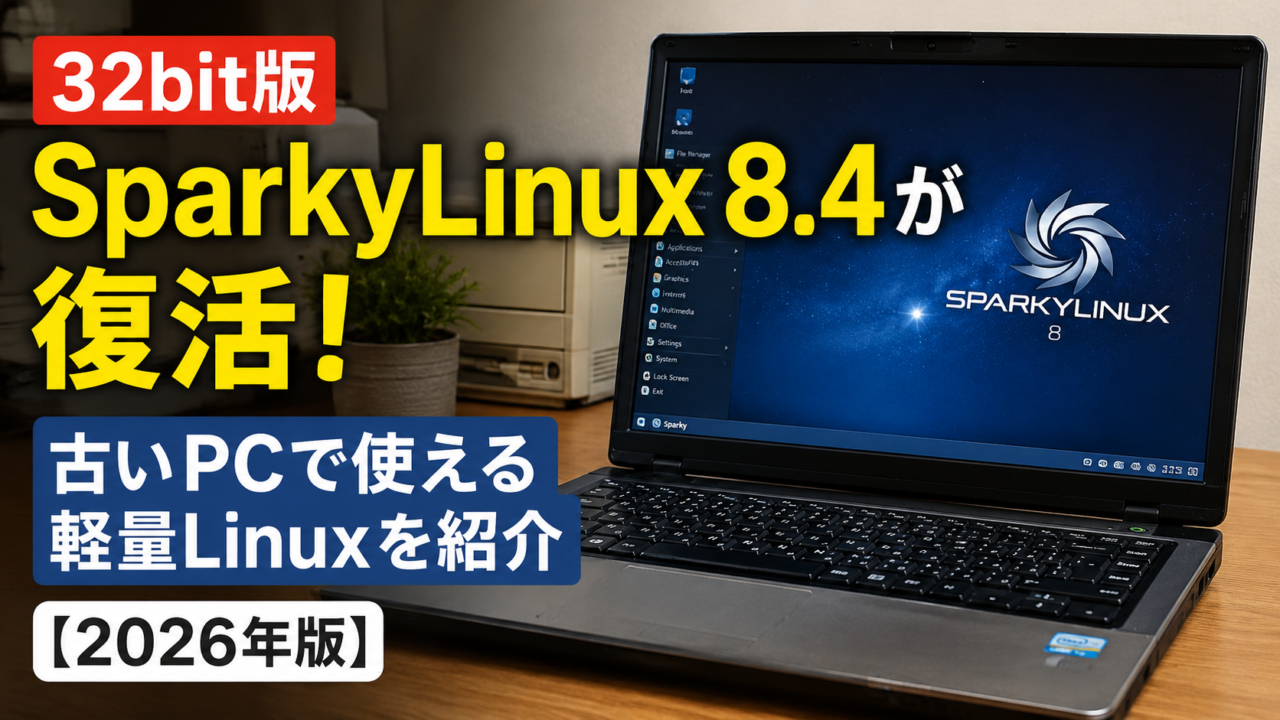
32bit版SparkyLinux 8.4が復活!古いPCで使える軽量Linuxを紹介【2026年版】
「古い32bitパソコンをLinuxで再利用したいけれど、対応しているLinuxがなかなか見つからない」
そんな人に注目してほしいのが、SparkyLinux 8.4の32bit版です。
近年はUbuntuやLinux Mintをはじめ、多くのLinuxディストリビューションが64bit専用になっています。
そのため、32bit CPUを搭載した古いパソコンでは、現在も利用できるLinuxの選択肢がかなり少なくなりました。
そんな中、SparkyLinuxは2026年8月10日に公開したSparkyLinux 8.4で32bit版を復活させています。
しかも単に昔のISOを再配布したわけではありません。
Debian 13「Trixie」をベースにした新しいSparkyLinuxとして、32bit PC向けのLive/Install ISOが提供されています。
この記事では、SparkyLinux 8.4の32bit版について、
- どんなLinuxなのか
- 32bit版が復活した理由
- どのISOをダウンロードすればよいのか
- 必要なCPU条件
- インストール時の注意点
- 初心者でも使えるのか
といったポイントを詳しく紹介します。
古い32bitパソコンをもう一度使ってみたい人は、ぜひ参考にしてください。
- SparkyLinuxとは?
- SparkyLinux 8.4で32bit版が復活
- 32bit版SparkyLinux 8.4は2種類
- MinimalGUI版ではOpenboxを使用
- SparkyLinux 8.4 32bit版のダウンロード方法
- ダウンロードしたISOのSHA-256を確認する
- USBメモリへSparkyLinuxを書き込む
- 32bit PCなら何でも動くわけではない
- PAE対応CPUが必要
- Live USBからSparkyLinuxを起動する
- Live環境のユーザー名とパスワード
- 32bit版にはCalamaresが入っていない
- sparky-installerは初心者には少し難しい
- SparkyLinux 8.4の32bit版は初心者向け?
- SparkyLinux 8.4 32bit版のメリット
- SparkyLinux 8.4 32bit版のデメリット
- antiXとの違いは?
- どんな古いPCに向いている?
- インストール後に最初にやりたいこと
- SparkyLinux 8.4 32bit版の主な仕様
- SparkyLinux 8.4 32bit版がおすすめな人
- VirtualBoxにインストールしてみました
- インストール手順
- まとめ:32bit PCを2026年でも復活できる貴重なLinux
SparkyLinuxとは?
SparkyLinuxは、Debianをベースに開発されている軽量Linuxディストリビューションです。
Debianの安定したパッケージ環境を利用しながら、軽量なデスクトップ環境や便利な独自ツールを組み合わせているのが特徴です。
Debianベースの軽量Linux
SparkyLinuxはDebianをベースにしています。
SparkyLinux 8シリーズでは、Debian 13「Trixie」がベースです。
Debian系なので、ソフトウェアの管理にはAPTを利用できます。
たとえば、ターミナルからソフトをインストールするときは、
sudo apt install パッケージ名
という、UbuntuやLinux Mintでもおなじみのコマンドが利用できます。
Debian系Linuxを使った経験がある人なら、比較的扱いやすいでしょう。
古いPCでも動かしやすい
SparkyLinuxは、比較的軽量なLinuxとして知られています。
高性能なパソコンだけでなく、性能の低い古いPCを再利用したいときにも候補になります。
特にMinimalGUI版では、一般的なデスクトップ環境よりも軽量な構成が採用されています。
32bit PCのような古いハードウェアでは、OSそのものの軽さが非常に重要です。
Windowsでは重くて使いづらくなったPCでも、軽量Linuxへ入れ替えることで再び使える場合があります。
複数のエディションが用意されている
SparkyLinuxには、用途に合わせて複数のエディションがあります。
通常のデスクトップ環境を搭載したものだけでなく、
- MinimalGUI
- MinimalCLI
- ゲーム向け
- マルチメディア向け
など、複数の選択肢があります。
今回紹介する32bit版では、特にMinimalGUIとMinimalCLIが重要です。
SparkyLinux 8.4で32bit版が復活
SparkyLinux 8.4で最も注目したいのが、32bit版の復活です。
32bit Linuxは減少傾向にあるため、2026年になって新しい32bit ISOが提供されたこと自体が大きなポイントです。
2026年8月10日にSparkyLinux 8.4が公開
SparkyLinux 8.4は、2026年8月10日に公開されました。
このバージョンで、
i686-pae向け32bit Live/Install ISO
が再び提供されています。
つまり、昔公開された古いISOを使うのではなく、2026年時点の新しいSparkyLinuxを32bit PCへインストールできます。
以前は32bit ISOの提供が停止されていた
SparkyLinuxでは、一時期32bit向けISOの提供が停止されていました。
背景には、ベースとなっているDebian側で32bit用のLive/Install ISOの提供が縮小されたことがあります。
Linux全体でも64bitへの移行が進んでおり、32bit版を維持するディストリビューションは減っています。
32bit PC利用者がまだ存在するため方針を変更
しかし、32bit CPUを搭載した古いパソコンを現在も利用しているユーザーは存在します。
SparkyLinuxでは、そうしたユーザーの需要を考慮して、再び32bit版を提供することになりました。
古いパソコンを捨てずに再利用したい人にとっては、非常にありがたい対応です。
32bit版SparkyLinux 8.4は2種類
SparkyLinux 8.4の32bit版には、大きく分けて2種類あります。
MinimalGUI i686-pae
一般的なユーザーにおすすめなのが、
MinimalGUI i686-pae
です。
GUIが搭載されているため、マウスを使って操作できます。
ISOファイルの名前は、
sparkylinux-8.4-i686-pae-minimalgui.iso
です。
ISOサイズは約1.5GBです。
32bit PCを普通のデスクトップPCとして利用したいなら、基本的にはこちらを選べばよいでしょう。
MinimalCLI i686-pae
もうひとつが、
MinimalCLI i686-pae
です。
こちらはGUIを搭載していません。
基本的には文字だけのコンソール画面で操作します。
サーバー用途や、自分でデスクトップ環境を構築したい上級者には向いていますが、Linux初心者にはおすすめしにくい構成です。
初心者ならMinimalGUIがおすすめ
インターネット閲覧やファイル管理など、一般的なPCとして使いたいのであれば、
MinimalGUI版を選ぶのがおすすめです。
MinimalCLI版は、Linuxにかなり慣れてから選んでも遅くありません。
MinimalGUI版ではOpenboxを使用
32bit版MinimalGUIでは、軽量なウィンドウマネージャーであるOpenboxが使われています。
Openboxは非常に軽い
Openboxは、一般的なデスクトップ環境と比べて非常に軽量です。
Linux Mint CinnamonやUbuntu GNOMEのような豪華なデスクトップ環境ではありません。
その代わり、
- メモリ使用量を抑えやすい
- 古いCPUでも動かしやすい
- 起動が軽い
- 低スペックPCとの相性がよい
というメリットがあります。
CinnamonやGNOMEとは操作感が違う
注意したいのは、OpenboxはLinux Mint Cinnamonのような初心者向けデスクトップとは操作感がかなり違うことです。
見た目も非常にシンプルです。
Windowsに近いデスクトップ環境を期待すると、最初は戸惑う可能性があります。
ただし、軽さを優先する32bit PCでは、このシンプルさが大きなメリットになります。
SparkyLinux 8.4 32bit版のダウンロード方法
32bit版を利用する場合は、SparkyLinux公式サイトからStable版のダウンロードページを開きます。
ダウンロードするISOを間違えない
32bit PCでGUIを利用したい場合は、
sparkylinux-8.4-i686-pae-minimalgui.iso
を選びます。
ファイル名に、
i686-pae
と入っていることを確認してください。
64bit版には、
x86_64
などの表記があります。
32bit PCでは64bit版は起動できないので注意してください。
SourceForgeからダウンロードできる
SparkyLinuxのISOは、SourceForgeなどの公式ミラーからダウンロードできます。
ISOサイズは約1.5GBあるため、インターネット回線によっては少し時間がかかります。
Internet Archiveも用意されている
SparkyLinuxでは、Internet Archiveからダウンロードできる場合もあります。
SourceForgeでダウンロードが遅い場合には、別のミラーを試してみるのもよいでしょう。
ダウンロードしたISOのSHA-256を確認する
Linux ISOをダウンロードしたら、可能であればチェックサムを確認しておきましょう。
SHA-256とは?
SHA-256は、ファイルが正常にダウンロードできたか確認するために利用できます。
ISOファイルが途中で壊れていた場合、インストール時にエラーが発生する原因になります。
Linux Mintから簡単に確認できる
Linuxを利用している場合は、ISOを保存したディレクトリで、
sha256sum sparkylinux-8.4-i686-pae-minimalgui.iso
を実行します。
表示された値と、公式サイトで公開されているSHA-256を比較します。
一致していれば、正常にダウンロードできたと判断できます。
USBメモリへSparkyLinuxを書き込む
ISOをダウンロードしただけでは、実機へインストールできません。
USBメモリへISOを書き込んで、起動用USBを作成します。
Linux MintならUSBイメージライターが簡単
Linux Mintを使っている場合は、標準搭載されているUSBイメージライターを利用できます。
ISOファイルを右クリックして、
「起動可能なUSBメモリの作成」
などの項目を選択します。
USBメモリを指定して書き込みます。
Ventoyを使う方法もある
複数のLinux ISOを試したいなら、Ventoyも便利です。
VentoyをUSBメモリへインストールしておけば、ISOファイルをUSBへコピーするだけで起動できます。
32bit Linuxを複数比較するときには便利な方法です。
32bit PCなら何でも動くわけではない
SparkyLinux 8.4が32bit対応だからといって、すべての32bit PCで使えるわけではありません。
一番重要なのがPAE対応です。
PAE対応CPUが必要
SparkyLinux 8.4の32bit版には、
i686-pae
と書かれています。
この「PAE」が重要です。
PAEとは?
PAEは、
Physical Address Extension
の略です。
32bit CPUで、より広い物理メモリアドレスを扱うための仕組みです。
Linuxでは、比較的新しい32bitカーネルでPAE対応CPUを要求する場合があります。
古すぎるCPUでは起動できない可能性がある
Pentium Mなど、一部の古いCPUではPAE対応状況が問題になることがあります。
そのため、
「32bit CPUだからSparkyLinux 8.4が使える」
とは限りません。
インストール前にCPUの型番を調べ、PAE対応か確認しておくと安心です。
現在使っているLinuxからPAE対応を確認する
すでに別のLinuxが起動するなら、
grep --color=always -i pae /proc/cpuinfo
を実行して確認できます。
CPUフラグの中に、
pae
が表示されれば、PAE対応CPUです。
Live USBからSparkyLinuxを起動する
USBを作成したら、古いPCへ接続して起動します。
BIOSでUSB起動を選択する
古いPCではUEFIではなく、従来型BIOSが使われている場合が多いです。
起動時に、
- F2
- F12
- ESC
- Delete
などを押して、Boot MenuまたはBIOS設定を開きます。
USBメモリを起動優先順位の一番上へ設定します。
Live環境で動作確認してからインストールする
いきなりHDDへインストールするより、まずLive環境で確認するのがおすすめです。
最低でも、
- 画面表示
- キーボード
- マウス
- 有線LAN
- 無線LAN
- 音声
- USBポート
あたりは確認しておきましょう。
古いPCでは特に無線LANが認識しないことがあります。
その場合はUSB無線LAN子機を利用する方法もあります。
Live環境のユーザー名とパスワード
Live環境でログイン画面が表示された場合は、
ユーザー名:live
パスワード:live
を利用します。
パスワードを求められて戸惑うことがありますが、慌てる必要はありません。
SparkyLinux 8.4で32bit版復活!しかし実際に試したらlive/liveでログインできない
2026年8月23日現在、実機にインストールしようとしたのですがlive/liveでログインできませんでした。
32bit版にはCalamaresが入っていない
ここがSparkyLinux 8.4 32bit版で一番注意したいポイントです。
64bit版と同じ感覚ではインストールできない
一般的なLinuxでは、Live環境のデスクトップに、
「Install Linux」
といったアイコンがあります。
Linux Mintなどでは、それをダブルクリックするとGUIインストーラーが起動します。
SparkyLinuxでもCalamaresというGUIインストーラーが利用されることがあります。
しかし、32bit版にはCalamaresが含まれていません。
sparky-installerを利用する
32bit版をインストールする場合は、ターミナルを開いて、
sudo sparky-installer
を実行します。
するとSparkyLinux独自のインストーラーが起動します。
sparky-installerは初心者には少し難しい
SparkyLinux 8.4の32bit版で一番ハードルが高い部分がインストールです。
マウス中心ではなくテキスト中心
Linux Mintのインストーラーであれば、
- 言語を選択
- キーボードを選択
- ディスクを選択
- ユーザー名を入力
といった作業をGUIで進められます。
一方、32bit版SparkyLinuxでは、文字ベースの画面を中心に進めます。
Linuxに慣れていない人にとっては、少し分かりにくく感じるでしょう。
パーティション操作には注意
特に注意したいのがストレージのパーティション設定です。
間違ったディスクやパーティションを選択すると、保存しているデータを消してしまう可能性があります。
重要なデータがある場合は、必ずバックアップしてから作業してください。
初めてならVirtualBoxで練習する方法もある
SparkyLinuxのインストール手順を確認したい場合は、最初にVirtualBoxで試してみるのもひとつの方法です。
ただし、32bitゲストOSの起動条件はホストPCやVirtualBoxの設定によって変わる場合があります。
実機へ入れる前にインストーラーの流れだけ確認したい場合には便利です。
SparkyLinux 8.4の32bit版は初心者向け?
結論から言えば、
完全なLinux初心者向けとは言いにくいです。
OS起動後は比較的扱いやすい
インストール後はDebian系Linuxなので、
sudo apt update
sudo apt upgrade
など、おなじみのコマンドが利用できます。
ソフトウェア管理そのものは、それほど特殊ではありません。
一番難しいのはインストール
問題は、やはり32bit版にCalamaresがないことです。
Linux Mintのように、マウスだけで簡単にインストールしたい人には難しく感じるでしょう。
少しLinux経験がある人なら挑戦できる
一方、
- Linux Mintを使ったことがある
- Debian系Linuxに触ったことがある
- ターミナル操作に抵抗がない
- パーティションの意味がある程度分かる
という人なら、十分挑戦できると思います。
SparkyLinux 8.4 32bit版のメリット
ここまで見ると少し難しそうですが、32bit版SparkyLinuxには大きなメリットもあります。
2026年リリースの新しい32bit Linux
最大のメリットはこれです。
32bit Linux自体は現在もいくつか存在します。
しかし、古いバージョンを延命しているケースもあります。
SparkyLinux 8.4は、2026年に新しく公開された32bit対応Linuxです。
古いISOを探してインストールする必要がありません。
Debian 13ベース
ベースがDebian 13なので、比較的新しいパッケージ環境を利用できます。
古いPCだからといって、必ずしも何年も前のLinuxを使う必要はありません。
軽量なOpenboxを利用できる
Openboxを採用しているため、性能の低いPCでも動作させやすいです。
特に、
- Atom搭載ネットブック
- 古いCeleron
- Pentium系ノート
- 低メモリPC
などを再利用するときに面白い選択肢になります。
SparkyLinux 8.4 32bit版のデメリット
もちろん注意点もあります。
PAE非対応CPUでは使えない
32bit対応でもPAEが必須です。
非常に古いCPUを使っている場合は、事前確認が必要です。
Calamaresが使えない
GUIインストーラーが使えない点は、初心者には大きなデメリットです。
MinimalGUIなので最初から全部そろっているわけではない
MinimalGUIは名前の通り、最小限に近い構成です。
必要なアプリは自分で追加する必要があります。
Openboxは好みが分かれる
軽い反面、CinnamonやXFCEと比較するとシンプルです。
最初から豪華なデスクトップ環境を求める人には物足りないかもしれません。
antiXとの違いは?
2026年現在、32bit Linuxを探すとantiXも有力候補になります。
antiXも32bitに強い
antiXは以前から32bit対応を重視しているLinuxです。
古いPCへの対応では非常に実績があります。
non-PAEならantiXが有利
SparkyLinux 8.4の32bit版はPAE必須です。
一方、antiXには古いCPUを意識した構成があります。
そのため、PAE非対応の非常に古いPCではantiXの方が向いている場合があります。
Debian系に慣れているならどちらも候補
どちらもDebian系なので、APTを利用できます。
実機との相性やデスクトップ環境の好みで選ぶとよいでしょう。
どんな古いPCに向いている?
SparkyLinux 8.4 32bit版は、特に次のようなPCで試す価値があります。
Atom搭載ネットブック
2000年代後半から2010年代初頭に流行したネットブックには、32bit環境のものがあります。
こうしたマシンはWindowsでは厳しくても、軽量Linuxなら再利用できる場合があります。
古い32bitノートPC
Windows XPやWindows Vista時代のノートPCでも、CPU条件を満たせば候補になります。
ただし、メモリ容量や無線LANなどの対応状況には注意が必要です。
古いノートPCがIDE接続のHDDを搭載している場合は、SSDへ交換することで動作を軽快にできる場合があります。
mSATA SSDとmSATA→IDE変換アダプターを組み合わせる方法もあります。
mSATA SSDはこちら。
mSATA→IDE変換アダプターはこちら。
Linux検証用PC
実用目的だけでなく、
「2026年現在の32bit Linuxがどこまで使えるのか」
を試す検証用としても面白いです。
インストール後に最初にやりたいこと
SparkyLinuxをインストールできたら、まずシステムを更新しておきましょう。
パッケージ一覧を更新
sudo apt update
インストール済みパッケージを更新
sudo apt upgrade
日本語環境を確認
日本語表示や日本語入力が必要な場合は、日本語フォントや入力メソッドの確認も必要です。
32bit環境では64bit版と利用できるパッケージが異なる場合があるため、インストールできる日本語入力環境を確認しながら設定するとよいでしょう。
SparkyLinux 8.4 32bit版の主な仕様
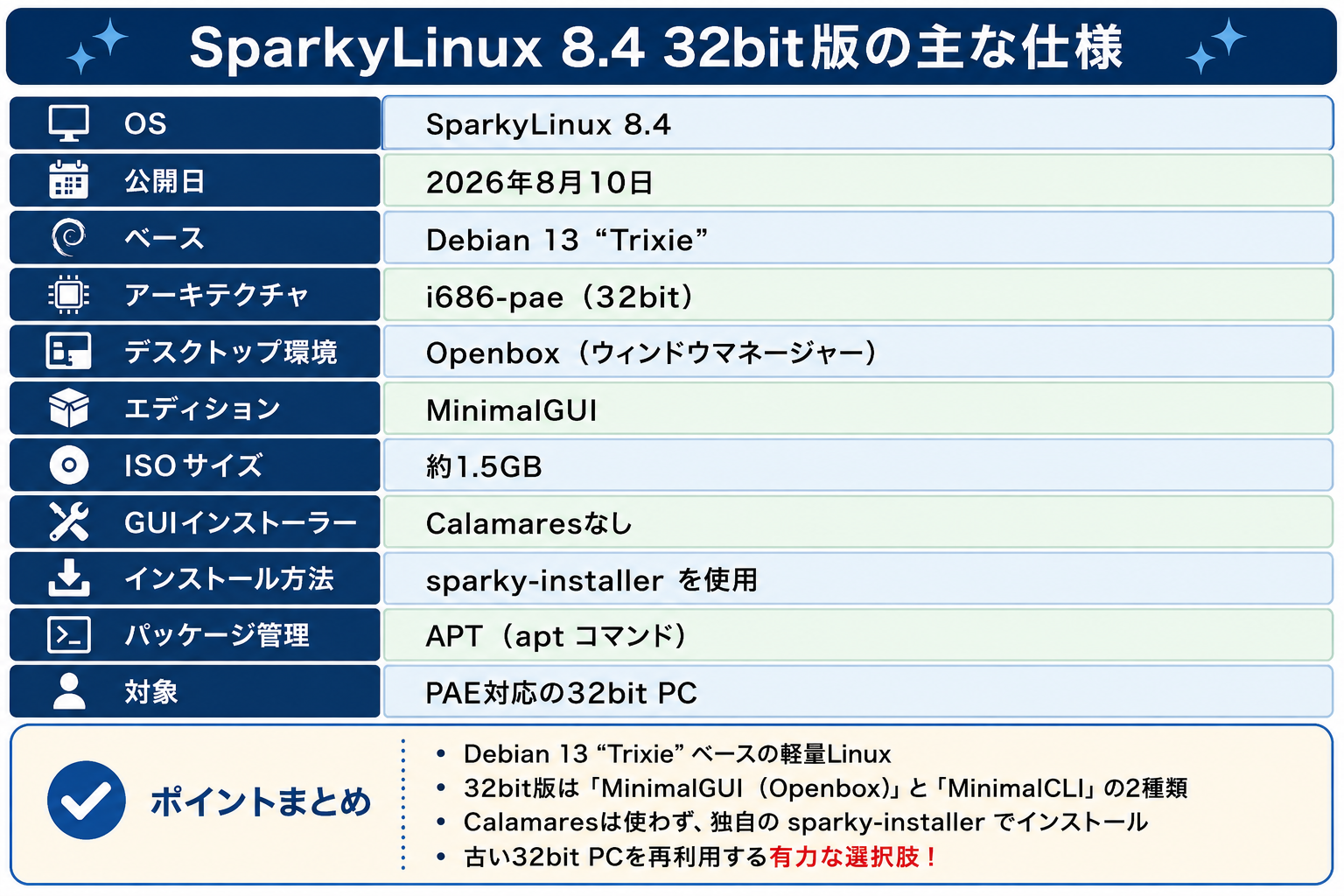
SparkyLinux 8.4 32bit版がおすすめな人
SparkyLinux 8.4の32bit版は、次のような人におすすめです。
- 古い32bit PCをまだ所有している
- Windowsでは重いPCをLinuxで再利用したい
- 2026年現在も更新されている32bit Linuxを使いたい
- Debian系Linuxが好き
- Openboxの軽量環境を試したい
- antiX以外の32bit Linuxも試したい
- Linuxインストールそのものを楽しみたい
逆に、
- 初めてLinuxを使う
- インストールはすべてGUIで行いたい
- PAE非対応CPUを使っている
- Cinnamonのような豪華なデスクトップが欲しい
という人には、少しハードルが高いでしょう。
VirtualBoxにインストールしてみました
以下、VirtualBoxの設定です。
VirtualBoxの設定
PentiumMの1コアを想定して、CPUは1コア。
メモリは2GBに設定しました。
ビデオメモリは128MBに設定しました。
インストール手順
sparky-installerを起動する
ターミナルで
sudo sparky-installer
を実行します。
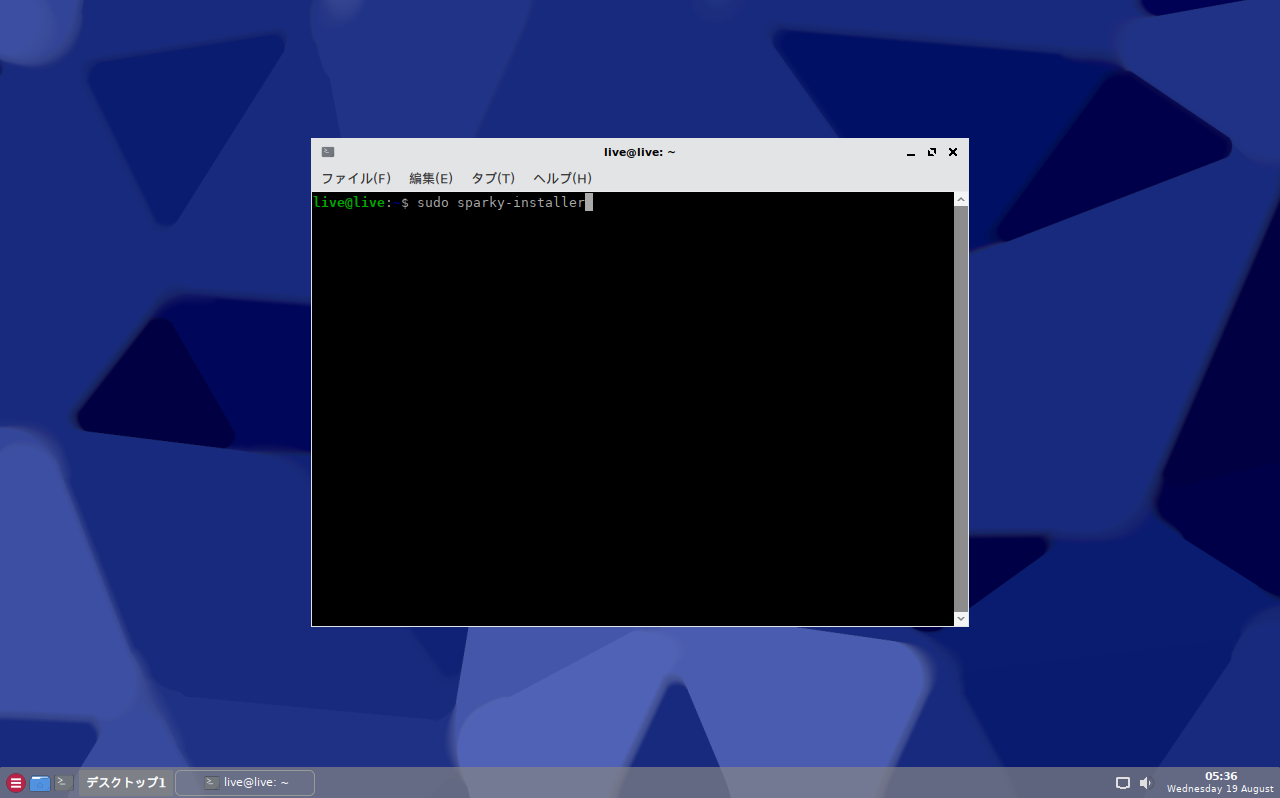
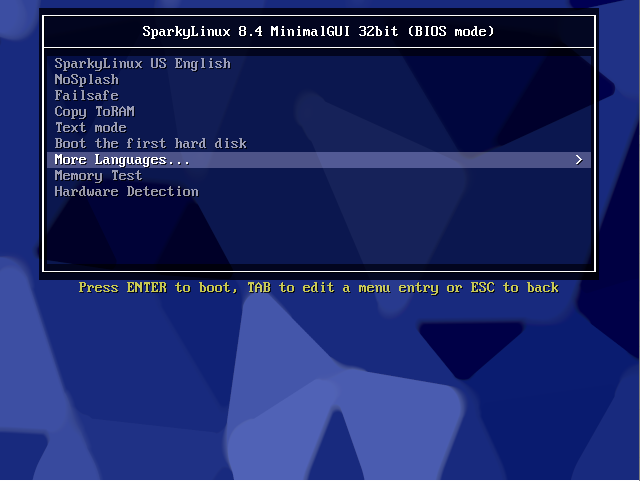
日本語を選択する
起動できたら、More Languages を選んでENTERを押します。
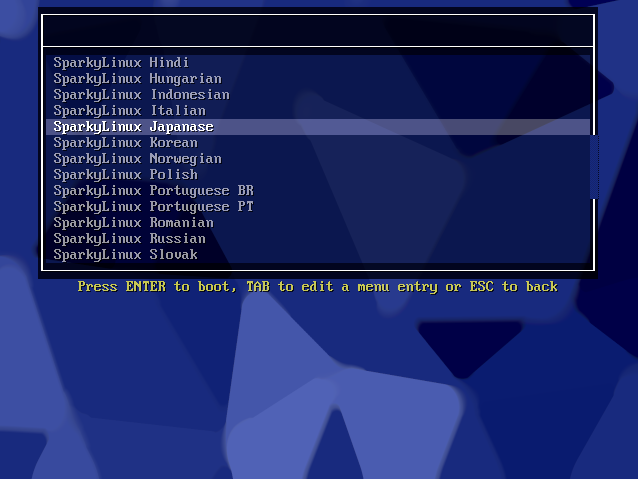
Japaneseを選んでENTERを押します。
ここではAutoを押します。
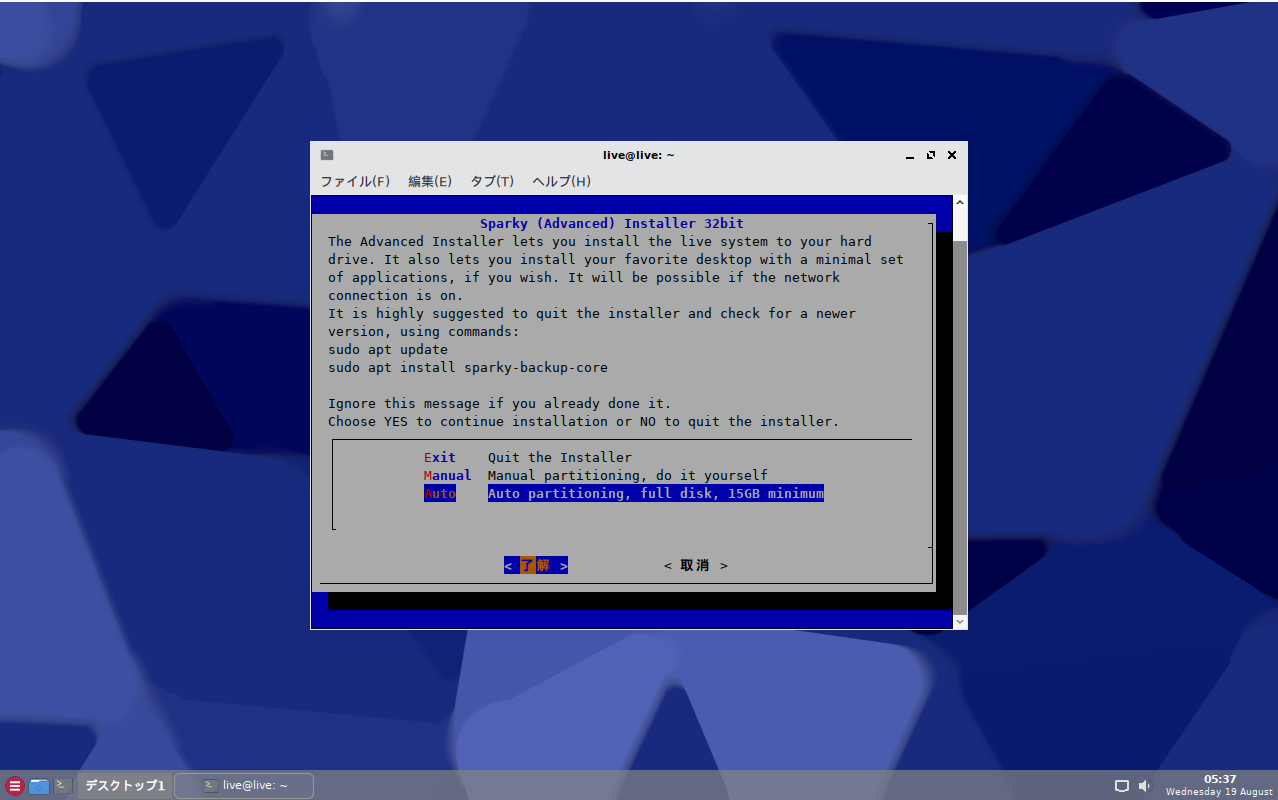
インストール先を選択する
次の画面では、インストールするパーティションを選択します。
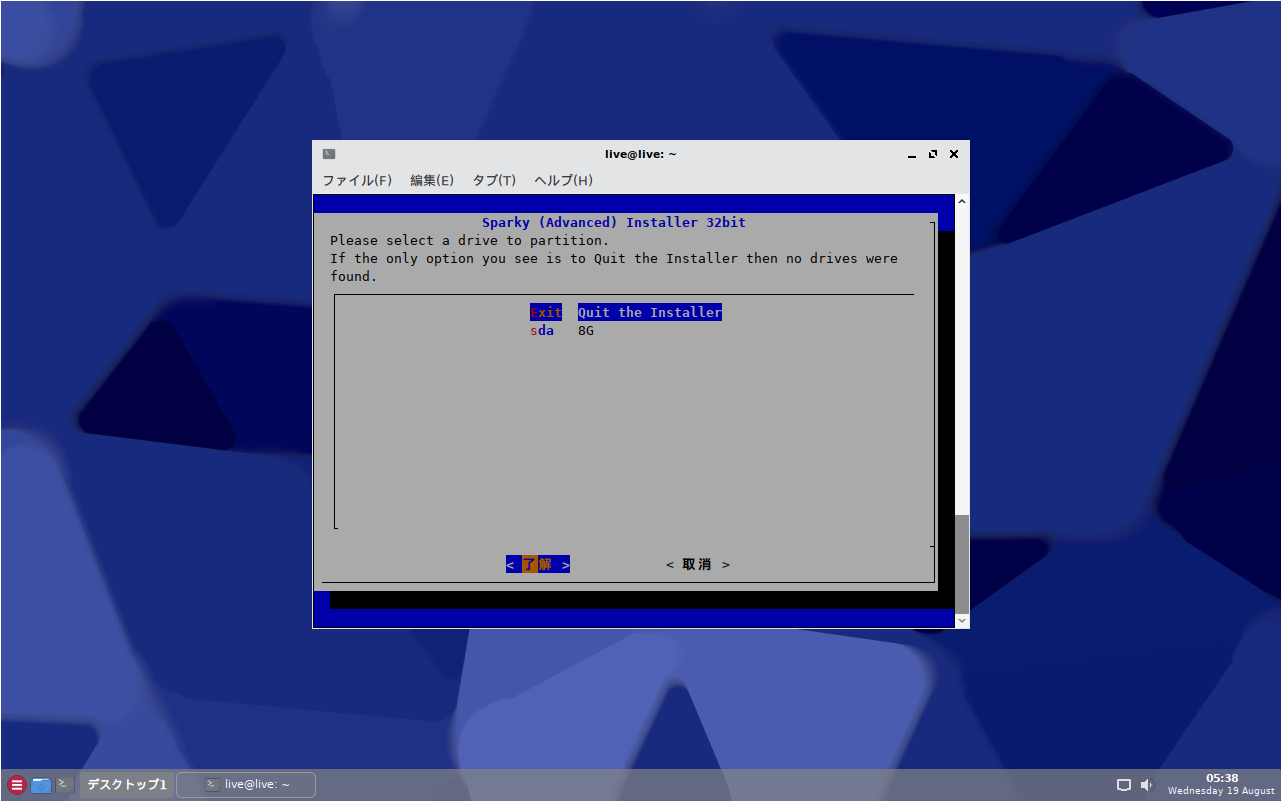
ユーザー名とパスワードを設定する
ユーザー名とパスワードを入力します。
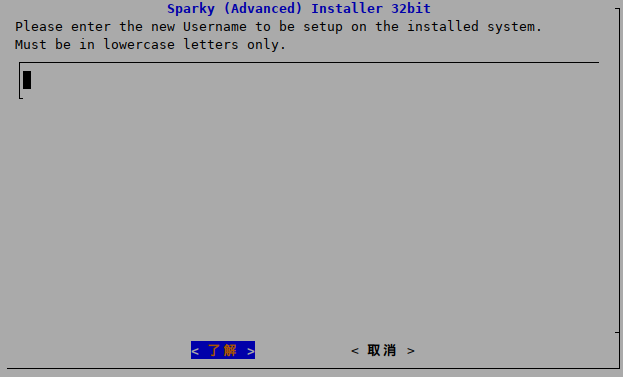
タイムゾーンを設定する
タイムゾーンの設定をします。
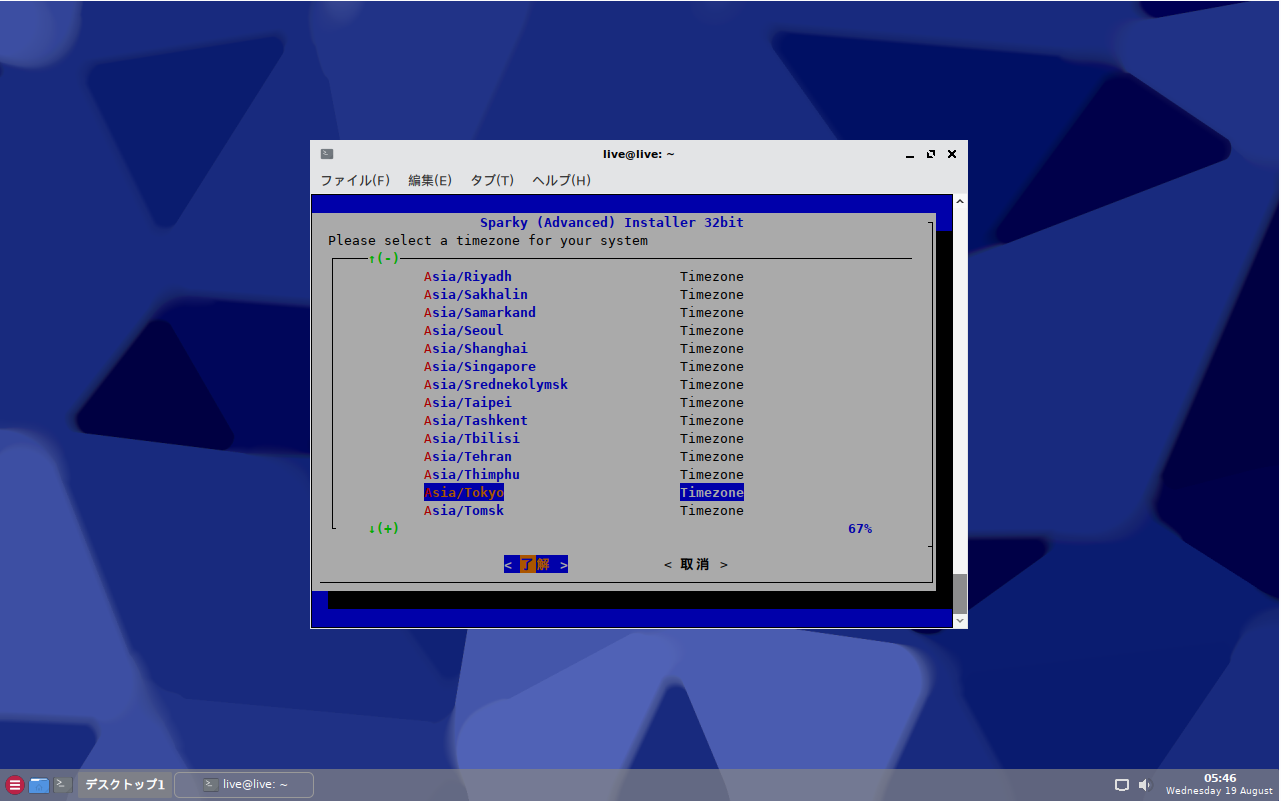
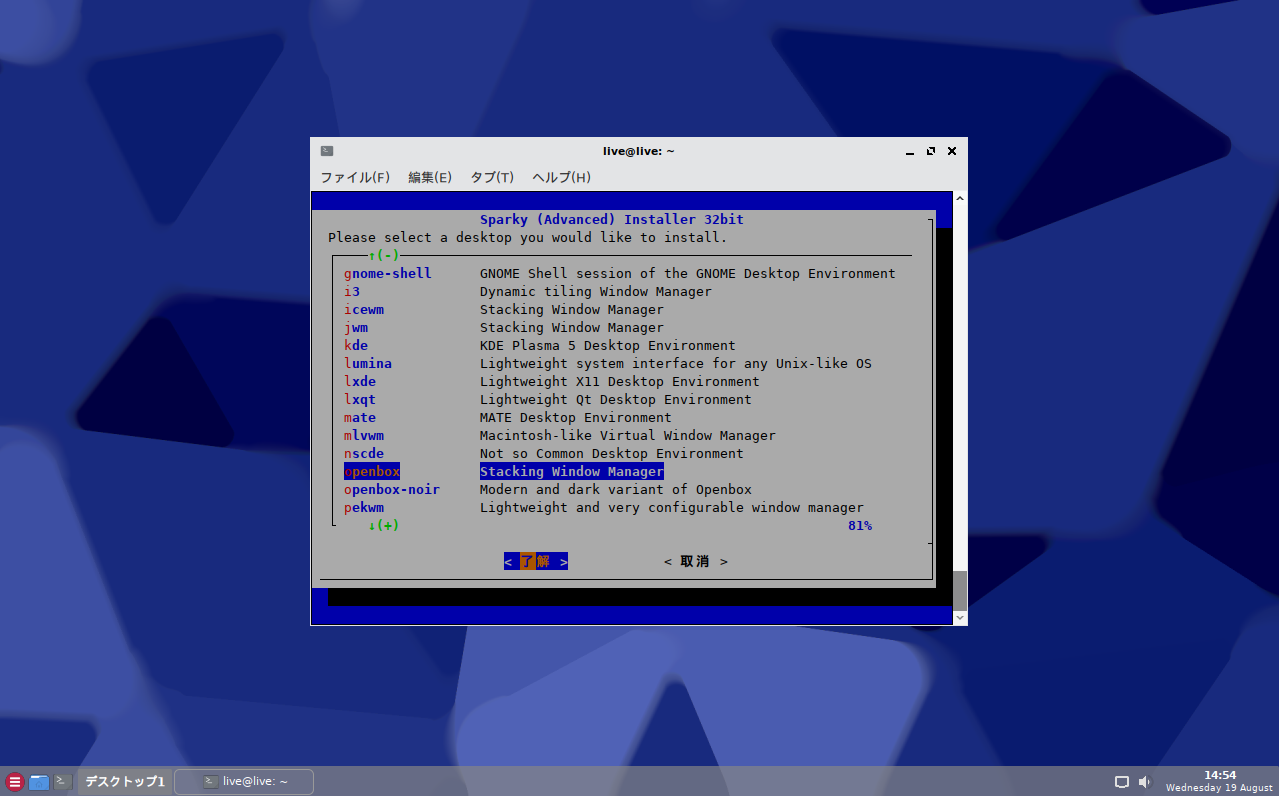
Openboxを選択する
ここではopenboxを選びます。
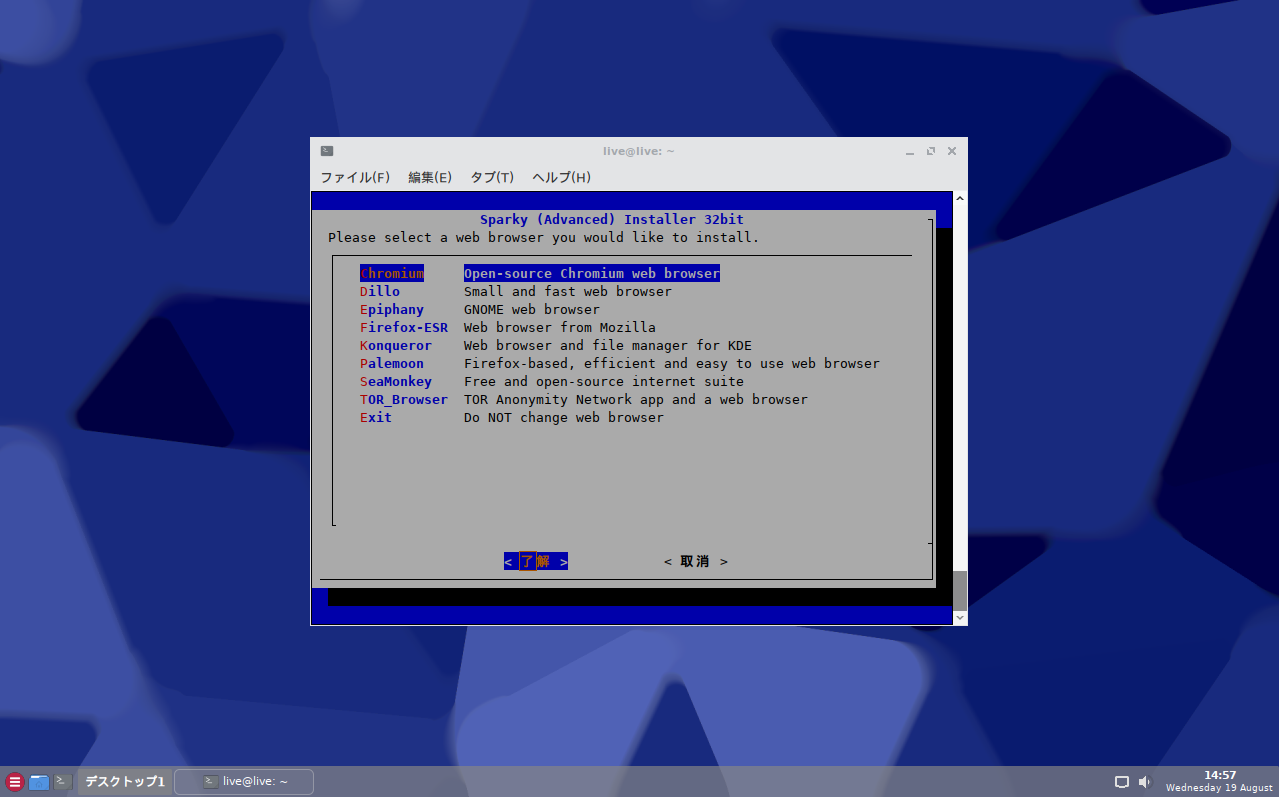
Chromiumをインストールする
Webブラウザをインストールします。
Firefox通常版は32bit Linuxのサポートを終了しています。
今回は今後の利用も考えてChromiumをインストールしました。
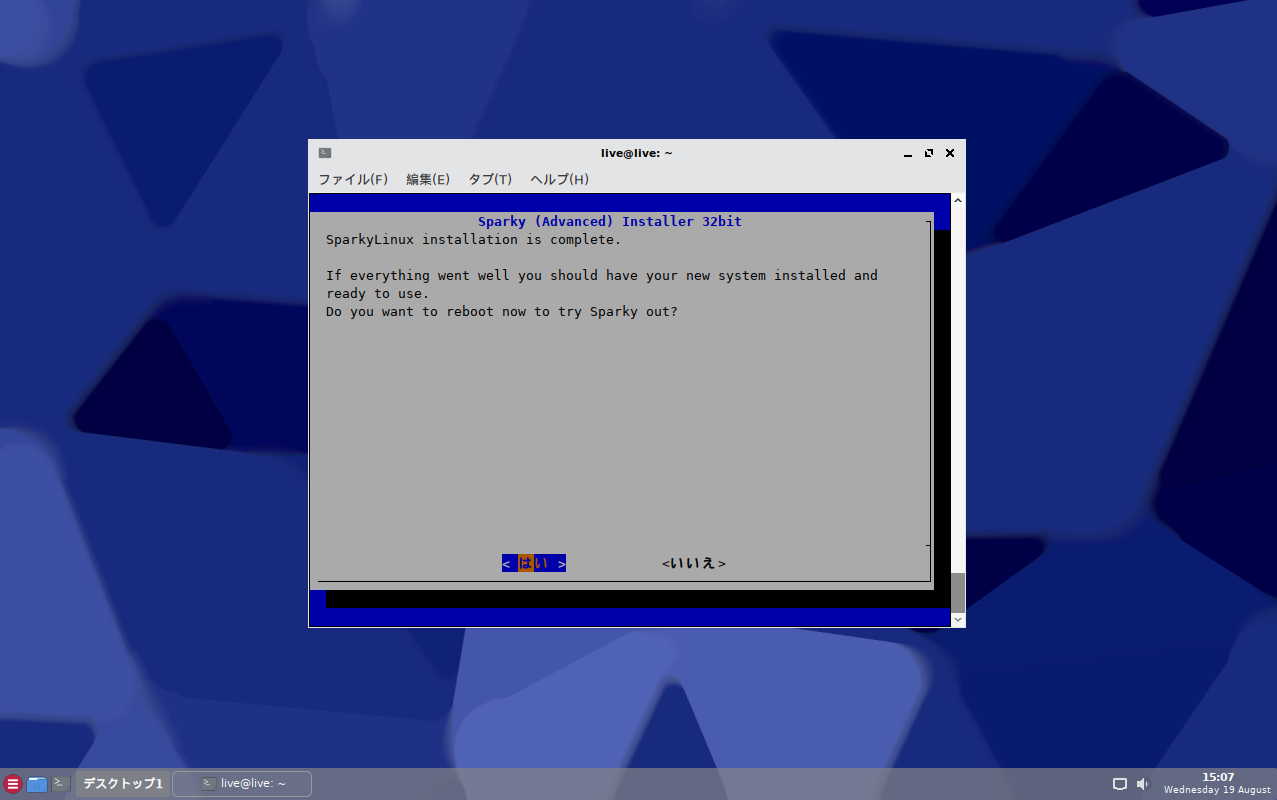
再起動する
インストールが終了したら、再起動します。
SparkyLinuxの日本語入力をできるようにする
日本語環境を整えるために、設定をしていきます。
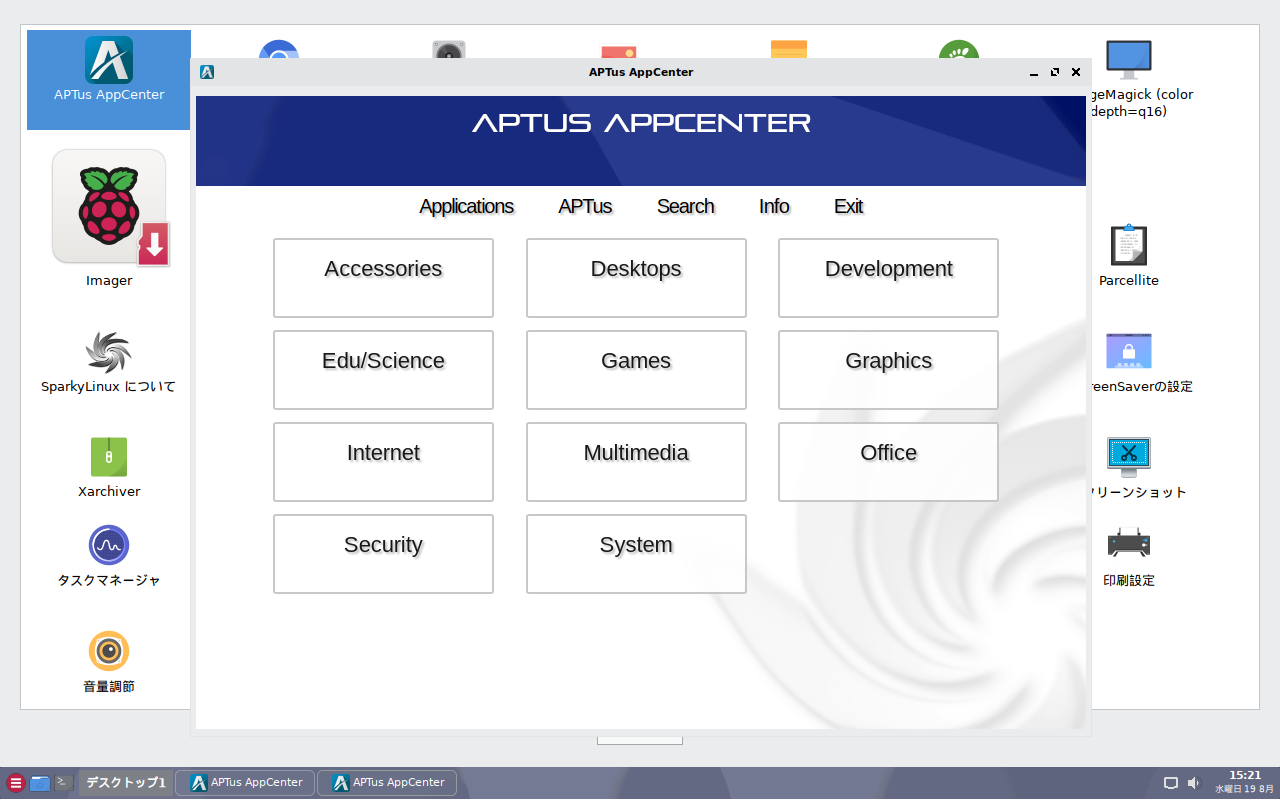
まず、APTus AppCenterを開きます。
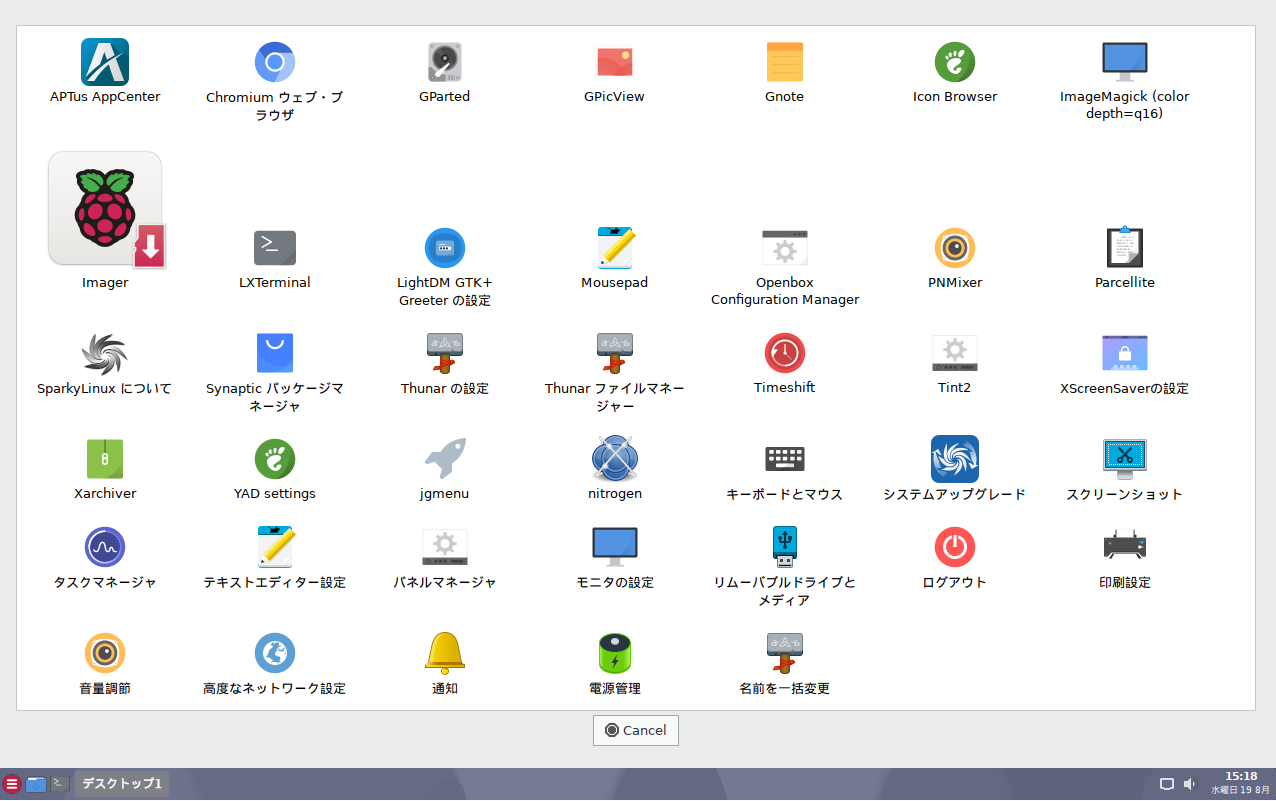
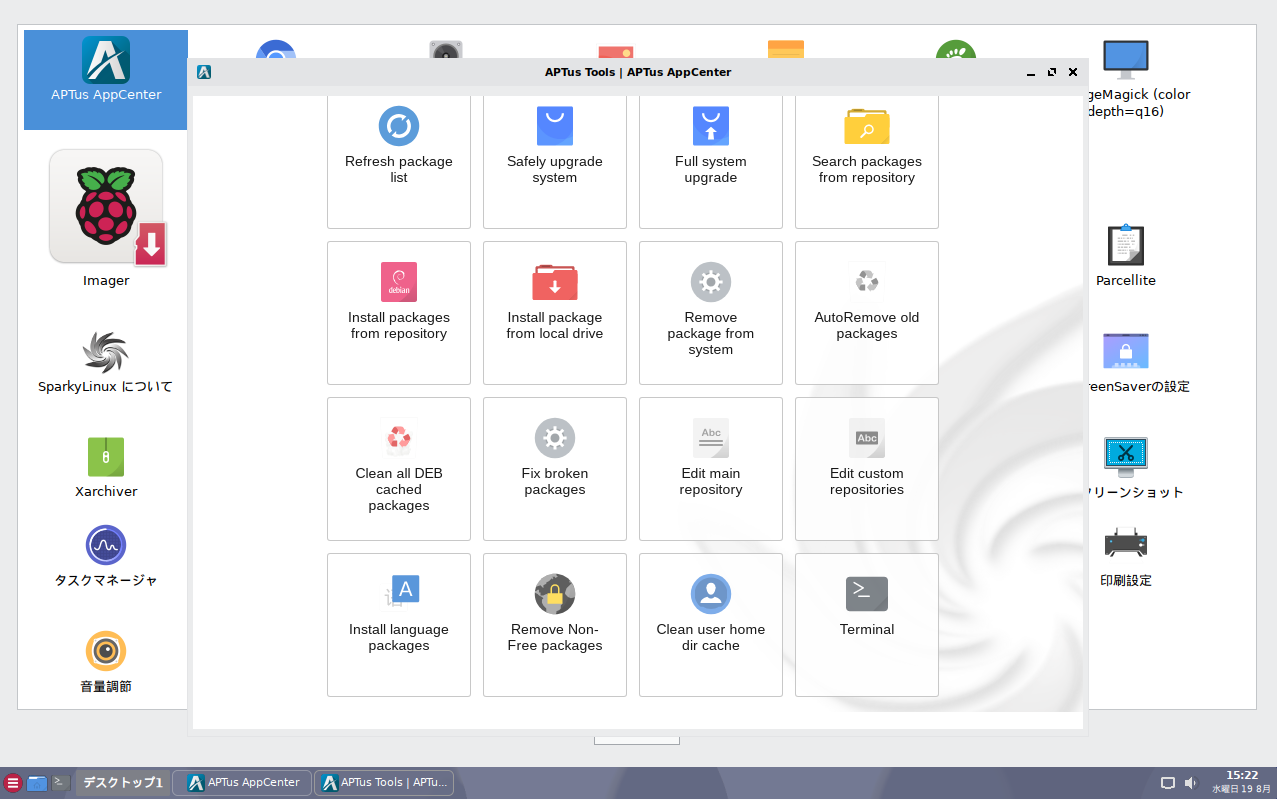
APTusから日本語パッケージを入れる
APTusを開きます。
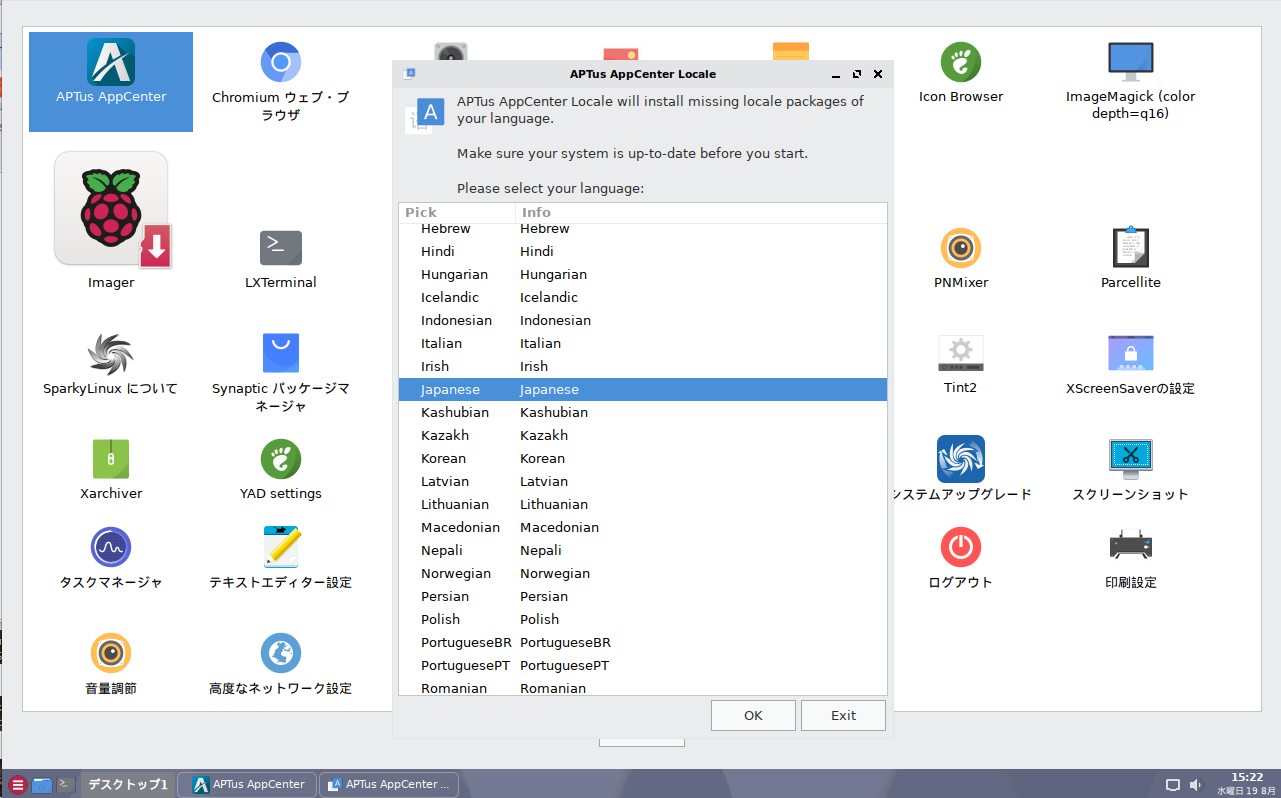
下の方にいくと、言語パッケージをインストールするアイコンが出てくるのでクリックします。
Japaneseを選びます。
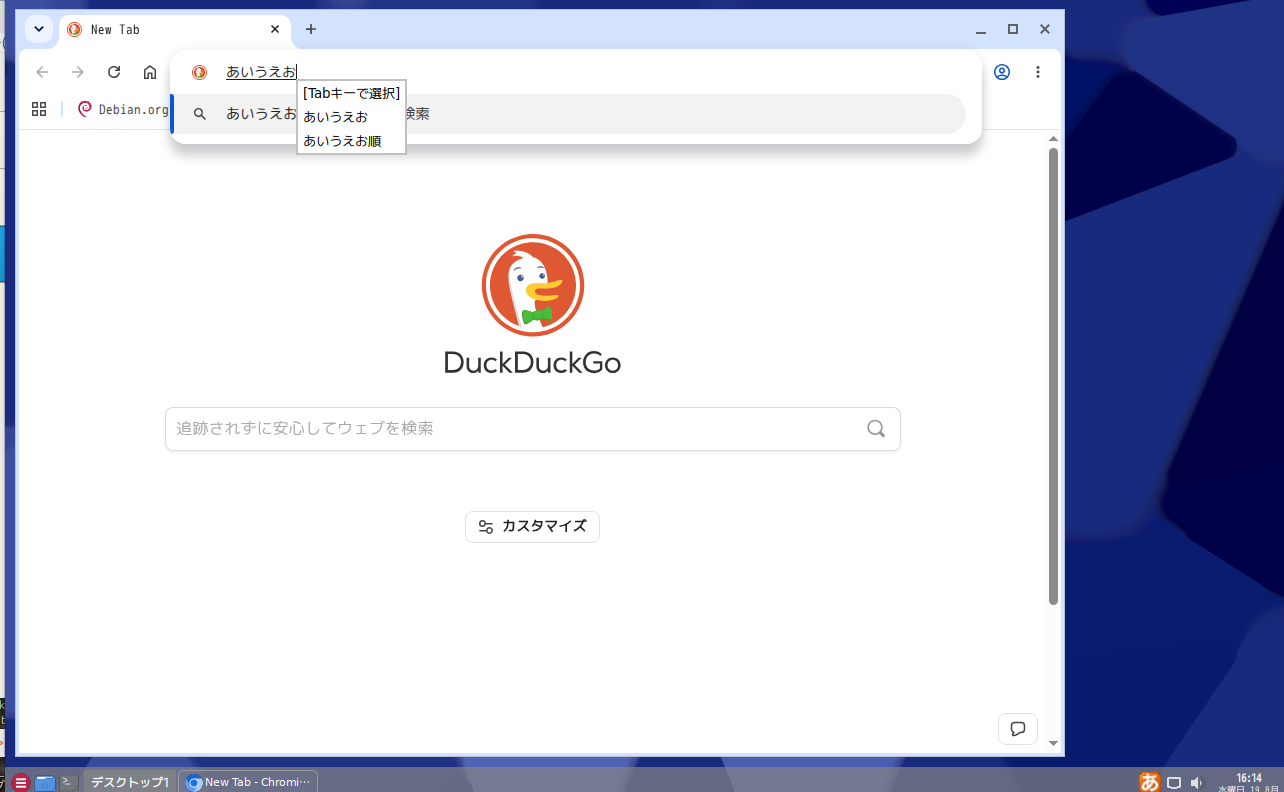
日本語入力を確認する
再起動すると日本語入力ができるようになります。
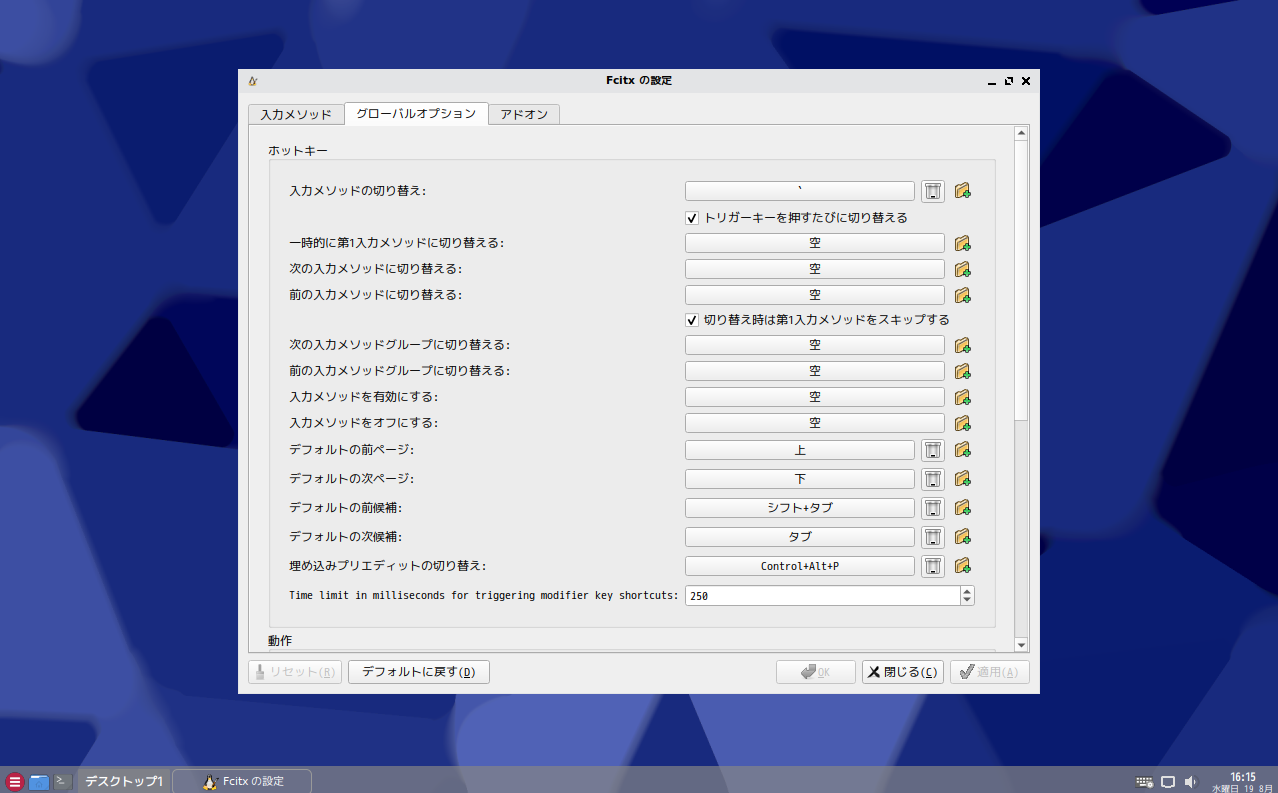
半角/全角キーでMozcを切り替える
半角/全角キーで切り替えしたい場合、Mozcの設定を以下のようにします。
まとめ:32bit PCを2026年でも復活できる貴重なLinux
32bit対応Linuxは年々少なくなっています。
UbuntuやLinux Mintなどの有名ディストリビューションでは、すでに32bit版を利用できません。
そんな中、SparkyLinuxは2026年8月10日に公開したSparkyLinux 8.4で32bit版を復活させました。
32bit PCでGUIを利用するなら、
sparkylinux-8.4-i686-pae-minimalgui.iso
が候補です。
ただし、SparkyLinux 8.4の32bit版にはいくつか注意点があります。
特に重要なのは、
- PAE対応CPUが必要
- MinimalGUIではOpenboxを利用
- Calamaresが搭載されていない
sudo sparky-installerでインストールする
という点です。
Linux Mintのような初心者向けLinuxと比べると、インストールの難易度は少し高めです。
それでも、2026年現在も新しい32bit Linuxを利用できるという点は大きな魅力です。
押し入れや倉庫に眠っている32bit PCがあるなら、SparkyLinux 8.4を使ってもう一度復活させてみるのも面白いのではないでしょうか。
Dell Inspiron 1300でBookwormPup32が起動しない?Codexで独自ISOを作ってみた
メルマガはこちら
↓ ↓ ↓