XPS M1210にMXLinuxを入れてみた|Linux MintやLubuntuで失敗した原因も解説
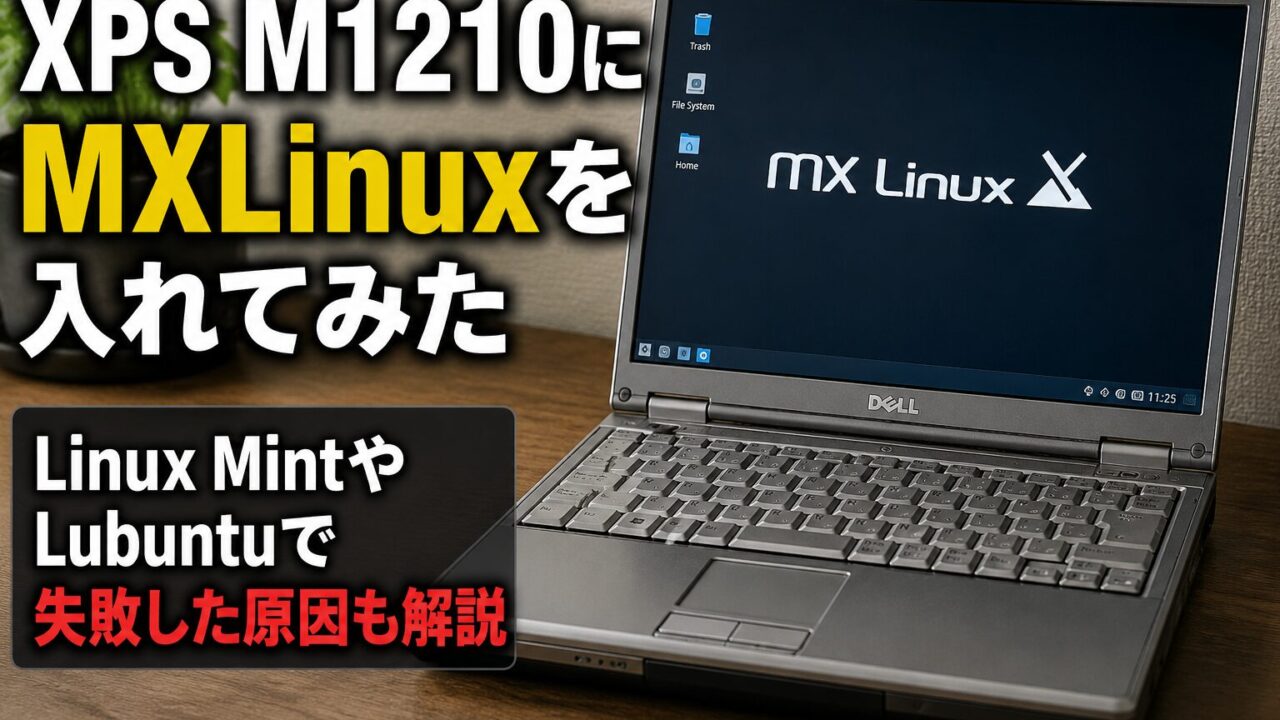
XPS M1210Linuxインストール設定で結論から言うと、Linux Mint XfceやLubuntuは正常にインストールできませんでした。
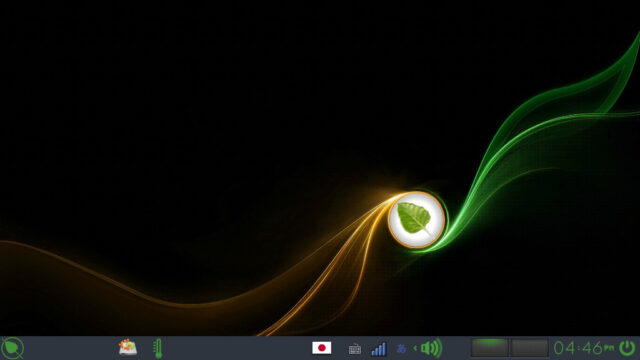
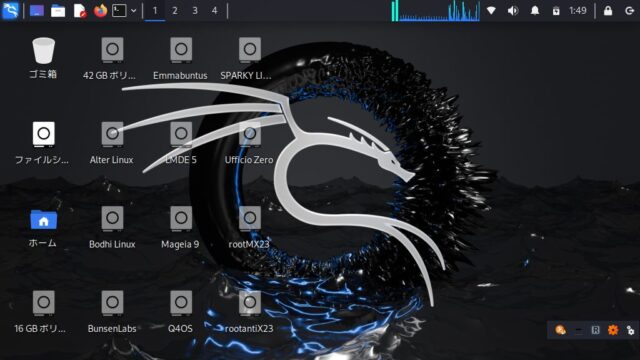
最終的に安定したのはMXLinuxです。
実際に試したところ、XPS M1210Linuxインストール設定では、最近のUbuntu系軽量Linuxよりも、Debianベースで古いPCとの相性が良いMXLinuxのほうが安定して動作しました。
古いノートPCへLinuxを入れると、「軽くなって快適になる」と期待する人は多いですよね。
私も最初はそう思っていました。
しかし、実際にXPS M1210へLinux Mint XfceやLubuntuを試してみると、ライブUSBで止まる、インストール途中でフリーズする、再起動後に起動しないなど、予想以上に苦戦しました。
特にXPS M1210は、CPU世代、Broadcom Wi-Fi、Legacy BIOS、古いNVIDIA GPUなど、今のLinux環境と相性問題が出やすいポイントが多いです。
その中で比較的安定して使えたのがMXLinuxでした。
MXLinuxはDebian Stableベースで古いPCとの相性が良く、Xfce環境も軽量です。
さらに、SSD化、Intel Wi-Fiカード交換、軽量ブラウザ設定を組み合わせれば、文章作成、SSH、軽いWeb検索、Linux学習用途ならまだ十分実用レベルで使えました。
この記事では、実際にXPS M1210へMXLinuxをインストールした流れ、Linux MintやLubuntuで失敗した原因、CPU換装、Wi-Fiカード交換、軽量化設定まで、実際に使って分かった注意点も含めて詳しくまとめます。
Linux MintやLubuntuは正常インストールできなかった
最初に注意点として書いておきたいのですが、今回試したXPS M1210環境では、Linux Mint XfceやLubuntuは正常にインストールできませんでした。
USBライブ起動までは進む場合もありました。
しかし、その後フリーズしたり、インストール途中で停止したり、再起動後にブラックアウトするケースが発生しました。
もちろん、すべてのXPS M1210で必ず発生するとは限りません。
ただ、少なくとも今回の環境では安定しませんでした。
古いノートPCは、同じ型番でもかなり個体差があります。
GPU、BIOSバージョン、Wi-Fiカード、CPU構成によって動作が変わるんですよね。
特にXPS M1210は、Intel GPUモデルとNVIDIA GeForce Go 7400モデルがあり、この差もLinux相性へ影響している可能性があります。
最近のUbuntu系Linuxは便利ですが、古いLegacy BIOS機との相性問題もあります。
そのため、「軽量Linux=古いPCで絶対動く」というわけではありませんでした。
ここは実際にかなり苦戦した部分です。
MXLinuxは比較的安定して動作した
一方で、MXLinuxはかなり安定していました。
ライブUSB起動も比較的スムーズで、インストール後も問題なく起動しました。
特に良かったのは、古いPCへの配慮がまだ残っている点です。
MXLinuxはDebian Stableベースなので、最新機能より安定性重視です。
これが古いDellノートと相性が良かった理由だと思います。
さらにXfce環境が軽量です。
Windows XP〜7世代のノートPCでも比較的軽く動作します。
もちろん最新PCレベルではありません。
ただ、「まだ使える状態へ戻したい」という用途なら十分実用的でした。
特に文章作成やSSH、Linux学習用途にはかなり向いています。
メモリが4GBあると快適です。
特にメモリ4GB構成にすると、ブラウザやアップデート時のストレスがかなり減りました。
XPS M1210で64bit Linuxを使う場合の注意点
CPUが64bit対応していないとインストールできない
ここはかなり重要です。
XPS M1210はCPU構成によって、64bit Linuxが入らない場合があります。
特に以下のCPUは注意です。
- Celeron系
- Core2Duo T2xxx系
これらは64bit非対応モデルがあります。
つまり、64bit版MXLinuxをインストールしようとしても途中で止まる場合があります。
古いPCだと、ここを見落としやすいです。
私も最初、「Linux Mintがなぜ止まるんだろう?」と悩みました。
しかし、CPU対応状況を確認すると原因候補が見えてきました。
古いDellノートでは、CPU確認はかなり重要です。
64bit Linuxを使いたいならT5xxxやT7xxxへ換装
もし64bit Linuxを使いたいなら、Core2Duo T5xxxやT7xxx系へ換装する方法があります。
この世代なら64bit対応です。
MXLinux 64bit版も比較的安定しやすくなります。
ただし、CPU換装はかなり大変です。
XPS M1210は、全分解に近い分解しないとCPUへアクセスできません。
古いノートPCなので、ツメ割れやコネクタ破損リスクもあります。
正直、CPU換装に慣れていない人にはおすすめしません。
私も分解時はかなり慎重に作業しました。
特にフラットケーブルは劣化している場合があります。
無理に引っ張ると壊れます。
不安なら32bit Linuxを使う選択肢もあります。
ただ、最近は32bit対応Linux自体が減っているので、長く使うなら64bit化したほうがラクかもしれません。
XPS M1210にMXLinuxを入れる前にやったこと
SSD化すると体感速度がかなり変わる
XPS M1210をまだ使うなら、SSD化はかなりおすすめです。
正直、CPU性能よりストレージ速度のほうが体感差が大きいです。
HDDのままだと、アップデートだけでもかなり待たされます。
しかしSSD化すると、起動、ブラウザ、アプリ起動がかなり改善します。
容量は120GB〜240GB程度で十分です。
Linux専用機ならそこまで大容量はいりません。
ただし、古いノートPCなので分解は慎重に行ってください。
ネジ山潰れやツメ割れは本当に起きやすいです。
USBメモリ作成はMBR形式が重要
MXLinuxインストールUSBはRufusで作成しました。
ここで重要なのがMBR形式です。
XPS M1210はLegacy BIOS機なので、GPT形式だと正常起動しない場合があります。
古いPCは、この「起動形式の違い」がかなり重要です。
最近の解説はUEFI前提が多いので、逆にハマりやすいんですよね。
USB相性問題もあります。
もしライブUSBが起動しないなら、別メーカーUSBメモリへ変えると改善する場合があります。
XPS M1210のWi-Fi問題はIntelカード交換がかなりおすすめ
Broadcom Wi-FiはLinuxでかなり苦労した
XPS M1210で一番ハマりやすいのがBroadcom Wi-Fiです。
特にLinuxでは、認識しない、突然切断される、Kernel更新後に死ぬなど、かなり不安定でした。
もちろん、firmware導入で動く場合もあります。
ただ、毎回調整するのは正直かなり面倒でした。
古いLinux機は、「普通に安定して使える」が一番大事なんですよね。
mini PCIe規格に注意
ただし、XPS M1210で使えるのはフルサイズ mini PCIeです。
最近のM.2やNGFFカードは入りません。
ここはかなり間違えやすいので注意してください。
おすすめは以下です。
- Intel PRO/Wireless 3945ABG
- Intel WiFi Link 4965AGN
- Atheros AR5BXB系
特に3945ABGはLinuxとの相性がかなり良かったです。
MXLinuxインストール後にやった軽量化設定
ブラウザはPale Moonが意外と安定した
実際に使ってみて感じたのですが、FirefoxでYouTubeを再生するとブラウザが落ちることがありました。
特に高画質動画はかなり厳しいです。
そこで試したのがPale Moonでした。
もちろん、最新ブラウザほど互換性は高くありません。
しかし、古いPCでは「軽さ」がかなり重要です。
ChatGPTや軽い検索程度ならFirefoxでも使えます。
ただ、YouTube用途はPale Moonのほうが安定していました。
ここはかなり実体験ベースです。
不要アプリ停止でかなり軽くなる
古いPCでは、自動起動アプリを減らすだけでもかなり変わります。
Bluetoothを使わないなら停止。
不要な同期系も停止。
これだけでもメモリ負荷が変わります。
ただし、ネットワークや電源管理系は止めすぎないほうが安全です。
ここは少しずつ試したほうがいいです。
XPS M1210へMXLinuxを入れて感じたこと
現代用途には正直かなり厳しい
まず正直に言うと、XPS M1210を2026年基準でメインPC運用するのはかなり厳しいです。
動画編集、Zoom、重いWebアプリは無理があります。
Chrome大量タブも厳しいです。
ここは期待値調整が必要です。
それでも古いPCを再活用できる面白さがある
ただ、「捨てる予定だった古いノートPCがまだ使える」というのはかなり面白いです。
特にLinuxは軽量運用しやすいので、文章作成やLinux勉強には向いています。
古いDellノート特有のキーボード感も悪くありません。
最新性能ではなく、「古いPCを活かす楽しさ」があるんですよね。
まとめ:XPS M1210はMXLinuxならまだ遊べる
XPS M1210では、Linux Mint XfceやLubuntuは正常インストールできませんでした。
しかし、MXLinuxは比較的安定して動作しました。
特にCPU対応確認、SSD化、Intel Wi-Fi化を行うとかなり快適になります。
もちろん最新PCのような性能ではありません。
ただ、文章作成、SSH、Linux学習用途ならまだ十分遊べます。
もしXPS M1210を眠らせているなら、MXLinuxで復活させるのはかなり面白いと思います。
光学ドライブをDVDマルチドライブにすると、マルチメディアに強いPCになります。
メルマガはこちら
↓ ↓ ↓