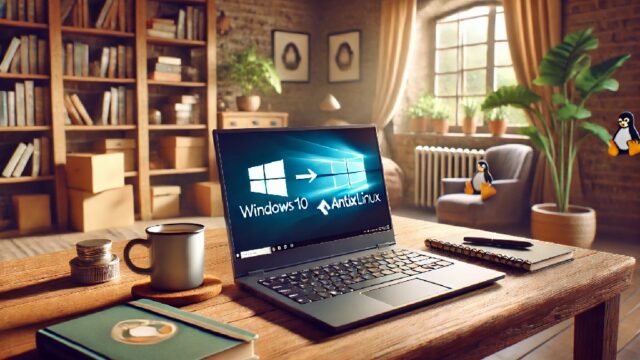
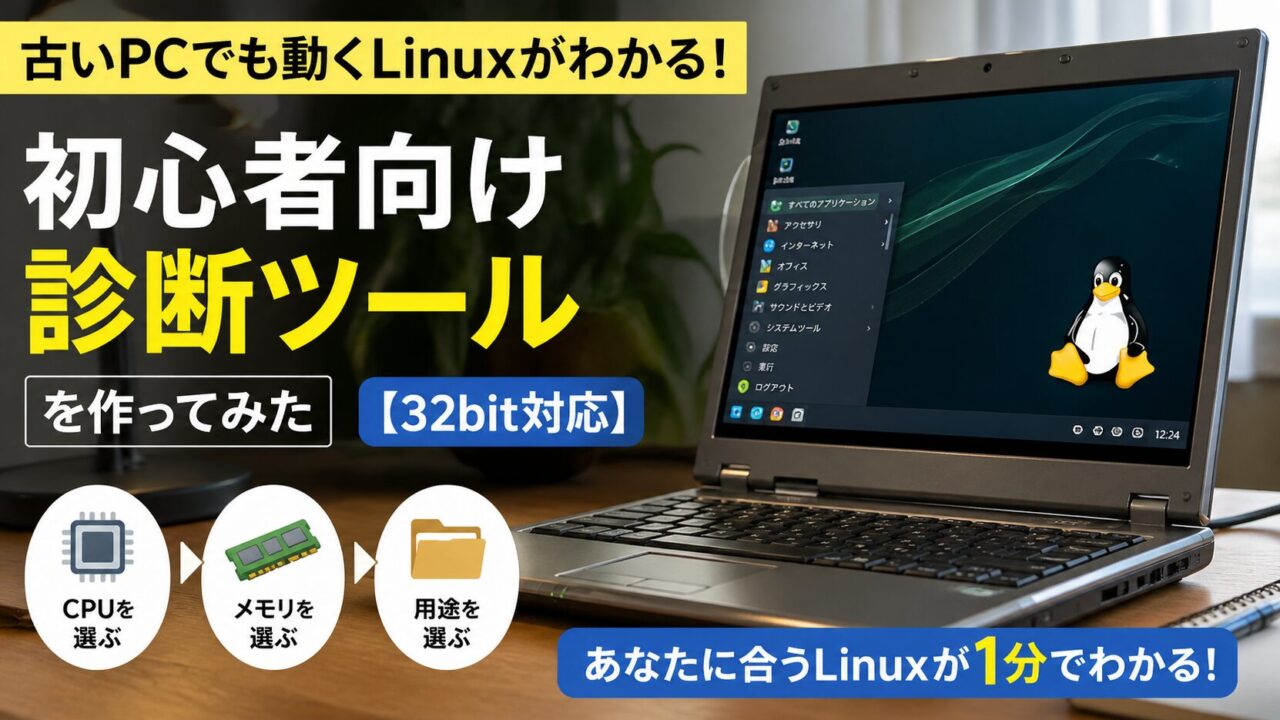
古いPCでも動くLinuxがわかる!初心者向け診断ツールを作ってみた【32bit対応】
結論から言うと、古いPCでも動くLinuxを迷わず選びたい初心者には、診断ツールを使うのが一番確実です。
実際、古いPCで使えるLinuxを探している初心者の多くが、どれを選べばいいか分からず、診断ツールがあればよかったと感じています。
「昔使っていたパソコン、まだ使えないかな?」と思ったことはありませんか。
「Linuxなら軽くなるって聞いたけど、どれを選べばいいのか分からない…」
こう感じている方はかなり多いです。
特に初心者がつまずきやすいのが、
・古いPCに合わないLinuxを選んでしまう
・32bit・64bitの違いが分からない
・軽さと使いやすさのバランスが難しい
といったポイントです。
実際、ここを間違えるとLinuxは「インストールできない」「重くて使えない」といった失敗につながります。
私自身も最初は同じで、古いPCに合わないLinuxを選んでしまい、途中で挫折した経験があります。
そこでこの問題を解決するために作ったのが、Linux Distro Finder Proという診断ツールです。
この記事では、
・古いPCが遅くなる原因
・Linuxが向いている理由
・初心者でも失敗しない選び方
そして最後に
👉 あなたのPCに合うLinuxを1分で見つける方法
まで、分かりやすく解説していきます。
Linux Distro Finder Proでできること
👉 1分であなたのPCに合うLinuxが分かる
👉 CPU・メモリ・用途からおすすめを診断
👉 完全無料・初心者OK
※本診断は目安です。機種やパーツの相性により、正常に動作しない場合があります。
古いPCが遅くなる本当の原因
結論として、古いPCが遅くなる大きな原因は、OSとパソコンの性能が合っていないことです。
昔のPCは、今ほど重い処理を前提に作られていません。
しかし現在のOSは、見た目の美しさ、セキュリティ機能、バックグラウンド処理などが増えており、その分だけ動作も重くなっています。
その結果、次のような症状が出やすくなります。
- 起動に時間がかかる
- ブラウザを開くだけで重い
- アプリの立ち上がりが遅い
- 文字入力やクリックの反応が遅れる
- 動画再生中にカクつく
これらは必ずしもPCの故障ではありません。
単純に、今入っているOSがPCの性能に対して重すぎるだけの場合があります。
つまり逆に言えば、軽いOSに変えることで、古いPCでもまた使える可能性があるということです。
ちなみに、もし動作があまりにも遅い場合は、SSDに交換するだけで劇的に改善することがあります。
実際、古いPCでもSSDに変えるだけで体感速度が大きく変わるケースは多いです。
👉初心者でも使いやすいSSDはこちら
Linuxが古いPCに向いている理由
結論として、Linuxは軽量な環境を選べるため、古いPCと相性が良いです。
Linuxにはさまざまな種類があり、PCの性能に合わせて軽いものを選べます。
これが、古いPC復活にLinuxがよく使われる理由です。
たとえば、重い見た目や不要な機能を省いたLinuxを選べば、少ないメモリでも動作しやすくなります。
特に重要なのが、デスクトップ環境です。
デスクトップ環境とは、簡単に言うと「画面の見た目や操作感」を決める部分です。
- GNOME:見た目はきれいだが重め
- XFCE:軽くて使いやすい
- LXDE / LXQt:さらに軽量
古いPCでは、見た目の豪華さよりも軽さを優先した方が快適です。
たとえば、LubuntuやantiXのような軽量系Linuxは、古いPCでも動きやすい選択肢になります。
ただし、どれを選べばいいかはPCの性能によって変わります。
ここを間違えると、「軽いと聞いたのに重い」「インストールできない」といった失敗につながります。
Linuxをインストールするには、USBメモリが必要になります。
容量は8GB以上あれば十分です。
👉おすすめのUSBメモリはこちら
Linux選びが難しい3つの理由
① Linuxの種類が多すぎる
Linuxには非常に多くの種類があります。
Ubuntu、Linux Mint、Lubuntu、Debian、antiX、MX Linuxなど、名前を見ただけでも初心者には分かりにくいですよね。
しかも、それぞれに特徴があります。
初心者向けのものもあれば、軽量重視のもの、上級者向けのものもあります。
どれも正解になり得るため、逆に選びにくいのがLinuxの難しさです。
② 32bit・64bit問題がある
古いPCで特に注意したいのが、32bit・64bit問題です。
PCのCPUによって、使えるLinuxが変わる場合があります。
もし32bitのPCに64bit専用のLinuxを選んでしまうと、インストールできない可能性があります。
ここは初心者が特につまずきやすいポイントです。
見た目では判断しにくいため、「おすすめ」と書かれているLinuxを選んでも、自分のPCでは使えないことがあります。
③ 軽さと使いやすさのバランスが難しい
Linuxは軽ければ良いというわけではありません。
軽すぎるものは、初心者にとって操作が分かりにくい場合があります。
一方で、使いやすさを重視しすぎると、古いPCでは動作が重くなることもあります。
つまり、古いPCでLinuxを選ぶときは、軽さと使いやすさのバランスが大切です。
ここを自分で判断するのは、初心者にはかなり大変です。
失敗しないLinuxの選び方
結論として、古いPC向けLinuxを選ぶときに見るべきポイントは3つです。
- CPUが32bitか64bitか
- メモリ容量がどれくらいあるか
- 何に使いたいか
まずCPUは、インストールできるLinuxを決める重要な要素です。
次にメモリ容量は、快適に動くかどうかに大きく関係します。
そして用途も重要です。
ネット閲覧だけなのか、文章作成をしたいのか、開発や学習に使いたいのかで、選ぶべきLinuxは変わります。
ざっくりした目安は以下です。
- メモリ2GB以下:antiXなどの超軽量系
- メモリ4GB前後:Lubuntuなどの軽量系
- メモリ4GB以上:Linux Mintなどの初心者向けも候補
この基準で選べば、大きな失敗は防ぎやすくなります。
ただし、実際にはCPU世代やストレージ、グラフィック、無線LANの相性なども関係します。
正直なところ、これを全部自分で判断するのはかなり面倒です。
古いPCの場合、Wi-Fiがうまく認識されないこともあります。
その場合は、Linux対応のWi-Fi子機を使うと簡単に解決できます。
👉動作報告の多いWi-Fi子機はこちら
Linux Distro Finder Proで解決できること
結論から言うと、Linux Distro Finder Proは、自分に合ったLinuxディストリビューション選びを迷わず決めるための診断ツールです。
Linuxを使ってみたいと思っても、次のような不安がありますよね。
- どのLinuxを選べばいいのか分からない
- 古いPCでも本当に動くのか不安
- 32bitと64bitの違いが分からない
- 軽いLinuxを選びたいけど、難しすぎるものは避けたい
- インストールで失敗したくない
Linux Distro Finder Proは、こうした悩みを減らすために作りました。
使い方はとてもシンプルです。
- CPUを選ぶ
- メモリを選ぶ
- 用途を選ぶ
これだけで、あなたのPCに合いそうなLinuxを診断できます。
診断結果では、以下のような情報が分かります。
- 使える可能性が高いLinux
- おすすめ順
- 軽さのレベル
- 初心者向きかどうか
つまり、何となく選ぶのではなく、PCの条件に合わせて候補を絞れるということです。
選択ミスを事前に減らせる
このツールの大きな目的は、選択ミスを減らすことです。
たとえば、スペック不足のPCに重いLinuxを選ぶと、起動しても快適には使えません。
逆に、超軽量Linuxを選んでも、初心者には操作が分かりにくい場合があります。
Linux Distro Finder Proでは、CPU・メモリ・用途をもとに、できるだけ現実的な候補を出すようにしています。
そのため、「とりあえず有名だからUbuntuを入れる」といった選び方よりも、失敗を減らしやすくなります。
開発でこだわったポイント
このアプリの開発には、かなり時間がかかりました。
特にこだわったのは、初心者が迷いやすい部分をできるだけ自動化することです。
- CPUによる対応可否の判定
- メモリによる快適度の判断
- 用途ごとのおすすめ判定
- 軽量さと使いやすさのバランス
- UIを選んだときに適切な候補を出すこと
一度作って終わりではなく、20回以上修正しながら調整しました。
もちろん、完全ではありません。
PCは機種ごとの相性があり、同じスペックでも結果が変わる場合があります。
それでも、「何を選べばいいか分からない」という状態から抜け出すための指針にはなるはずです。
一番のメリットは32bit問題を回避しやすいこと
Linux Distro Finder Proの一番のメリットは、32bit問題を回避しやすいことです。
古いPCを使うとき、ここは本当に重要です。
初心者がやりがちな失敗として、32bitのPCに64bit専用のLinuxを選んでしまうケースがあります。
この場合、インストールできなかったり、起動できなかったりする可能性があります。
さらに厄介なのは、32bit・64bitの違いが初心者には分かりにくいことです。
PCの見た目だけでは判断できません。
そのため、検索で見つけたおすすめLinuxをそのまま選んで失敗することがあります。
Linux Distro Finder Proでは、この部分をできるだけ自動で判断できるようにしています。
つまり、そもそも動かないOSを選んでしまうリスクを減らせるということです。
ここを回避できるだけでも、初心者にとってはかなり大きなメリットです。
Linux Distro Finder Proはこんな人におすすめ
このツールは、特に次のような方におすすめです。
- 古いPCをもう一度使いたい人
- Linuxを初めて使う人
- どのLinuxを選べばいいか分からない人
- 32bit・64bitで迷っている人
- 軽いOSを探している人
- インストール前に失敗を減らしたい人
特に、昔のノートPCをネット閲覧や文章作成用に復活させたい方には相性が良いです。
逆に、最新ゲームや重い動画編集をしたい場合は、Linuxを入れても快適にならない可能性があります。
Linuxは万能ではありません。
ただし、用途を絞れば古いPCを実用レベルに戻せる可能性は十分あります。
古いPCに合うLinuxを1分で診断
CPU・メモリ・用途を選ぶだけで、おすすめLinuxを表示します。
完全無料で使えるので、まずは自分のPCに合う候補を確認してみてください。
まとめ|古いPCはLinux選びでまだ使える可能性がある
古いパソコンは、まだ使える可能性があります。
大切なのは、PCの性能に合ったLinuxを選ぶことです。
古いPCが遅い原因は、必ずしも故障ではありません。
今のOSが重すぎるだけの場合もあります。
その場合、軽量なLinuxを選ぶことで、ネット閲覧や文章作成などの用途なら快適に使える可能性があります。
ただし、Linux選びには注意が必要です。
- CPUが32bitか64bitか確認する
- メモリ容量に合った軽さを選ぶ
- 用途に合ったディストリビューションを選ぶ
この3つを押さえるだけで、失敗する確率はかなり下げられます。
とはいえ、初心者がすべてを自分で判断するのは大変です。
そこで、CPU・メモリ・用途からおすすめLinuxを診断できるようにしたのが、Linux Distro Finder Proです。
完全無料で使えるので、まずは自分のPCに合うLinuxを確認してみてください。
迷っている時間が一番もったいないです。
診断してみると、「このPC、まだ使えるじゃん」と感じられるかもしれません。
Linux Distro Finder Pro
👉 完全無料
👉 初心者でも迷わない
👉 古いPCに合うLinuxを診断
※本ツールは目安です。PCの構成や機種ごとの相性によって動作が異なる場合があります。
メルマガはこちら
↓ ↓ ↓