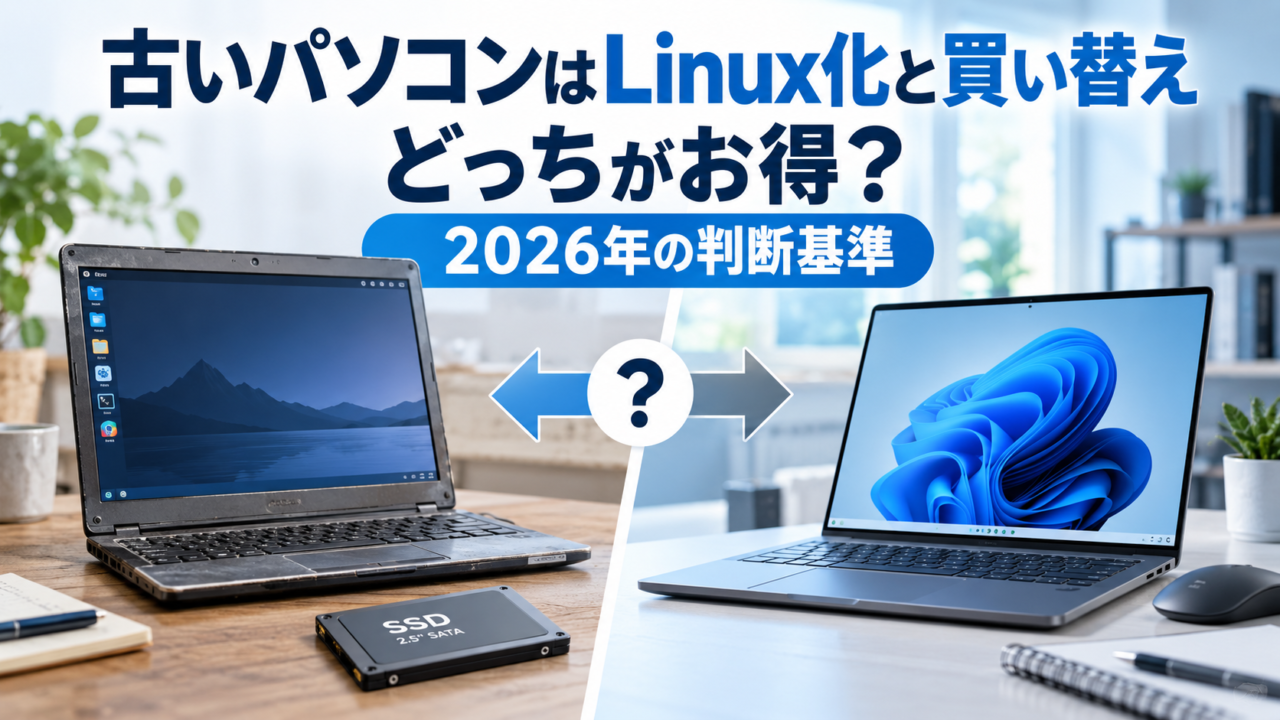
古いパソコンはLinux化と買い替えどっちがお得?2026年の判断基準
古いパソコンを使っていると、
「まだ使えるのに買い替えるのはもったいない」
「Linuxを入れれば延命できる?」
「SSDに交換するのと、新しいパソコンを買うのはどちらがお得?」
と悩むことがあります。
特に2026年現在は、Windows 10のサポートがすでに終了しているため、Windows 11に対応していない古いパソコンを今後どうするか考えている人も多いのではないでしょうか。
古いパソコンでも、Linuxをインストールしたり、HDDをSSDへ交換したりすることで、まだ十分使える場合があります。
一方で、あまりにも古いパソコンの場合は、部品交換にお金をかけるより、新しいパソコンや中古パソコンへ買い替えた方がお得なこともあります。
この記事では、古いパソコンをLinux化して延命する場合と、買い替える場合の判断基準について、2026年現在の状況をもとに紹介します。
古いパソコンを取り巻く2026年現在の状況
2026年現在、古いWindowsパソコンを使い続ける環境は大きく変わっています。
特に大きいのがWindows 10のサポート終了です。
Windows 10は2025年10月14日に通常サポートが終了しました。
そのため、Windows 11へ正式にアップグレードできないパソコンについては、
- Windows 11対応パソコンへ買い替える
- Linuxへ移行する
- 一時的にWindows 10 ESUを利用する
といった選択肢を考える必要があります。
古いパソコンだからといって、すぐ捨てる必要はありません。
用途によってはLinuxへ変更することで、まだ数年使える可能性があります。
Linux化すれば古いパソコンはまだ使える?
結論からいうと、古いパソコンでもLinuxを入れることで快適になる場合があります。
LinuxにはWindowsより比較的軽量なディストリビューションがあり、古いCPUや少ないメモリでも動作させやすいからです。
第2世代~第4世代Core iシリーズならまだ使いやすい
たとえば、
- Core i3
- Core i5
- Core i7
の第2世代~第4世代あたりを搭載したパソコンであれば、用途によっては2026年現在でも十分利用できます。
メモリを8GB程度搭載し、ストレージをSSDへ交換すれば、
- Web検索
- YouTube
- ブログ作成
- メール
- LibreOffice
- 軽い画像編集
程度なら比較的快適に使える場合があります。
Windowsでは重く感じるパソコンでも、Linux Mintや軽量なLinuxへ変更すると動作が軽く感じられることがあります。
Core2Duoなどさらに古いPCでもLinuxなら使える場合がある
Core2Duoや古いCeleronなど、Windows 11では利用が難しいパソコンでもLinuxなら動作する場合があります。
ただし、このクラスになると何でも快適に使えるわけではありません。
CPU性能だけでなく、
- メモリ容量
- SSDかHDDか
- 32bitか64bitか
- GPU性能
なども影響します。
特にWebブラウザは年々重くなっているため、Linux自体が軽くてもWebサイトの閲覧が重くなることがあります。
32bitパソコンには選択肢が少なくなっている
さらに古い32bitパソコンの場合、利用できるLinuxは以前より少なくなっています。
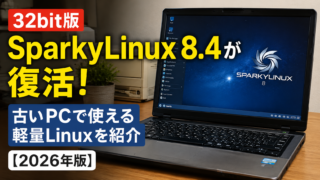
それでも2026年現在、antiX 26では32bit版が公式に提供されています。
antiX 26はDebian 13 Trixieをベースにしており、32bit版と64bit版の両方が用意されています。
古いパソコンを再利用したい場合には有力な選択肢のひとつです。
ただし32bit環境では、Linux本体が動いても利用できるブラウザやアプリが限られてくる点には注意が必要です。
antiXのインストールはこちら
↓ ↓ ↓
antiX 32bitでネットブックが驚異の速度に!初心者でもできる設定手順完全版!
Linux化がおすすめなパソコン
では、どのようなパソコンなら買い替えずLinux化する価値があるのでしょうか。
SSDを搭載している
まず確認したいのがストレージです。
すでにSSDを搭載しているパソコンなら、Linux化する価値はかなりあります。
古いパソコンでもSSDを搭載していれば、
- OSの起動
- アプリの起動
- ファイル操作
- Webブラウザの起動
などが比較的快適になります。
逆にHDDのままだと、CPUやメモリに余裕があっても動作が遅く感じることがあります。
メモリが4GB以上ある
Web閲覧を中心に利用するなら、最低でも4GB程度は欲しいところです。
できれば8GB以上あると余裕があります。
Linuxそのものは少ないメモリでも動作しますが、現在のWebブラウザはかなりメモリを使用します。
複数のタブを開くことが多い場合は、8GB程度あった方が快適です。
CPUが64bitに対応している
現在Linuxを利用するなら、できれば64bit対応CPUがおすすめです。
64bitであれば、
- Linux Mint
- Debian
- Ubuntu系
- MX Linux
- antiX
など選択肢が大きく広がります。
一方で32bit CPUでは、現在利用できるLinuxやアプリが限られます。
古いパソコンだからといって必ず32bitというわけではないので、CPUの型番を調べて確認してみましょう。
SSD交換すれば古いパソコンはかなり変わる
古いパソコンを延命する場合、最も効果を感じやすいのがSSDへの交換です。
HDDからSSDへの交換は効果が大きい
HDD搭載の古いパソコンでは、
「電源を入れてから使えるまで数分かかる」
「アプリをクリックしてもなかなか開かない」
といったことがあります。
こうした場合、HDDをSSDへ交換すると体感速度が大きく改善することがあります。
CPUそのものが速くなるわけではありませんが、データの読み書きが高速になるため、普段の操作がかなり軽快になります。
現在も2.5インチSATA SSDは比較的安価に購入できます。
古いノートパソコンの延命目的なら、500GB程度でも十分な場合が多いでしょう。
容量に余裕が欲しい場合は1TBモデルもあります。
SSD交換に必要なもの
ノートパソコンの場合はSSDだけで交換できる機種も多いですが、データを移行したい場合にはSATA-USB変換ケーブルがあると便利です。
デスクトップPCへ2.5インチSSDを取り付ける場合は、3.5インチベイ用の変換マウンタが必要になることもあります。
Linux化より買い替えた方がいいパソコン
すべての古いパソコンをLinux化すればいいわけではありません。
場合によっては買い替えた方が結果的に安く済みます。
CPU性能が低すぎる
かなり古いCeleronやAtomなどでは、Linuxを軽量化してもWebブラウザの動作が厳しいことがあります。
OSは快適に動いていても、
YouTubeを開くと重い
複数タブを開くと固まる
Webページの表示に時間がかかる
という状態なら、CPU性能そのものが限界かもしれません。
この場合、SSDやメモリに数千円を追加するより、中古パソコンへ買い替えた方がお得な場合があります。
メモリ増設やSSD交換にお金がかかる
たとえば、
SSD 5,000円
メモリ 5,000円
バッテリー交換 5,000円
などと交換していくと、合計で1万円を超えることがあります。
さらにキーボードや液晶、電源などに不具合が出てくる可能性もあります。
1~2万円程度かけて延命するのであれば、その予算を中古パソコンや新品の格安PCへ回す方法もあります。
バッテリーや液晶などが劣化している
ノートパソコンの場合、CPUやメモリ以外の劣化にも注意しましょう。
- バッテリーがほとんど持たない
- 液晶が暗い
- キーボードが故障している
- ヒンジが壊れている
- Wi-Fiが遅い
など複数の問題がある場合は、Linux化だけでは解決できません。
修理費用まで考えると買い替えた方が安くなることがあります。
Linux化と買い替えの判断基準
迷った場合は次のように考えると分かりやすいでしょう。
Linux化がおすすめ
- Core iシリーズを搭載している
- 64bit対応CPU
- メモリ4GB以上
- SSDを搭載している、または安く交換できる
- Web閲覧や文章作成が中心
- Linuxを使うことに抵抗がない
- サブPCとして使いたい
こうした場合は、Linuxで延命する価値があります。
買い替えがおすすめ
- CPU性能がかなり低い
- メモリが2GB以下
- SSD交換やメモリ増設に費用がかかる
- バッテリーや液晶も劣化している
- Windows専用ソフトが必要
- PCゲームをしたい
- 動画編集など重い作業をする
- Linuxの設定に時間をかけたくない
この場合は無理に延命せず、買い替えを検討した方がいいでしょう。
買い替えるなら新品と中古どちらがおすすめ?
古いPCから買い替える場合、新品だけでなく中古PCも選択肢になります。
安さを重視するなら中古PC
中古パソコンであれば、比較的新しいCore i5搭載機でも手頃な価格で販売されていることがあります。
特に事務用途やWeb閲覧が中心なら、中古PCでも十分です。
ただし購入時には、
- Windows 11正式対応
- メモリ8GB以上
- SSD搭載
- バッテリー状態
- 保証期間
などを確認しましょう。
Windows 11へ正式対応した中古PCであれば、古いパソコンの延命に1~2万円かけるより、結果的に長く使える場合もあります。
特に第8世代以降のCore i5、メモリ8GB以上、SSD搭載モデルは候補にしやすいでしょう。
|
|
![[商品価格に関しましては、リンクが作成された時点と現時点で情報が変更されている場合がございます。]](https://hbb.afl.rakuten.co.jp/hgb/48f0be6b.5c85f25c.48f0be6c.3dc56af0/?me_id=1349304&item_id=10006382&pc=https%3A%2F%2Fthumbnail.image.rakuten.co.jp%2F%400_mall%2Fupc1114%2Fcabinet%2F12002713%2F12604975%2Fimgrc0115440825.jpg%3F_ex%3D240x240&s=240x240&t=picttext "[商品価格に関しましては、リンクが作成された時点と現時点で情報が変更されている場合がございます。]")

長く使いたいなら新品PC
今後5年以上使うことを考えるなら、新品PCも候補です。
最近では一般的なノートPCだけでなく、小型のミニPCも増えています。
自宅でモニターやキーボードを持っている場合は、ミニPCを選ぶことで費用を抑えられる場合があります。
新品を選ぶ場合は、価格だけでなくCPU性能にも注意が必要です。
安価なミニPCの中には、Web閲覧や動画視聴には十分でも、数年先まで快適に使うには性能に余裕が少ないモデルもあります。
Ryzen 5 7430Uは6コア12スレッドのため、Web閲覧やOffice、動画視聴だけでなく、軽い画像編集などにも使いやすい性能があります。
|
|
![[商品価格に関しましては、リンクが作成された時点と現時点で情報が変更されている場合がございます。]](https://hbb.afl.rakuten.co.jp/hgb/488eb5ea.ad3aecc0.488eb5eb.ba0d7832/?me_id=1412825&item_id=10000084&pc=https%3A%2F%2Fthumbnail.image.rakuten.co.jp%2F%400_mall%2Fshingyotatsu818%2Fcabinet%2F09805462%2F11438132%2F12989507%2Fimgrc0097312483.jpg%3F_ex%3D240x240&s=240x240&t=picttext "[商品価格に関しましては、リンクが作成された時点と現時点で情報が変更されている場合がございます。]")
古いPCをサブPCとしてLinux化するのもおすすめ
メインPCとして使うには性能不足でも、Linuxを入れてサブPCとして利用する方法があります。
たとえば、
- ブログを書く
- Web検索
- 音楽再生
- ファイルサーバー
- Linuxの勉強
- 古いゲーム
- プログラミングの練習
といった用途なら、古いPCでも活用できます。
パソコンを買い替えたあと、古いPCをすぐ処分せずLinux用として残しておくのも面白いでしょう。
無理に古いPCを延命する必要はない
Linuxを使えば、Windowsでは使いにくくなった古いパソコンを再利用できることがあります。
私自身も古いパソコンにLinuxをインストールして利用していますが、思っていた以上に普通に使える機種もあります。
*Core i7 2720QMノート、Core 2 Quad 9550s + GTX1060 6GBにLinux Mintをインストールして使用中。
一方で、古ければ古いほど何でも快適に動くわけではありません。
特にWebブラウザは以前より重くなっているため、
「Linuxが起動する=快適に使える」
とは限りません。
SSDやメモリ交換だけで快適になるなら延命する価値がありますが、複数の部品交換が必要になった場合は買い替えた方がお得です。
古いパソコンをLinux化するか買い替えるか迷ったら
| パソコンの状態 | おすすめの判断 |
|---|---|
| SSD交換だけで済む | Linux化して延命 |
| メモリ増設+SSD交換が必要 | 部品代と買い替え費用を比較 |
| バッテリーや液晶まで劣化している | 買い替えを検討 |
| 32bit機 | 趣味・サブPC用途としてLinux化 |
まとめ
2026年現在、古いパソコンを使い続ける方法としてLinuxは有力な選択肢です。
Windows 10の通常サポートはすでに終了しているため、Windows 11に正式対応していないパソコンでは、Linuxへの移行を検討する価値があります。
特に、
- 64bit対応CPU
- メモリ4GB以上
- SSD搭載
という条件が揃っていれば、Linuxを入れることでまだ使える可能性があります。
一方、
- CPU性能が低すぎる
- メモリが少ない
- SSDやメモリ交換に費用がかかる
- バッテリーや液晶も劣化している
という場合は、無理に延命せず中古PCや新品PCへ買い替えた方がお得です。
迷った場合は、
「SSD交換程度で済むならLinuxで延命」
「1万円以上かけて複数の部品を交換するなら買い替えも検討」
くらいをひとつの目安にすると分かりやすいでしょう。
古いPCをそのまま処分する前に、一度スペックを確認してLinuxで再利用できないか検討してみてください。
メルマガはこちら
↓ ↓ ↓