古いHDDを外付け化する方法|2.5インチHDDケースで再利用してみた
パソコンを買い替えたり、HDDをSSDに交換したりしたとき、取り外した古いHDDをそのまま保管していませんか?
「まだ使えそうだけど、どうやって再利用すればいいのかわからない」
そんな方におすすめなのが、HDDケースを使った外付け化です。
実は、パソコンに内蔵されていたHDDも、対応するケースに取り付けることで、USB接続の外付けストレージとして再利用できます。
私も今回、手元にあった古い2.5インチSATA HDDを、購入したHDDケースを使って外付け化しました。
現在はLinux Mintで使用していますが、HDDは正常に認識され、ファイルの読み書きも問題なくできています。
この記事では、実際の使用体験を交えながら、古いHDDを外付け化する方法やHDDケースの選び方、USB変換ケーブルとの違いについて初心者向けに解説します。
古いHDDは外付けストレージとして再利用できる
古いパソコンから取り出したHDDでも、正常に動作するものであれば再利用できる可能性があります。
例えば、次のような用途に活用できます。
- 写真や動画などの一時保存
- パソコン間でのファイル移動
- あまり使わないデータの保管
- 別の保存先も用意したうえでのバックアップ
新しい外付けHDDを購入しなくても、手元にあるHDDを活用できるのがメリットです。
ただし、古いHDDは故障する可能性があるため、大切なデータの唯一の保存先として使用することはおすすめしません。
2.5インチHDDと3.5インチHDDの違い
パソコン用のHDDには、主に2.5インチと3.5インチの2種類があります。
2.5インチHDDの特徴
- 主にノートパソコンで使用される
- サイズが小さく、持ち運びしやすい
- USB給電で動作する製品が多い
- 小型のHDDケースで外付け化できる
3.5インチHDDの特徴
- 主にデスクトップパソコンで使用される
- 2.5インチHDDより大きい
- 通常は外部電源が必要
- 電源アダプター付きのケースなどを使用する
今回使用するのは、ノートパソコンなどで使われる2.5インチHDDです。
2.5インチSATA HDDなら、対応するUSB接続のケースを利用することで、比較的簡単に外付け化できます。
SATAとIDEの違いにも注意
古いHDDを再利用するときは、接続端子の種類も確認しましょう。
現在一般的なのはSATAという規格ですが、古いパソコンにはIDE(PATA)という規格のHDDが使われている場合もあります。
SATA用のHDDケースにIDE接続のHDDを取り付けることはできません。
購入前にHDDの端子を確認し、対応する製品を選ぶことが大切です。
実際に古い2.5インチHDDを外付け化してみた
今回、私が使用したのは、手元にあった2.5インチSATA HDDと、購入したHDDケースです。
パソコンに内蔵されていたHDDも、専用のケースを利用すれば、USB接続の外付けストレージとして活用できます。
今回使用したHDDケース
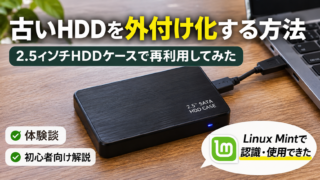
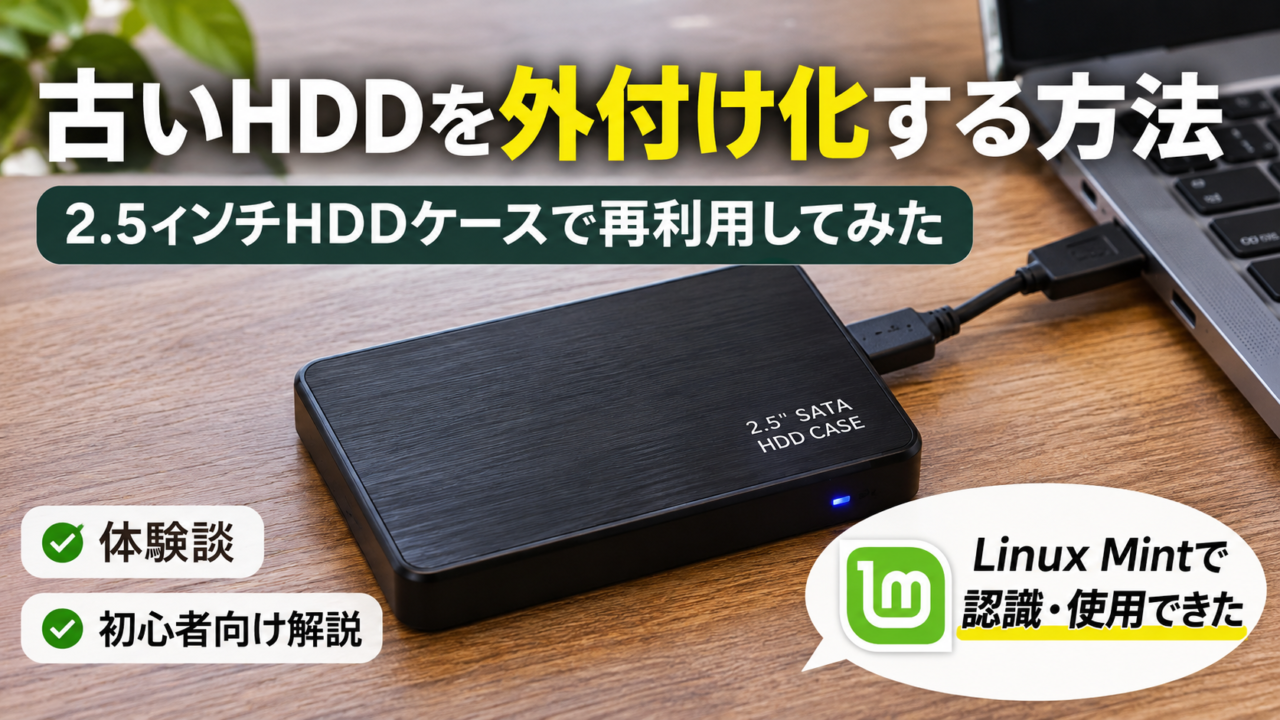
今回使用したHDDケースはこちらです。
2.5インチ SATA HDDケース
このような2.5インチSATA対応のHDDケースを利用すれば、古いHDDを外付け化できます。
今回の製品はすでにHDDを取り付けた状態で使用しており、今のところ不具合は発生していません。
HDDケースへの取り付け方法
2.5インチSATA HDDを外付け化する基本的な手順は次のとおりです。
- パソコンの電源を切り、HDDを取り外す
- HDDケースを開ける
- HDDのSATA端子をケース側のコネクタに接続する
- HDDをケース内に収める
- ケースのカバーを固定する
- 付属のUSBケーブルでパソコンに接続する
取り付け方法は製品によって異なるため、付属の説明書も確認してください。
特に注意したいのは、HDDの端子の向きです。
無理に押し込むと端子を破損する可能性があるため、向きを確認しながら慎重に取り付けましょう。
Linux Mintで認識されるか確認してみた
HDDをケースに取り付けたら、USBケーブルでパソコンに接続します。
今回はLinux Mintで動作を確認しました。
実際に接続したところ、HDDは正常に認識され、保存されているファイルへのアクセスもできました。
また、ファイルの読み書きも問題なく行えています。
現在も外付けHDDとして使用していますが、今のところ特に不具合はありません。
Linux Mintでも、対応するHDDケースを利用すれば、古いHDDを外付けストレージとして活用できることが確認できました。
Linux MintでHDDを確認する方法
Linux MintでHDDが認識されているか確認したい場合は、「ディスク」というアプリケーションを利用すると便利です。
- アプリケーションメニューを開く
- 「ディスク」を検索して起動する
- 左側の一覧から接続したHDDを選択する
- 容量やパーティションの状態を確認する
ファイルマネージャーに表示されない場合でも、「ディスク」では認識されていることがあります。
なお、HDD内に必要なデータが残っている場合は、安易にフォーマットやパーティションの削除を行わないようにしましょう。
Windowsでも古いHDDを外付け化できる?
2.5インチSATA HDDケースは、Windowsで使用できる製品も数多く販売されています。
Windowsで接続状態を確認する場合は、次の方法があります。
- HDDケースをUSBケーブルで接続する
- エクスプローラーを開く
- 「PC」に外付けHDDが表示されるか確認する
- 表示されない場合は「ディスクの管理」を確認する
「ディスクの管理」は、スタートボタンを右クリックして開けます。
ここでは、接続されているディスクの容量やパーティションの状態を確認できます。
ただし、Linuxで使用していたHDDがext4などのファイルシステムでフォーマットされている場合、通常のWindows環境ではそのままファイルを読み書きできません。
WindowsとLinux Mintの両方で使用する予定なら、exFATなどの共通で利用しやすいファイルシステムを検討するとよいでしょう。
なお、今回はLinux Mintでの使用を確認しており、Windowsでの実機動作確認は行っていません。
2.5インチHDDケースの選び方
古いHDDを外付け化するためには、HDDに対応したケースを選ぶ必要があります。
ここでは、購入前に確認しておきたいポイントを紹介します。
SATA接続に対応しているか確認する
最初に確認したいのが、HDDの接続規格です。
今回のような2.5インチSATA HDDを使用する場合は、「2.5インチ SATA対応」と記載されたHDDケースを選びましょう。
M.2 SSD専用ケースやIDE専用ケースなどは、接続方式が異なるため使用できません。
USB 3.0以上に対応したケースを選ぶ
HDDケースには、USB 2.0やUSB 3.0など、さまざまなUSB規格に対応した製品があります。
USB 2.0でも接続できる場合がありますが、大きなファイルをコピーする用途では転送速度が遅くなることがあります。
そのため、これから購入するのであれば、USB 3.0以上に対応したケースがおすすめです。
ただし、実際の転送速度はHDD本体の性能やUSBポートなどによって変わります。
HDDの厚さを確認する
2.5インチHDDには、7mm、9.5mmなど、厚さの異なる製品があります。
ケースによって対応する厚さが決まっているため、購入前に確認しましょう。
特に古いHDDでは、一般的な薄型ケースに収まらない場合もあります。
工具不要のケースも便利
HDDケースには、ネジで固定するタイプと、工具を使わずに開閉できるタイプがあります。
HDDを頻繁に交換するなら、工具不要のケースが便利です。
一方、一度取り付けたらそのまま使い続けるのであれば、ネジで固定するタイプでも問題ありません。
HDDケースとUSB変換ケーブルはどちらがおすすめ?
古いHDDを外付け化する方法には、HDDケースを使用する方法と、USB変換ケーブルを使用する方法があります。
どちらもHDDをUSB接続で利用するための製品ですが、用途によって向き不向きがあります。
HDDケースがおすすめの人
HDDケースは、HDDをケース内に収納して使用するタイプです。
メリットは、HDD本体や接続端子を保護しやすく、持ち運びや保管にも便利なことです。
古いHDDを継続して外付けストレージとして使用するなら、HDDケースが適しています。
USB変換ケーブルがおすすめの人
USB変換ケーブルは、HDDをケースに収納せず、直接USB接続するための製品です。
古いパソコンから取り出したHDDのデータを、一時的に確認したい場合などに便利です。
ただし、HDD本体がむき出しになるため、取り扱いには注意が必要です。
また、3.5インチHDDを使用する場合は、別途電源が必要になる製品が一般的です。
HDDケースとUSB変換ケーブルを比較してみる
HDDケースの特徴
- HDD本体を保護しやすい
- 持ち運びや保管に便利
- 継続的な使用に向いている
- HDDの交換にはケースを開ける必要がある
USB変換ケーブルの特徴
- HDDを直接接続できる
- 複数のHDDを交換しながら使いやすい
- 一時的なデータ取り出しに便利
- HDD本体がむき出しになる
今回のように、古いHDDを継続して使用するのであれば、HDDケースがおすすめです。
一方、複数のHDDからデータを取り出したい場合は、USB変換ケーブルやHDDスタンドも選択肢になります。
古いHDDが認識されない場合の対処法
HDDケースに取り付けても、パソコンがHDDを認識しない場合があります。
そのような場合は、次の点を確認してみましょう。
USBケーブルや接続状態を確認する
まずは、USBケーブルが正しく接続されているか確認します。
USBポートを変更したり、別のケーブルを試したりすることで改善する場合もあります。
また、HDDケース内部でSATA端子が正しく接続されているかも確認しましょう。
電力不足が原因の場合もある
2.5インチHDDはUSB給電で動作する製品が多いものの、接続するUSBポートによっては電力が不足する場合があります。
特に古いパソコンやUSBハブを使用している場合は注意が必要です。
認識が不安定な場合は、パソコン本体のUSBポートに直接接続してみましょう。
HDD自体が故障している可能性もある
USB接続やケースに問題がなくても、HDD自体が故障している場合があります。
異音がする、認識が頻繁に途切れる、ファイルを読み込めないといった症状がある場合は注意が必要です。
HDDの健康状態は、S.M.A.R.T.情報を確認できるツールなどで調べられます。
ただし、USBケースによってはS.M.A.R.T.情報を取得できない場合もあります。
大切なデータが残っているHDDで異常が見られる場合は、繰り返し読み書きや修復操作を行うことで状態が悪化する可能性があります。
必要に応じて専門業者への相談も検討してください。
まとめ|古いHDDはケースを使えばまだ活用できる
今回は、手元にあった古い2.5インチSATA HDDを、HDDケースを使って外付け化した体験を紹介しました。
実際にLinux Mintで使用していますが、HDDは正常に認識され、ファイルの読み書きも問題なくできています。
今のところ不具合もなく、古いHDDを再利用する方法として十分に活用できています。
外付け化する際は、HDDのサイズや接続規格、ケースの対応条件を確認することが大切です。
また、古いHDDは故障のリスクもあるため、大切なデータは必ず別の場所にもバックアップしておきましょう。
使わなくなったHDDが手元にある方は、捨ててしまう前に外付けストレージとして再利用できないか確認してみてはいかがでしょうか。
メルマガはこちら
↓ ↓ ↓