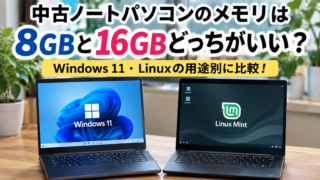
中古ノートパソコンのメモリは8GBと16GBどっちがいい?Windows 11・Linuxの用途別に比較!
中古ノートパソコンを購入するとき、メモリは8GBと16GBのどちらを選べばよいのでしょうか?
中古パソコンは新品より安く購入できるのが魅力ですが、CPUの世代やメモリ容量によって使い勝手が大きく変わります。
例えば、インターネットの閲覧やメール、動画視聴が中心なら、メモリ8GBでも十分な場合があります。
一方、複数のアプリを同時に使用したり、画像編集やブログ運営をしたりする場合は、16GBの方が快適に作業できるでしょう。
また、中古ノートパソコンを選ぶときは、Windows 11を使用するのか、それともLinuxを使用するのかも重要なポイントです。
Windows 11を使用する場合、Intel Coreシリーズなら基本的に第8世代以降のCPUを搭載したモデルが購入候補になります。
一方、Linuxなら第7世代以前のCPUを搭載した中古ノートパソコンも選択肢に入ります。
私自身、古いノートパソコンにLinux MintやMX Linuxをインストールして使用してきましたが、用途やパソコンの性能に合ったOSを選ぶことで、古い機種でも活用できると感じています。
この記事では、中古ノートパソコンの購入を検討している方に向けて、メモリ8GBと16GBの違いや用途別のおすすめ容量、Windows 11とLinuxの選び方について解説します。
中古ノートパソコンのメモリは8GBと16GBのどちらがおすすめ?
結論からいうと、インターネットの閲覧やメール、文書作成が中心なら8GBでも十分な場合があります。
一方、複数のアプリを同時に使用する場合や、長期間使用する予定なら16GBがおすすめです。
ただし、中古ノートパソコンでは、メモリ容量だけでなくCPUの世代やストレージの種類も重要になります。
例えば、古いCPUを搭載した16GBモデルより、新しいCPUを搭載した8GBモデルの方が快適に動作する場合もあります。
そのため、メモリ容量だけを比較するのではなく、パソコン全体の性能を確認することが大切です。
メモリ8GBと16GBの違いを比較
中古ノートパソコンを購入する場合、メモリ8GBと16GBでは、快適に使用できる作業の範囲が異なります。
それぞれの特徴を比較してみましょう。
【メモリ8GB】
- 価格: 16GBモデルより安く購入できる場合が多い
- インターネット・メール: 基本的な用途なら十分
- YouTubeなどの動画視聴: CPUやGPUの性能が足りていれば問題なく視聴できる
- Word・Excel: 簡単な文書作成や表計算に対応
- ブログ運営: 記事の執筆が中心なら対応可能
- 画像編集: 軽い編集なら対応可能
- 複数アプリの同時使用: メモリ不足になる場合がある
- おすすめの用途: インターネット、メール、動画視聴、軽い事務作業
【メモリ16GB】
- 価格: 8GBモデルより高くなる場合がある
- インターネット・メール: 余裕を持って使用できる
- YouTubeなどの動画視聴: ほかのアプリを起動しながらでも使いやすい
- Word・Excel: 複数のファイルやアプリを開く作業にも向いている
- ブログ運営: WordPressや画像編集ソフトを同時に使用しやすい
- 画像編集: 比較的大きな画像や複数のレイヤーを扱いやすい
- 複数アプリの同時使用: 8GBよりメモリ容量に余裕がある
- おすすめの用途: ブログ運営、画像編集、プログラミング、マルチタスク
このように、インターネットの閲覧やメールなど、比較的軽い用途なら8GBでも十分な場合があります。
一方、複数のアプリを同時に使用する場合や、長期間使用する予定なら16GBがおすすめです。
ただし、メモリ容量が2倍になっても、パソコンの処理速度が2倍になるわけではありません。
中古ノートパソコンを選ぶ際は、CPUの世代やSSDの有無も含めて判断しましょう。
メモリ8GBがおすすめの人
メモリ8GBは、比較的軽い作業を中心に使用する方に向いています。
具体的には、次のような用途です。
- インターネットの閲覧
- メールの送受信
- YouTubeなどの動画視聴
- WordやExcelでの簡単な文書作成
- オンラインショッピング
- Linuxを使った一般的な作業
これらの用途であれば、8GBでも快適に使用できる場合があります。
特に、Linux Mint XFCEやMX Linuxなどを使用する場合は、メモリ8GBでも十分な余裕を持てることがあります。
ただし、ブラウザで大量のタブを開いたり、複数のアプリを同時に使用したりすると、メモリ不足になる可能性があります。
メモリ16GBがおすすめの人
メモリ16GBは、複数の作業を同時に行う方におすすめです。
例えば、次のような用途が考えられます。
- WordPressでのブログ運営
- 複数のブラウザタブを使った調べ物
- 写真や画像の編集
- プログラミング
- オンライン会議
- 軽めの動画編集
- 仮想マシンの利用
メモリに余裕があるため、複数のアプリを起動しても動作が重くなりにくいのがメリットです。
ただし、16GBに増やせば必ず動作が速くなるわけではありません。
CPUの性能が低い場合や、ストレージに問題がある場合は、メモリを増やしても改善しないことがあります。
Windows 11で使う中古ノートパソコンはIntel第8世代以降がおすすめ
Windows 11を使用する予定なら、CPUの世代を必ず確認しましょう。
Windows 11には公式のシステム要件があり、すべての中古ノートパソコンにインストールできるわけではありません。
Intel Coreシリーズの場合、基本的には第8世代以降のCPUを搭載したモデルが購入候補になります。
例えば、次のようなCPUです。
- Core i3-8130U
- Core i5-8250U
- Core i5-8350U
- Core i7-8550U
- Core i7-8650U
これらは第8世代のIntel Coreプロセッサーです。
ただし、CPUが対応しているだけでは十分ではありません。
Windows 11を正式に使用するには、TPM 2.0やUEFI、セキュアブート対応など、ほかのシステム要件も満たす必要があります。
また、第7世代以前にも一部の対応CPUがあるため、正確にはCPUの型番ごとに確認する必要があります。
中古ノートパソコンを購入する際は、メーカーの仕様書やWindows 11の対応状況を確認しておきましょう。
Windows 11ならメモリ8GBでも使える?
Windows 11の公式な最小メモリ要件は4GBです。
そのため、8GBのメモリがあれば、容量の条件は満たしています。
ただし、最小要件を満たしていることと、快適に使用できることは別です。
Windows 11では、OSの動作に加えて、ブラウザやセキュリティソフトなどもメモリを使用します。
インターネットの閲覧やメール、簡単な文書作成なら8GBでも対応できますが、複数のアプリを起動すると余裕が少なくなることがあります。
特に、今後数年間使用する予定なら、16GBモデルを選んでおく方が安心です。
Windows 11なら第8世代Core i5・16GBがひとつの目安
中古ノートパソコンをWindows 11で使用するなら、Intel第8世代以降のCore i5とメモリ16GBをひとつの目安にするとよいでしょう。
例えば、Core i5-8250Uは4コア8スレッドのCPUで、一般的な事務作業やインターネットの閲覧などに対応できます。
もちろん、最新のCPUと比較すると性能面で劣りますが、用途によっては現在でも活用できます。
ただし、第8世代であれば何でもよいわけではありません。
中古市場にはさまざまなモデルがあるため、CPUの型番やSSDの有無、バッテリーの状態なども確認することが重要です。
また、予算に余裕があるなら、第10世代以降のCore i5なども比較してみるとよいでしょう。
|
|


LinuxならIntel第7世代以前の中古ノートパソコンも選択肢になる
Linuxを使用する場合、Windows 11のCPU対応条件に縛られる必要はありません。
そのため、Intel第7世代以前のCPUを搭載した中古ノートパソコンも購入候補になります。
例えば、第2世代から第7世代のCore i3・Core i5・Core i7を搭載したモデルでも、Linuxが動作する場合があります。
ただし、古いCPUであれば必ずLinuxが快適に動くというわけではありません。
CPUの性能やメモリ容量、グラフィック機能、使用するLinuxディストリビューションによって快適さは変わります。
また、古い機種ではWi-Fiやグラフィックドライバーなどの互換性に注意が必要です。
購入前に、使用したいLinuxがその機種で動作するか確認しておくと安心です。
Linux Mintならメモリ8GBでも十分?
Linux Mintは、Windowsから乗り換える方にも比較的使いやすいLinuxディストリビューションです。
デスクトップ環境にはCinnamon、MATE、XFCEなどがあり、それぞれ特徴が異なります。
Cinnamonは見た目が現代的で使いやすい一方、XFCEは比較的軽量で、古いパソコンにも向いています。
一般的なインターネットの閲覧や文書作成であれば、メモリ8GBでも十分な場合があります。
特に、Linux Mint XFCEやMX Linux XFCEなど、比較的軽量なデスクトップ環境を使用する場合は、メモリ8GBでも一般的な作業を快適に行えることがあります。
ただし、CPUの性能が低い古いパソコンでは、メモリ容量に余裕があっても動作が遅くなる場合があります。
古いノートパソコンでもLinuxなら再利用できる
私自身、古いノートパソコンにLinuxをインストールして動作を確認してきました。
例えば、Dell Latitude D531ではLinux Mint XFCE、Dell XPS M1210ではMX Linux XFCEを動作させることができました。
これらは、現在のWindows 11の公式システム要件を満たさない古いパソコンです。
しかし、軽量なLinuxディストリビューションを使用することで、再び活用できる可能性があります。
もちろん、最新のノートパソコンと同じような性能を期待することはできません。
特に、動画視聴や負荷の高いWebサイトでは、CPUやGPUの性能不足を感じる場合があります。
それでも、用途を限定すれば、古いパソコンを再利用する価値は十分にあると思います。
ただし、これから中古ノートパソコンを購入する場合、極端に古いモデルを積極的に選ぶ必要はありません。
価格差が小さいのであれば、できるだけ新しい世代のCPUを搭載したモデルを選ぶ方が無難です。
【用途別】中古ノートパソコンのおすすめメモリ容量
中古ノートパソコンを購入する場合、用途によって必要なメモリ容量が異なります。
ここでは、代表的な用途別におすすめの容量を紹介します。
インターネット・メール・動画視聴なら8GB
インターネットの閲覧やメール、YouTubeなどの動画視聴が中心なら、メモリ8GBでも十分な場合があります。
Windows 11でもLinuxでも、比較的軽い作業であれば8GBで対応できます。
ただし、動画視聴ではCPUやGPUの性能も重要です。
特に、古いノートパソコンでは、メモリが十分でも高画質動画の再生が重くなる場合があります。
そのため、動画視聴を重視するなら、メモリ容量だけでなくCPUの世代も確認しましょう。
Word・Excelなどの事務作業なら8GB〜16GB
WordやExcelを使った一般的な事務作業なら、8GBでも対応できます。
ただし、大きなExcelファイルを扱ったり、複数のアプリを同時に使用したりする場合は、16GBの方が快適です。
また、LinuxではMicrosoft Officeのデスクトップ版をそのまま使用できないため、LibreOfficeなどの代替ソフトを検討する必要があります。
仕事で使用する場合は、必要なソフトが対応しているかも確認しておきましょう。
ブログ運営なら16GBがおすすめ
WordPressでブログを運営する場合は、16GBがおすすめです。
ブログの執筆では、WordPressの編集画面だけでなく、検索エンジンでの調べ物や画像編集など、複数の作業を同時に行うことがあります。
例えば、Firefoxで複数のタブを開きながら、画像編集ソフトを使用することもあるでしょう。
このような使い方では、8GBより16GBの方が余裕があります。
ただし、文章の執筆が中心なら8GBでも十分な場合があります。
予算と用途に合わせて選びましょう。
写真編集・動画編集なら16GB以上
写真編集や動画編集をする場合は、16GB以上をおすすめします。
特に、高解像度の写真や複数のレイヤーを扱う場合、メモリ使用量が増えることがあります。
動画編集では、フルHDの簡単な編集なら16GBでも対応できる場合がありますが、4K動画などを扱う場合は32GB以上を検討した方がよいでしょう。
ただし、中古ノートパソコンで動画編集をする場合は、CPUやGPUの性能も重要です。
メモリ容量だけで判断せず、編集ソフトの推奨動作環境も確認しましょう。
プログラミングなら16GBがおすすめ
プログラミングを学習する場合は、16GBがおすすめです。
HTMLやCSSなどの簡単な編集なら8GBでも対応できますが、統合開発環境や複数のアプリを使用する場合は、メモリ容量に余裕がある方が便利です。
また、DockerやVirtualBoxなどを使用する場合は、さらに多くのメモリが必要になることがあります。
本格的な開発を考えているなら、32GBへの増設に対応した中古ノートパソコンを選ぶのもよいでしょう。
中古ノートパソコンはメモリ増設できるモデルがおすすめ
中古ノートパソコンを購入する際は、メモリの増設に対応しているか確認しましょう。
中古市場には、メモリ8GBのモデルが比較的安価に販売されていることがあります。
このようなモデルでも、メモリ増設に対応していれば、後から16GBに変更できる場合があります。
ただし、すべてのノートパソコンで増設できるわけではありません。
特に、薄型・軽量モデルでは、メモリがマザーボードに直接取り付けられている場合があります。
このようなモデルでは、基本的に購入後の増設はできません。
メモリ増設前に確認したいポイント
メモリを増設する場合は、次の点を確認しましょう。
- メモリ増設に対応しているか
- DDR3・DDR4・DDR5などの規格
- 対応する最大メモリ容量
- メモリスロットの数
- 空きスロットの有無
- メーカー保証や販売店保証への影響
また、古いノートパソコンでは、DDR3やDDR3Lなどのメモリを使用している場合があります。
規格が異なるメモリは基本的に互換性がないため、購入前に必ず確認しましょう。
中古ノートパソコンを購入するときの注意点
中古ノートパソコンは価格が安いことが魅力ですが、新品とは異なる注意点があります。
特に、メモリ容量だけで購入を決めるのはおすすめできません。
CPUの世代と型番を確認する
Windows 11を使用する場合は、Intel第8世代以降のCoreシリーズを基本的な目安にしましょう。
ただし、正式対応の可否はCPUの型番やパソコン全体の仕様によって異なります。
また、Linuxを使用する場合でも、できるだけ新しいCPUを搭載したモデルの方が快適に動作する可能性があります。
SSDを搭載しているか確認する
中古ノートパソコンを購入するなら、SSD搭載モデルがおすすめです。
HDDを搭載した古いパソコンでは、OSやアプリの起動に時間がかかる場合があります。
一方、SSDなら読み書きが速いため、一般的に起動やアプリの読み込みが快適になります。
容量は用途によって異なりますが、一般的な使用なら256GB以上、写真や動画を多く保存するなら512GB以上を検討するとよいでしょう。
バッテリーの状態を確認する
中古ノートパソコンでは、バッテリーの劣化にも注意が必要です。
長期間使用されたノートパソコンでは、バッテリーの持続時間が短くなっている場合があります。
特に、外出先で使用する予定なら、バッテリーの状態を確認しておきましょう。
販売店によっては、バッテリーの状態や保証条件を記載している場合があります。
Windows 11の正式対応を確認する
中古ノートパソコンの中には、Windows 11のシステム要件を満たしていないにもかかわらず、Windows 11がインストールされている商品もあります。
Windows 11は、システム要件を回避することで非対応機種にもインストールできる場合があります。
しかし、Microsoftは非対応機種での正常な動作や更新プログラムの提供を保証していません。
そのため、Windows 11を使用する目的で中古ノートパソコンを購入する場合は、正式対応モデルを選ぶことをおすすめします。
Linuxを使う場合はハードウェアの互換性を確認する
Linuxを使用する場合は、CPUの世代だけでなく、ハードウェアの互換性も重要です。
特に、Wi-FiやBluetooth、グラフィック機能などは、機種によって正常に動作しない場合があります。
また、古いパソコンでは、最新のLinuxディストリビューションが対応していないこともあります。
購入前に、使用予定のLinuxディストリビューションの対応状況や動作報告を確認しておくと安心です。
中古ノートパソコンは8GBと16GBのどちらを購入すべき?
ここまで、中古ノートパソコンのメモリ8GBと16GBの違いについて解説してきました。
結論として、インターネットの閲覧やメール、文書作成が中心なら8GBでも十分な場合があります。
一方、複数のアプリを同時に使用する場合や、長期間使用する予定なら16GBがおすすめです。
また、Windows 11を使用する場合は、Intel第8世代以降のCoreシリーズを基本的な目安にし、正式対応しているか確認しましょう。
Linuxを使用する場合は、第7世代以前のCPUを搭載した中古ノートパソコンも選択肢になります。
ただし、古いパソコンほど性能やハードウェアの互換性に注意が必要です。
個人的には、Windows 11で使用するなら第8世代以降のCore i5とメモリ16GB、Linuxで軽い作業をするなら第7世代以前のCore i5とメモリ8GBも選択肢になると考えています。
もちろん、価格差が小さいのであれば、Linuxでも16GBモデルを選ぶメリットはあります。
まとめ|中古ノートパソコンは用途とOSに合わせて選ぼう
中古ノートパソコンを購入する場合、メモリ8GBと16GBのどちらがよいかは、使用するOSや用途によって異なります。
インターネットの閲覧やメール、動画視聴などが中心なら、8GBでも十分な場合があります。
一方、ブログ運営や画像編集、プログラミングなど、複数の作業を同時に行う場合は16GBがおすすめです。
また、Windows 11を使用する場合は、CPUの世代や正式対応状況を確認することが重要です。
Linuxなら古いCPUを搭載した中古ノートパソコンも再利用できる可能性がありますが、機種やディストリビューションによって動作状況は異なります。
中古ノートパソコンは、メモリ容量だけでなく、CPUの性能やSSDの有無、バッテリーの状態なども確認して選びましょう。
価格の安さだけで判断せず、自分の用途に合った中古ノートパソコンを選ぶことが、購入後に後悔しないためのポイントです。
メルマガはこちら
↓ ↓ ↓