Emmabuntüs 32bitをネットブックにインストールする方法【2026年】
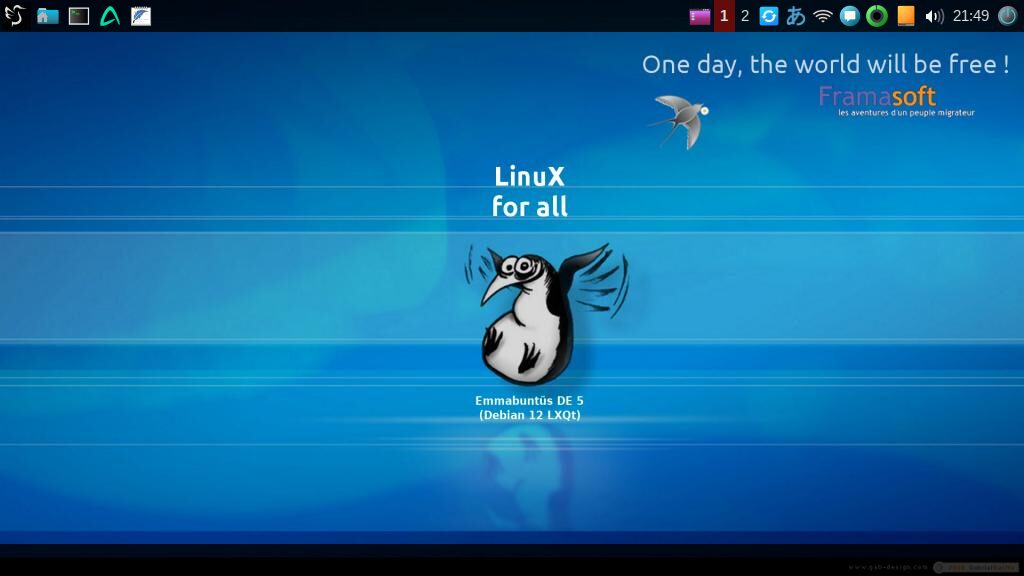
古いネットブックを再利用したくても、32bitに対応したLinuxディストリビューションは少なくなっています。
私が使っているLenovo IdeaPad S10eも古いネットブックのため、現在のOSを快適に動かすには性能面で厳しい部分があります。
そこで今回試したのが、32bit版が公開されているEmmabuntüs Debian Edition 5です。
Emmabuntüs Debian Edition 5はDebian 12 BookwormをベースにしたLinuxディストリビューションで、デスクトップ環境にはXFCEとLXQtを採用しています。
今回は、Lenovo IdeaPad S10e(メモリ2GB)へEmmabuntüs 32bitを実際にインストールしてみました。
私の環境ではUSBブートができなかったため、ISOファイルをDVDへ書き込み、外付けDVDドライブからインストールしています。
この記事では、Emmabuntüs 32bitのダウンロードからインストール、日本語入力でMozcを使えるようにするまでの手順を、実際の画面をもとに紹介します。
古いネットブックや32bitパソコンを再利用したい方は参考にしてください。
Emmabuntüs 32bitについて
Emmabuntüsは、古いパソコンの再利用やLinux初心者でも使いやすい環境を目指して開発されているLinuxディストリビューションです。
今回インストールしたEmmabuntüs Debian Edition 5(DE5)32bit版は、Debian 12 Bookwormをベースにしています。
デスクトップ環境にはXFCEとLXQtが用意されており、パソコンの性能や好みに合わせて選択できます。
私はメモリ2GBのLenovo IdeaPad S10eへインストールするため、今回は軽量なLXQtを選択しました。
Emmabuntüs 32bitの主な特徴
32bitパソコンに対応
Emmabuntüs Debian Edition 5には32bit版が用意されています。現在では32bit版Linuxが少なくなっているため、古いネットブックやパソコンを再利用したい場合の選択肢になります。
XFCEとLXQtを選択できる
デスクトップ環境にはXFCEとLXQtが採用されています。古いパソコンで軽さを重視する場合は、LXQtを試してみるのもよいでしょう。
多くのソフトが利用できる
Webブラウザーやオフィスソフトなど、日常利用に必要なソフトを利用できます。また、DebianベースのためAPTやSynapticパッケージマネージャーを使ったソフトの追加も可能です。
Debian 12 Bookwormベース
Emmabuntüs Debian Edition 5はDebian 12 Bookwormをベースにしています。
Debian 12のi386はLTSの対象となっており、2028年6月30日まで長期サポートが予定されています。
2026年現在、32bitパソコンを再利用したい方にとって、Emmabuntüs Debian Edition 5は検討しやすいLinuxディストリビューションのひとつです。
Emmabuntüs 32bitをネットブックにインストールする方法
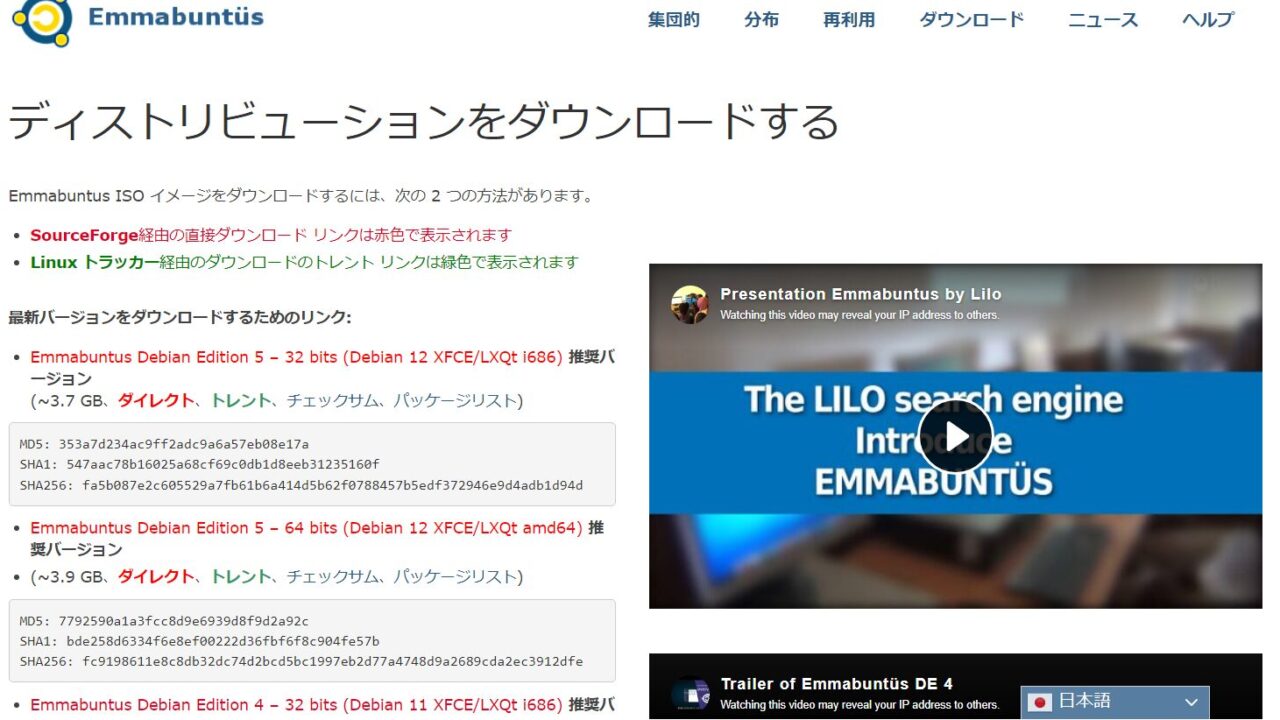
まず、Emmabuntüsの公式サイトから32bit版のISOファイルをダウンロードします。
ダウンロードページを開き、「Emmabuntus Debian Edition 5 – 32 bits」のダイレクトリンクからISOファイルをダウンロードしてください。
私の環境はLenovo IdeaPad S10e(メモリ2GB)です。
今回はUSBブートができなかったため、ISOファイルをDVDへ書き込み、外付けDVDドライブから起動してインストールしました。
USBブートできない古いPCでは、USB接続の外付けDVDドライブがあると便利です。
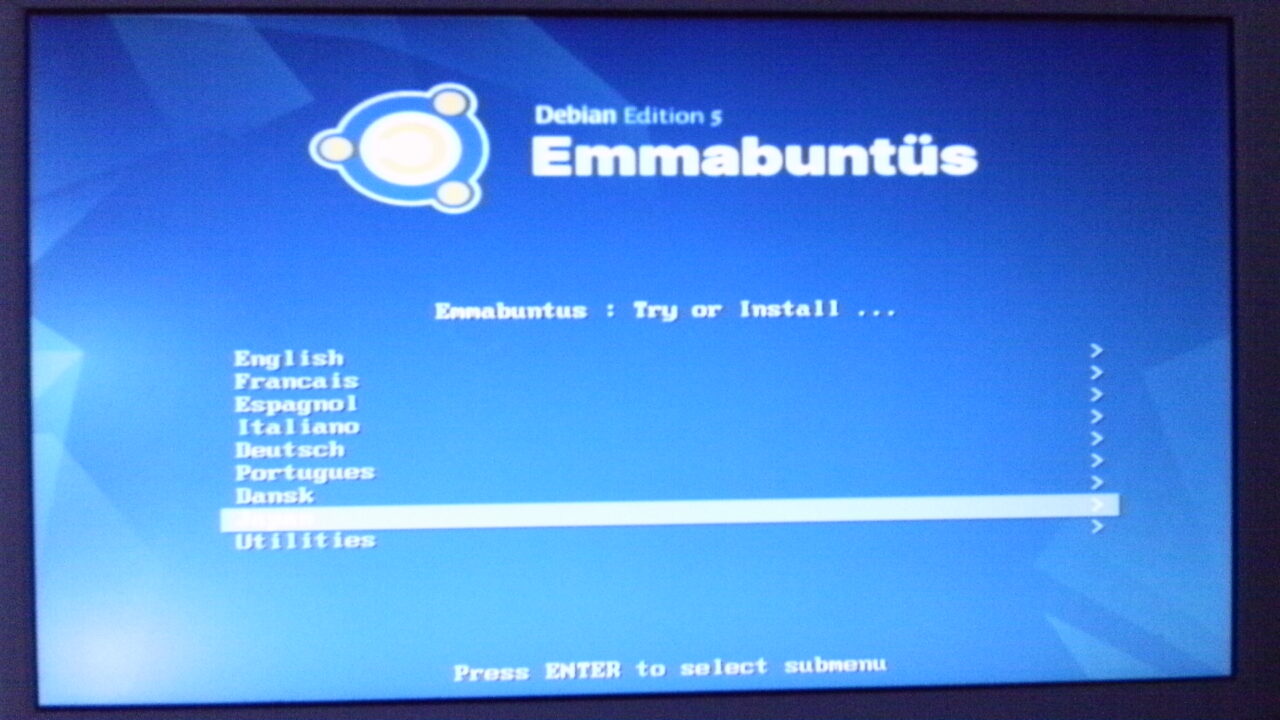
まず、DVDドライブから起動すると下の写真の画面が出ます。
JAPANESEをクリック。
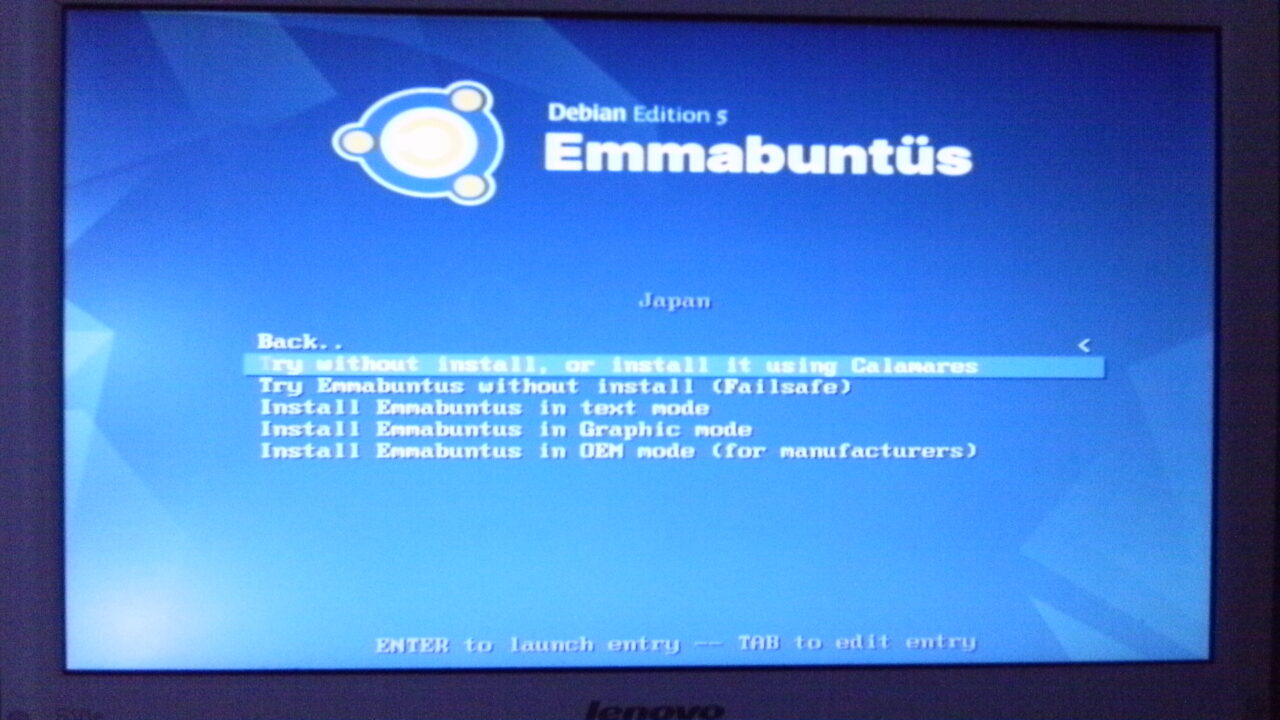
 ViviLnk
そのままクリック。
 ViviLnk
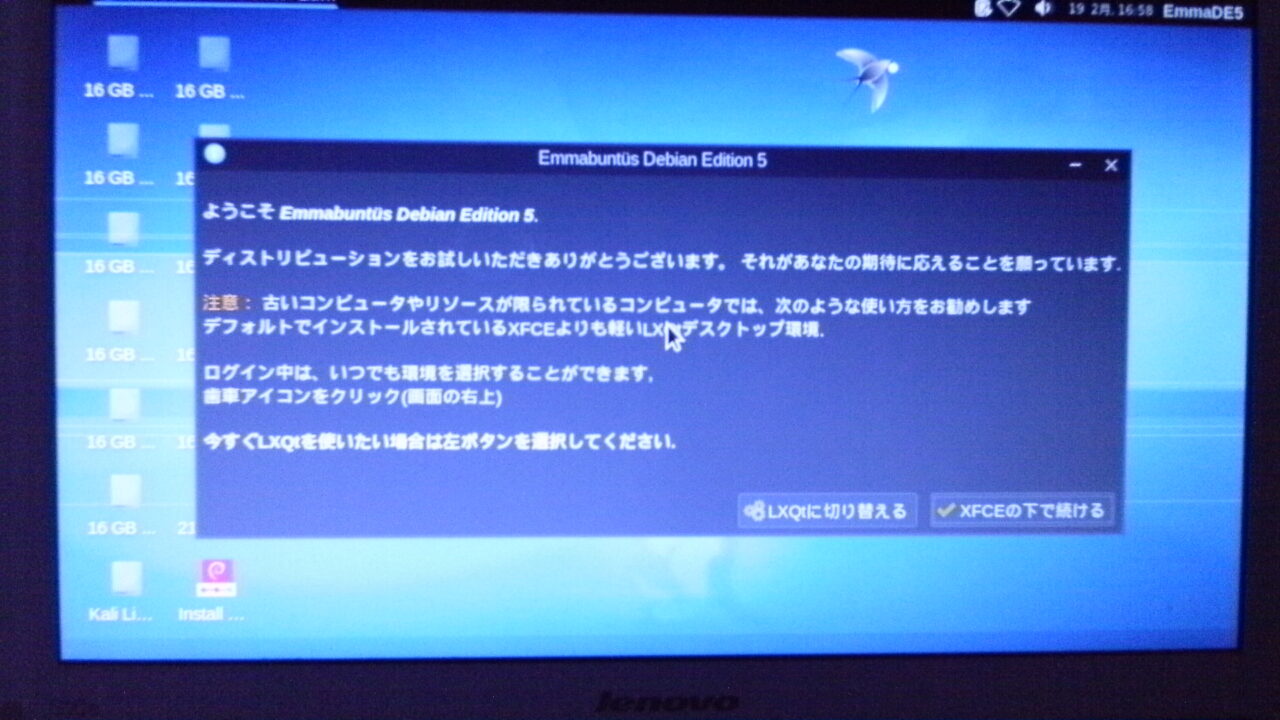
私はネットブックなので、軽いLXQtを選びました。
 ViviLnk
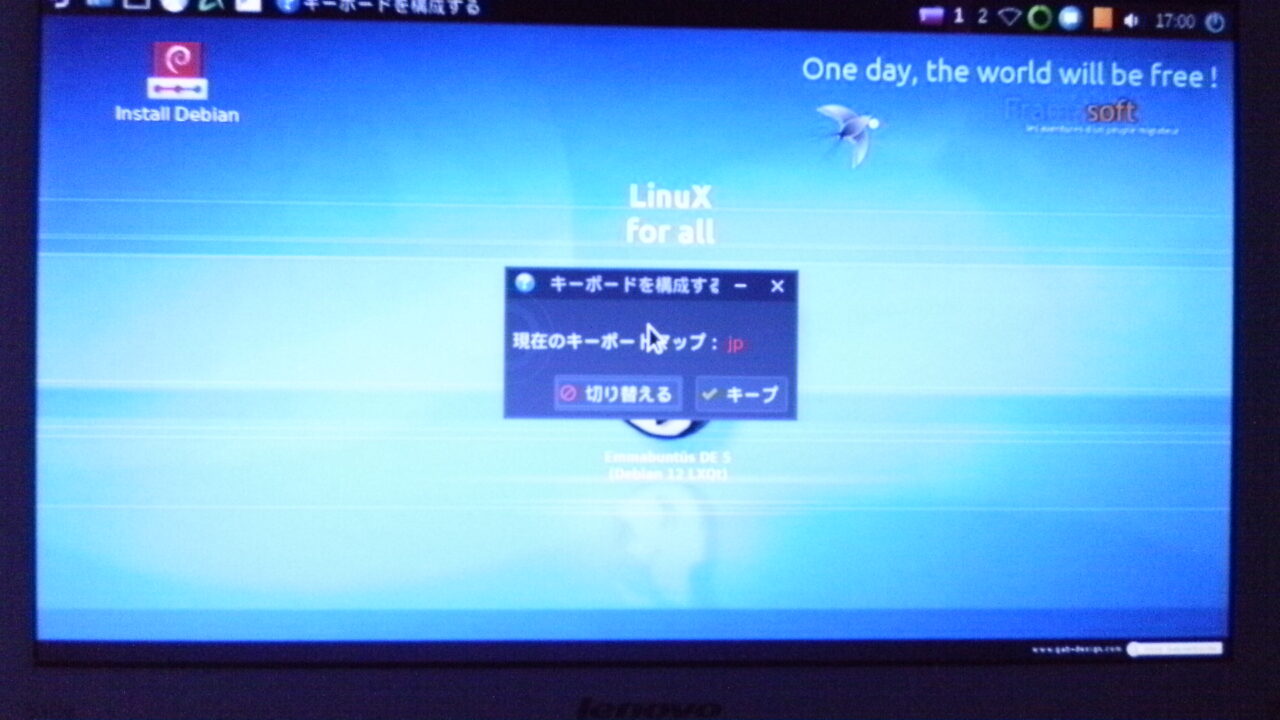
キーボードは日本語なので、キープをクリック。
 ViviLnk
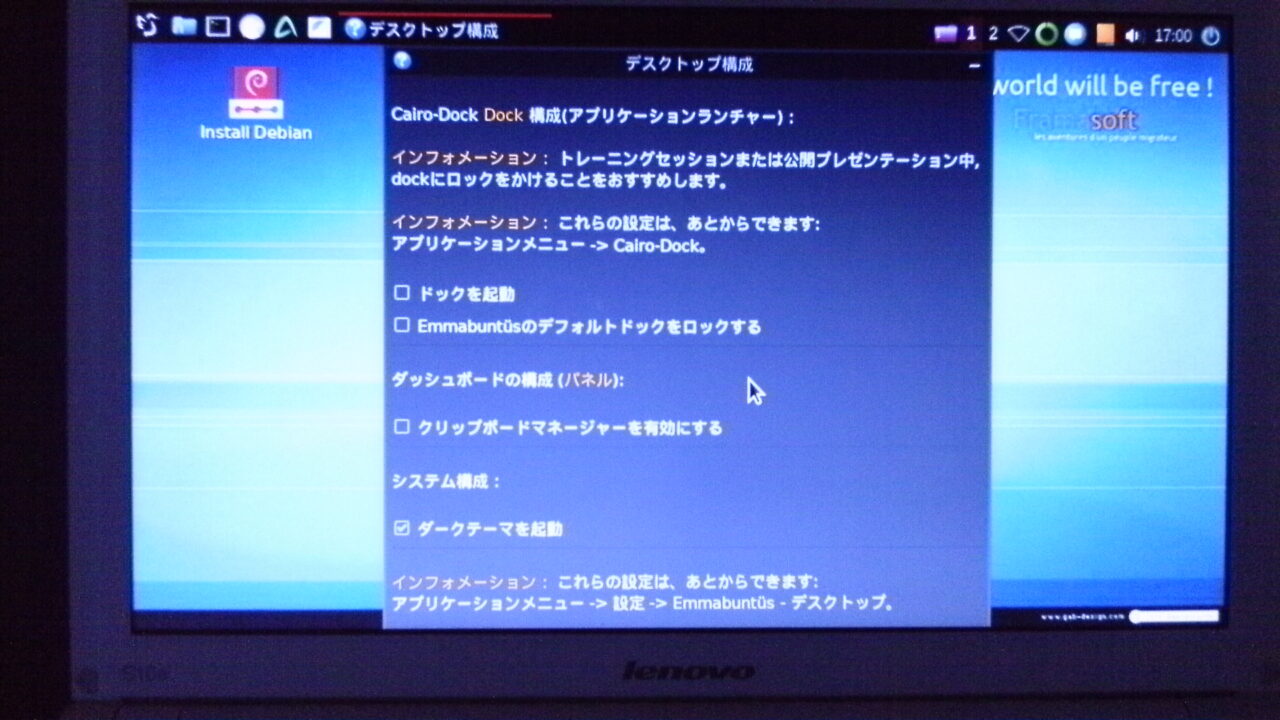
ここは、そのままEnter。
 ViviLnk
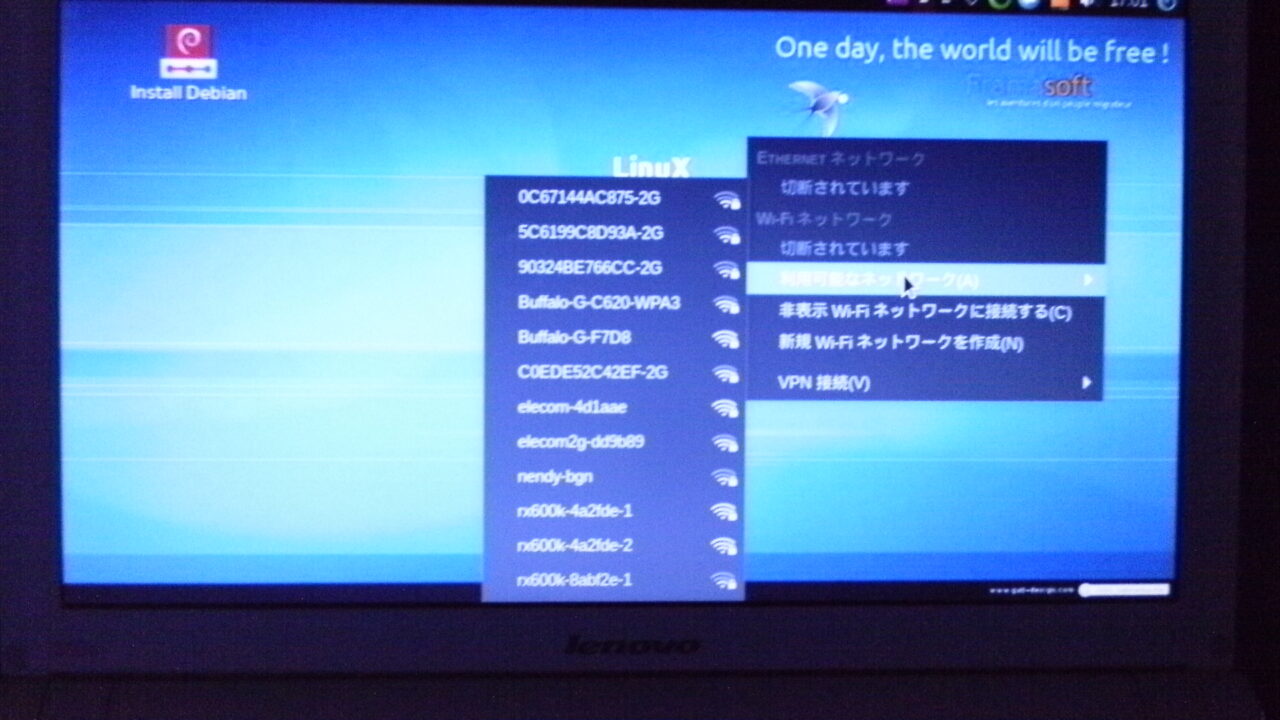
Wi-FiのSSIDが表示されるので、自分のネットワークを選びます。
 ViviLnk
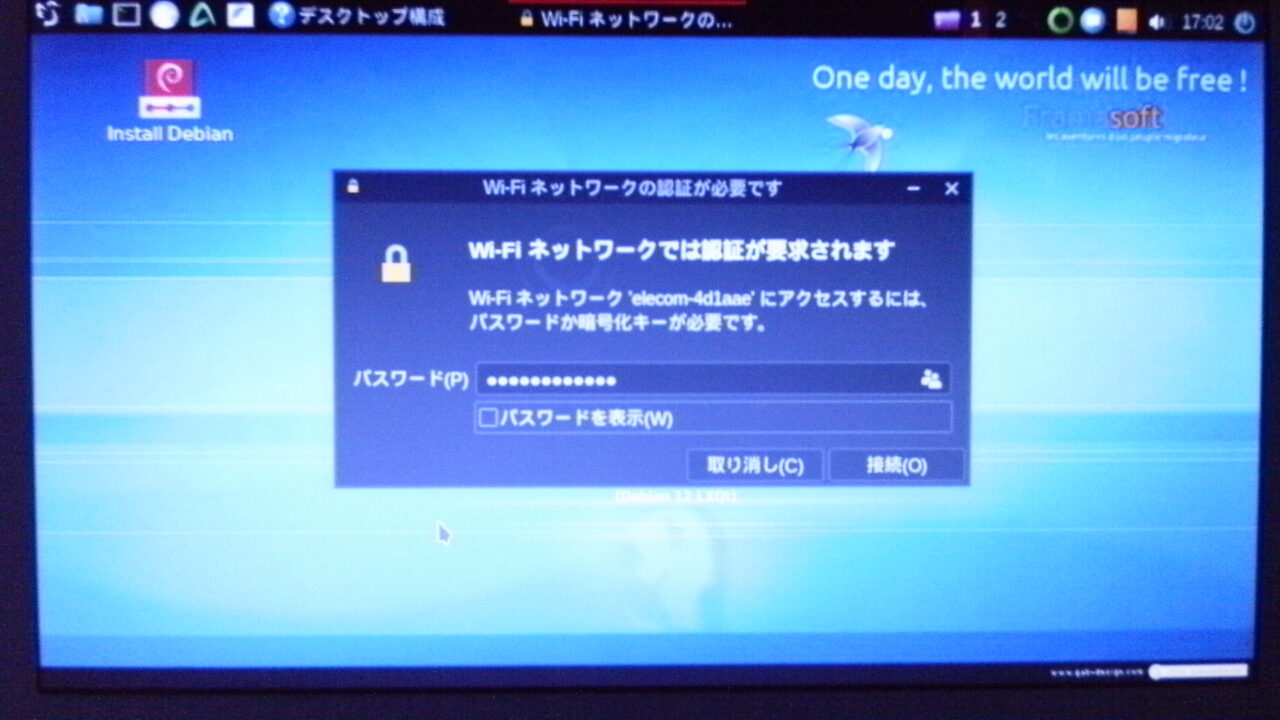
パスワードを入力。
 ViviLnk
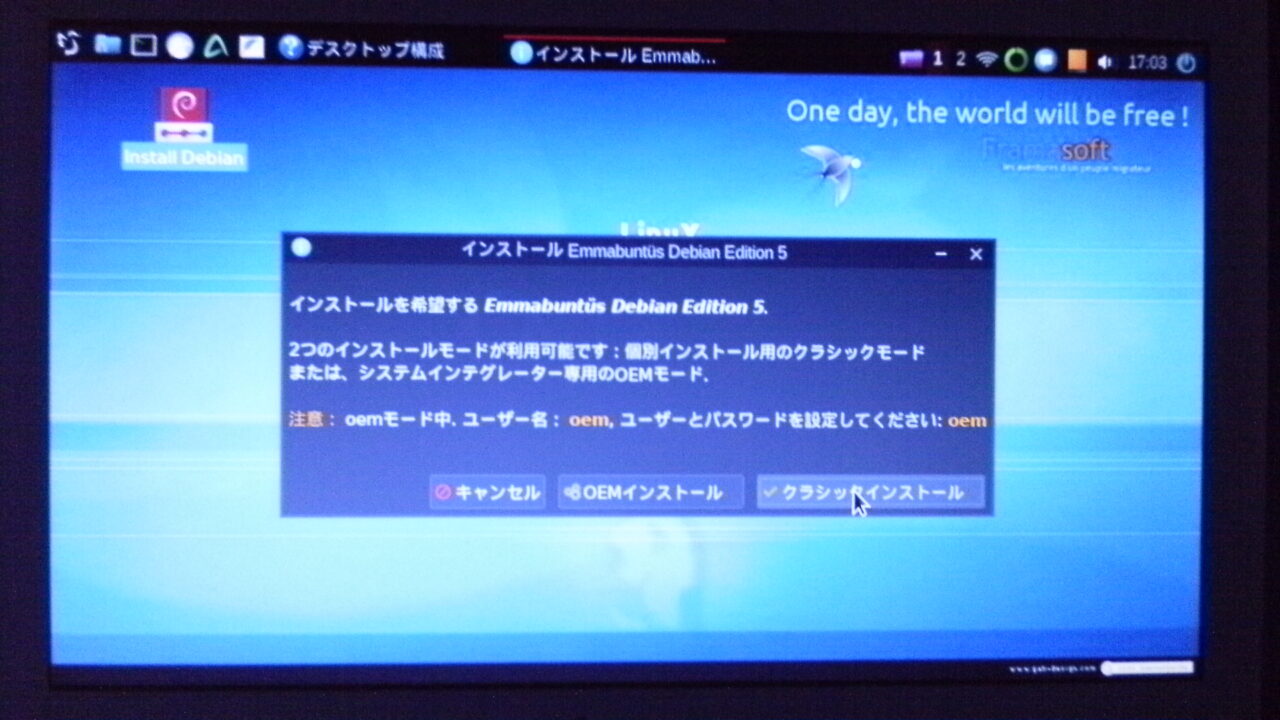
クラシックインストールをクリック。
 ViviLnk
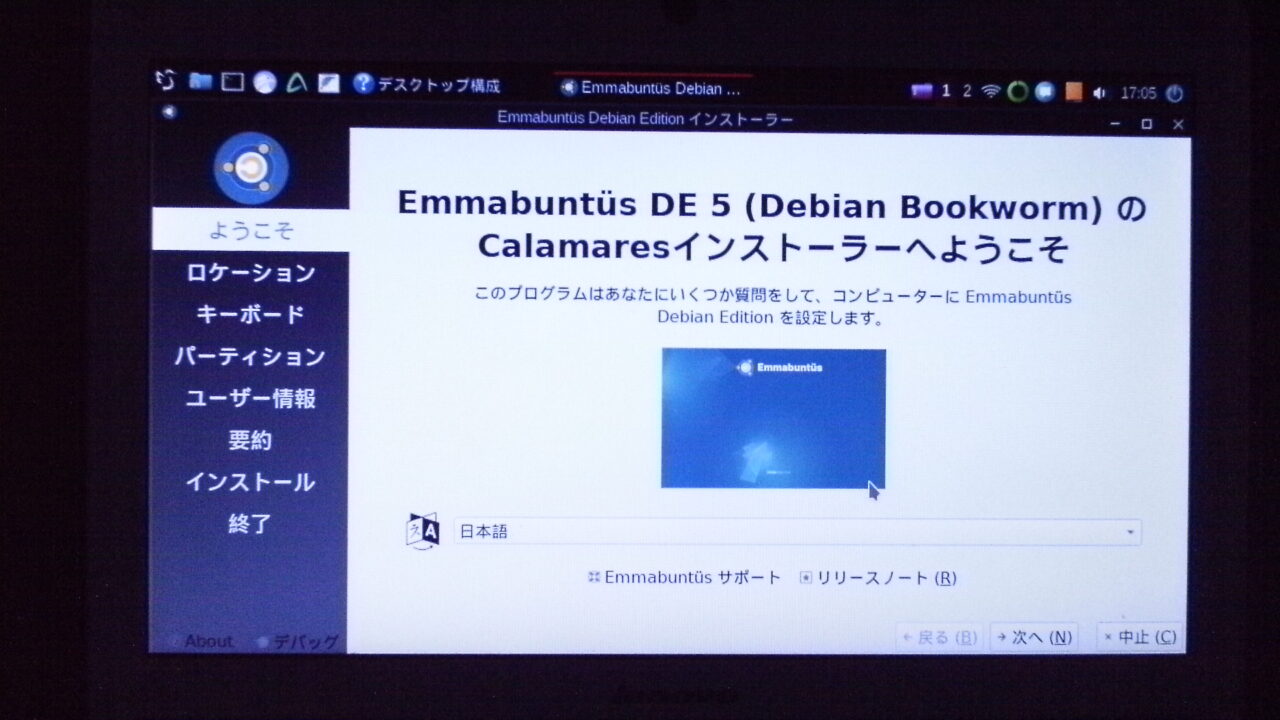
インストーラーが起動するので次へをクリック。
 ViviLnk
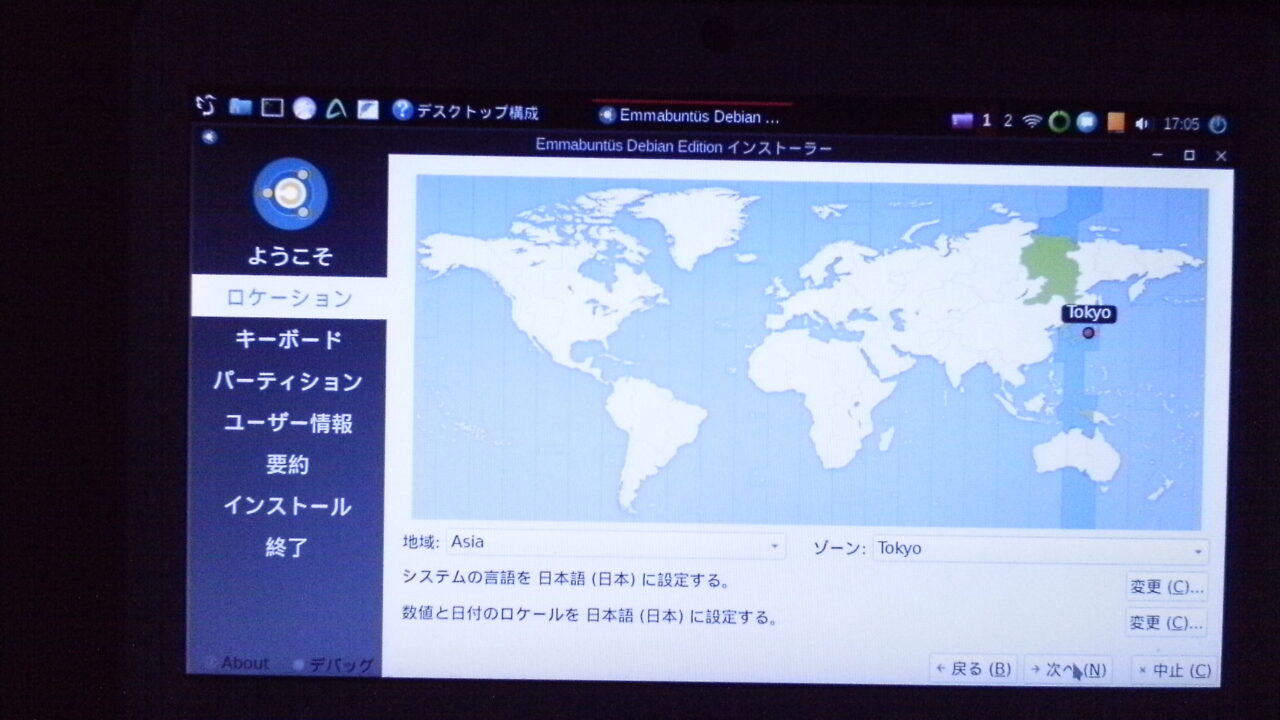
ロケーションをTokyoに設定。
 ViviLnk
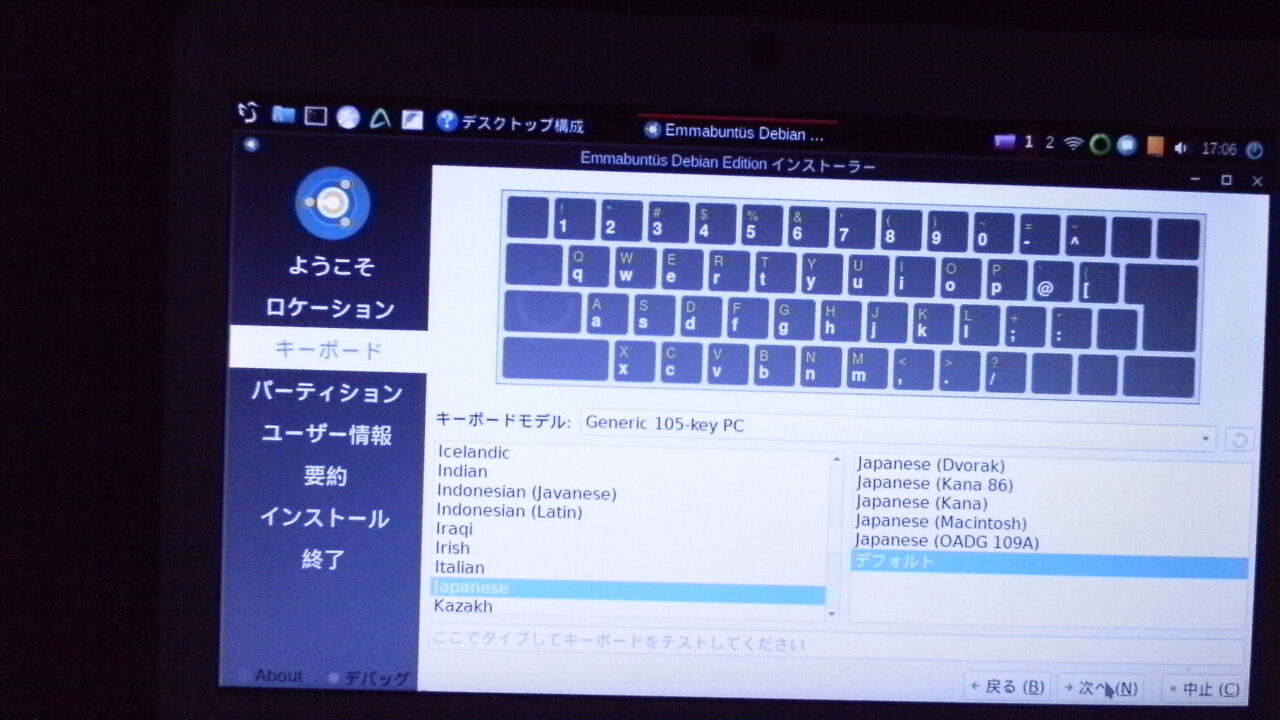
キーボードは日本語なので、そのまま次へをクリック。
 ViviLnk
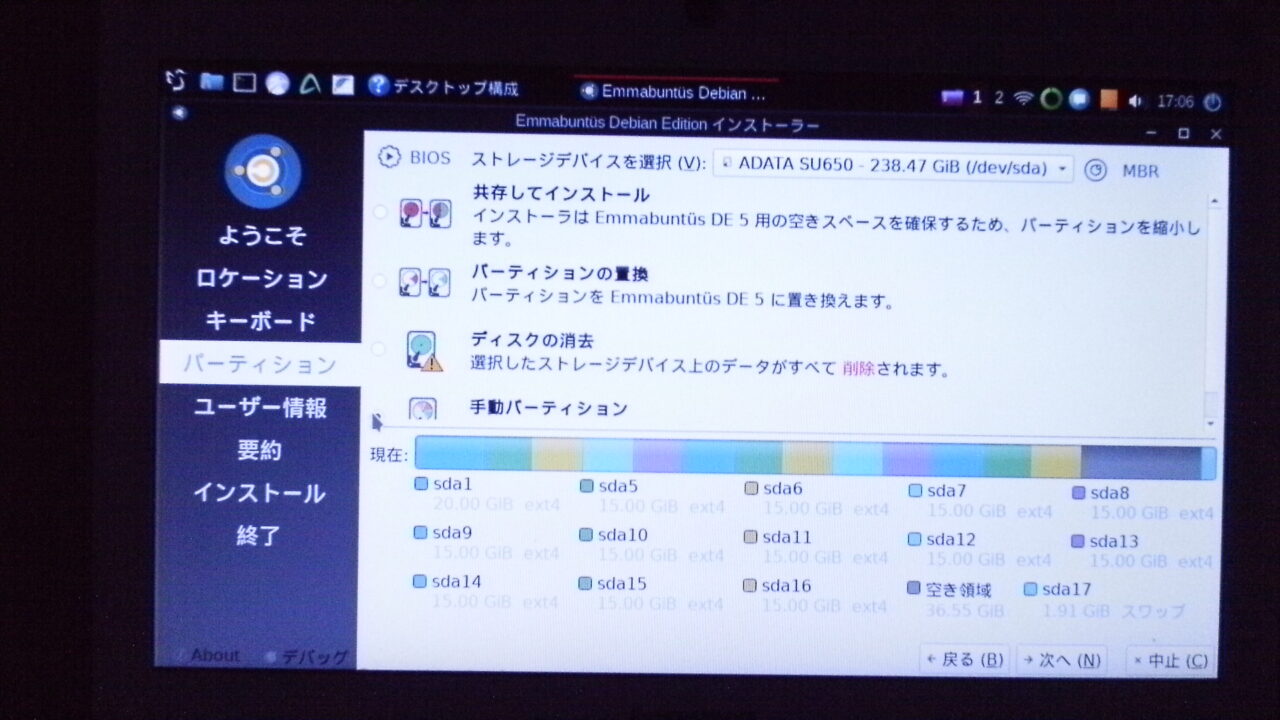
パーティションを分ける時はここで。
 ViviLnk
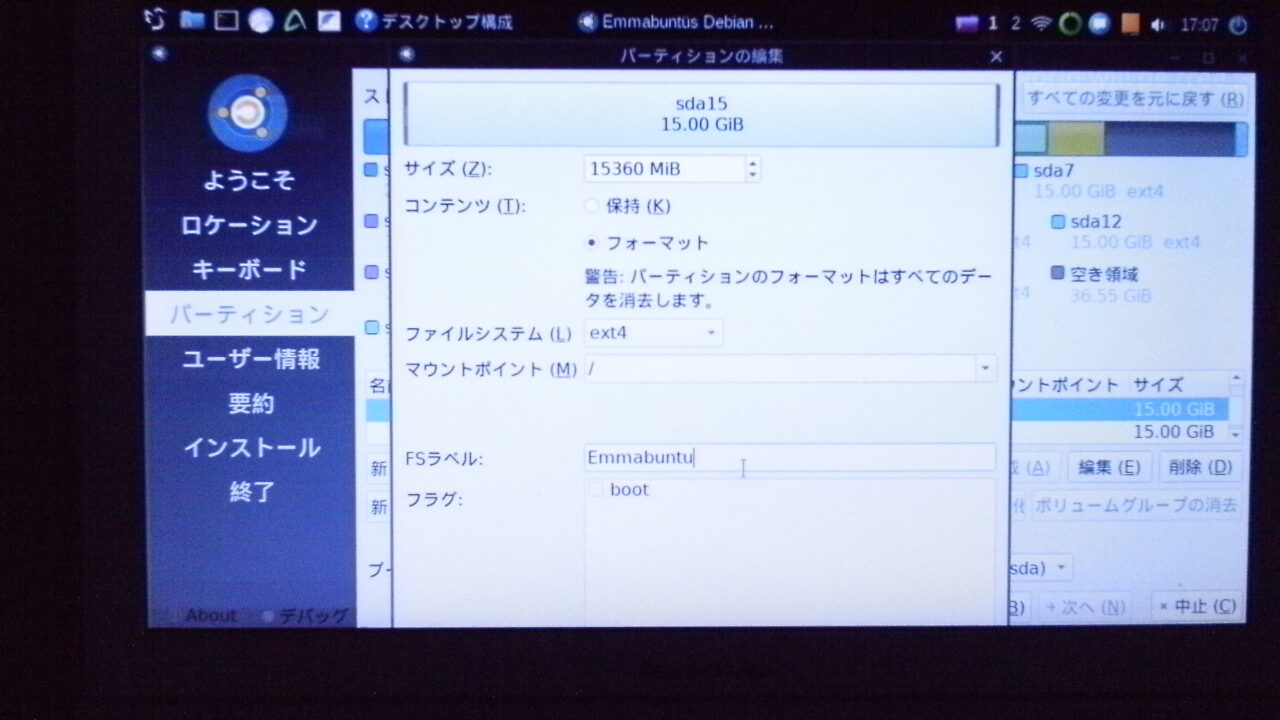
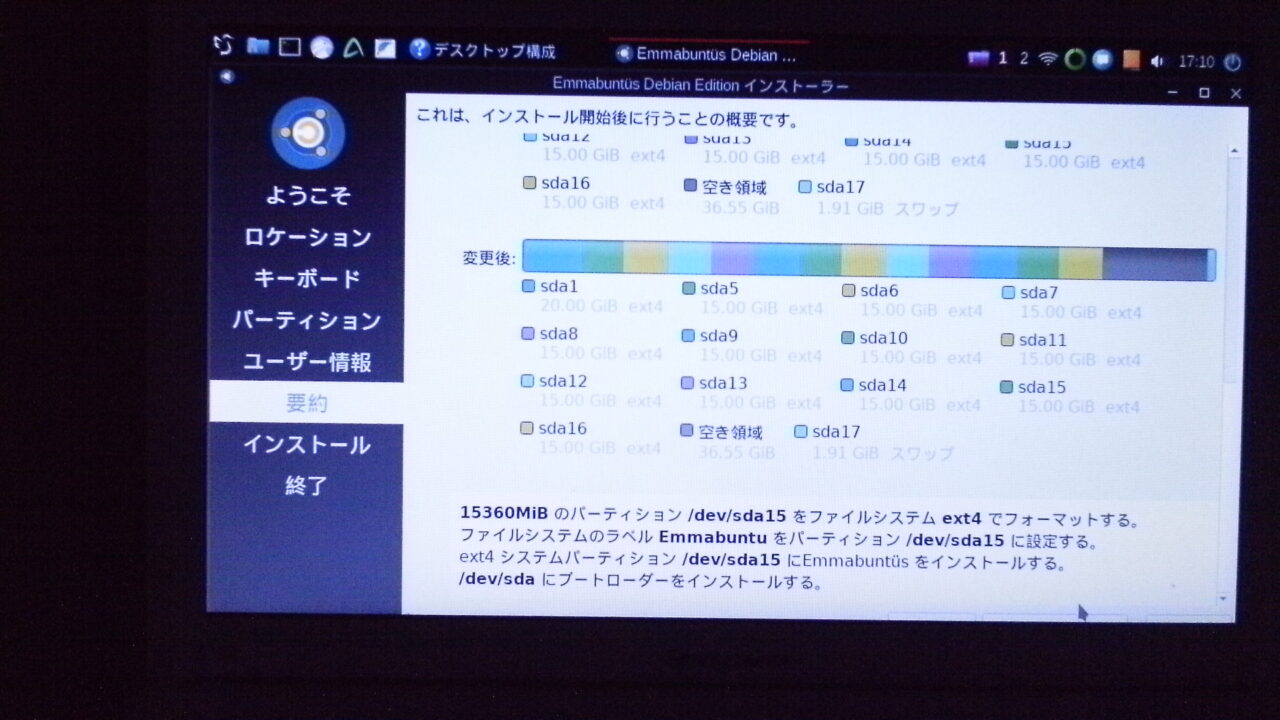
私はsda15にインストールします。
 ViviLnk
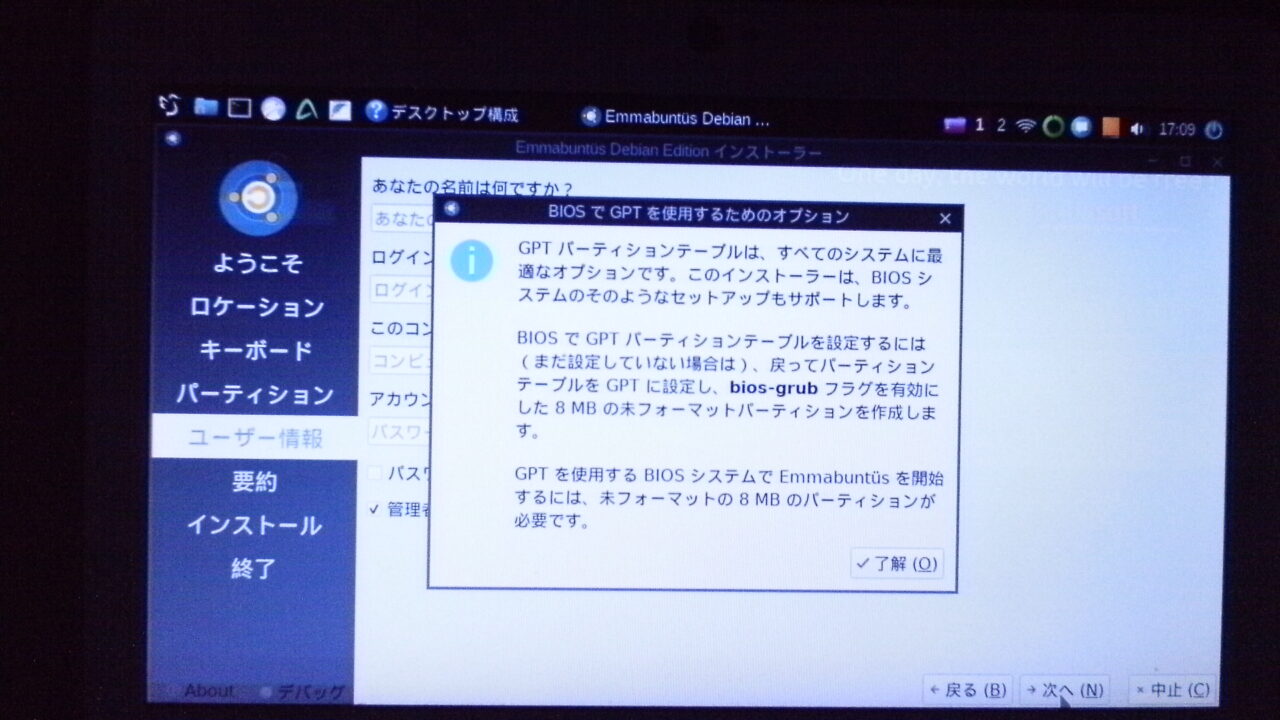
了解をクリックして次へをクリック。
 ViviLnk
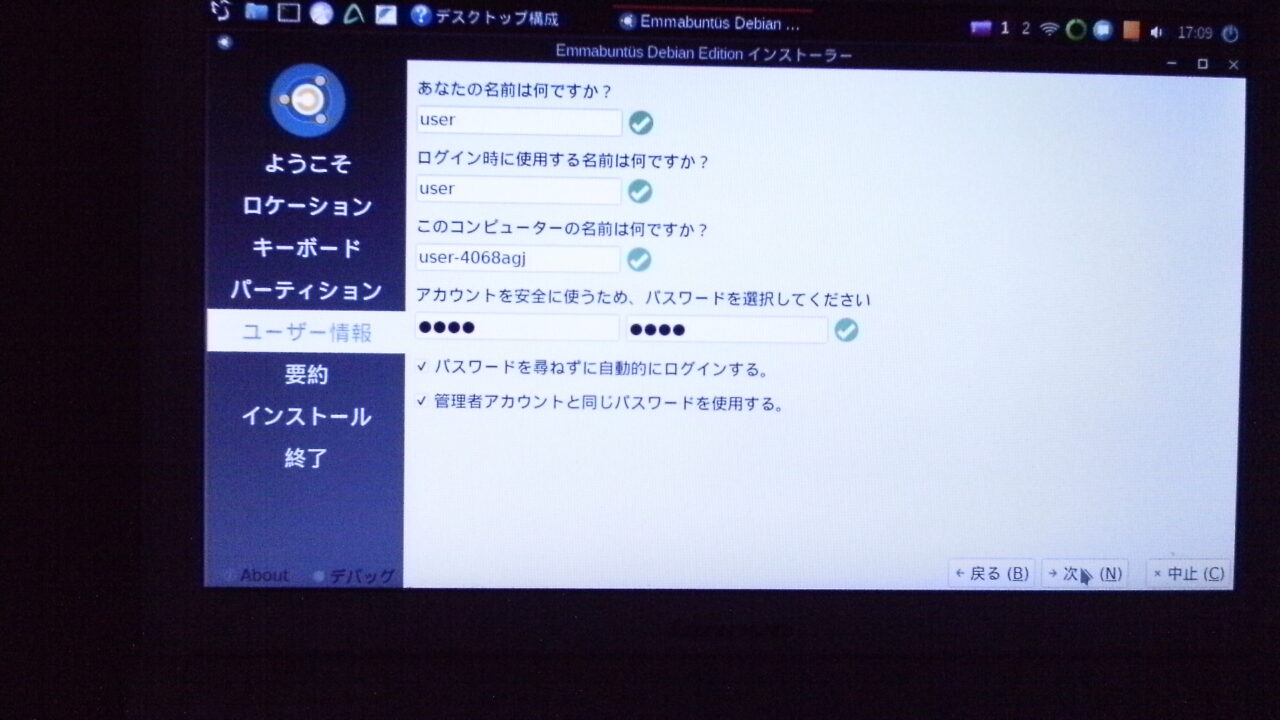
ユーザー名とパスワードを設定します。
 ViviLnk
インストールするパーティションの確認画面です。
 ViviLnk
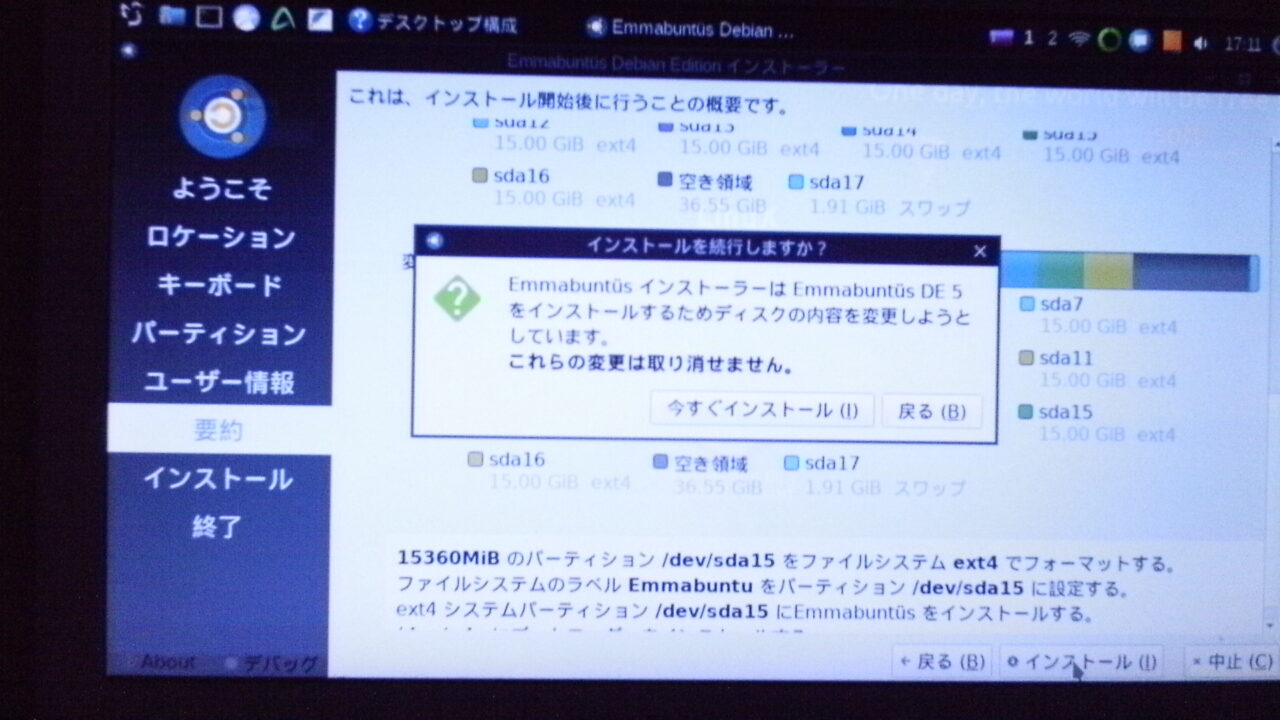
良ければ、今すぐインストールをクリック。
 ViviLnk
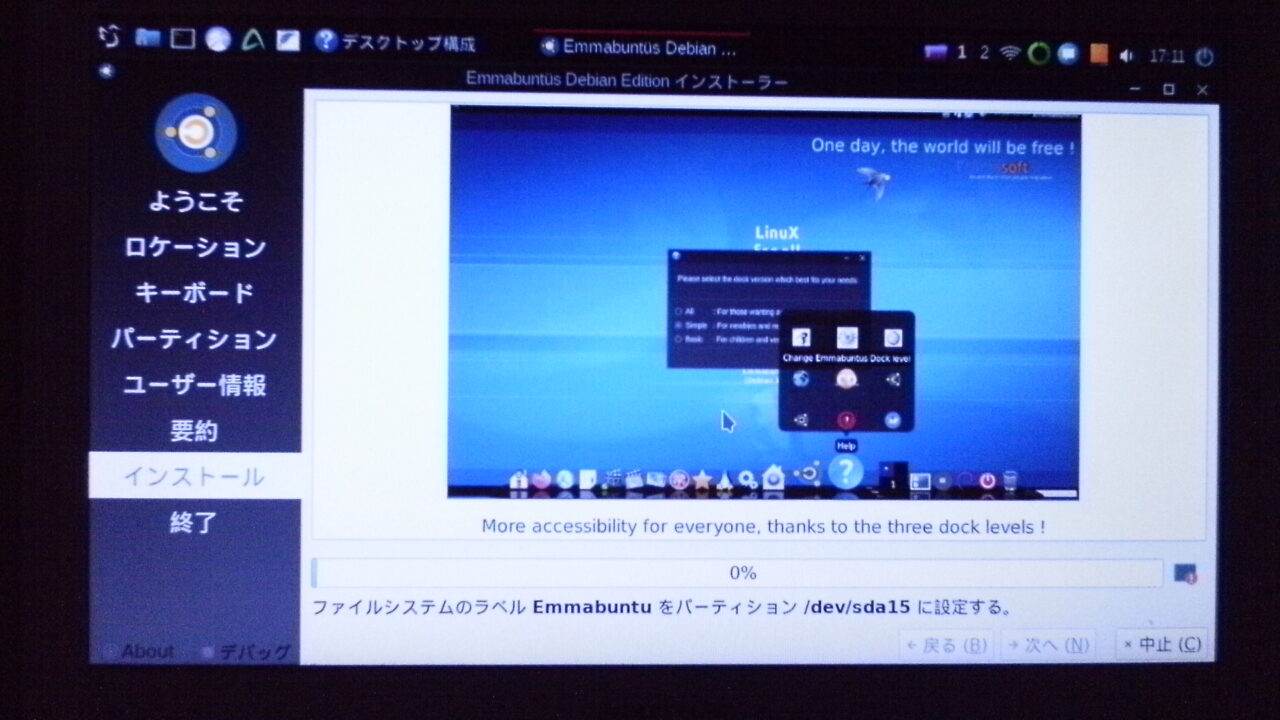
インストールが始まります。
 ViviLnk
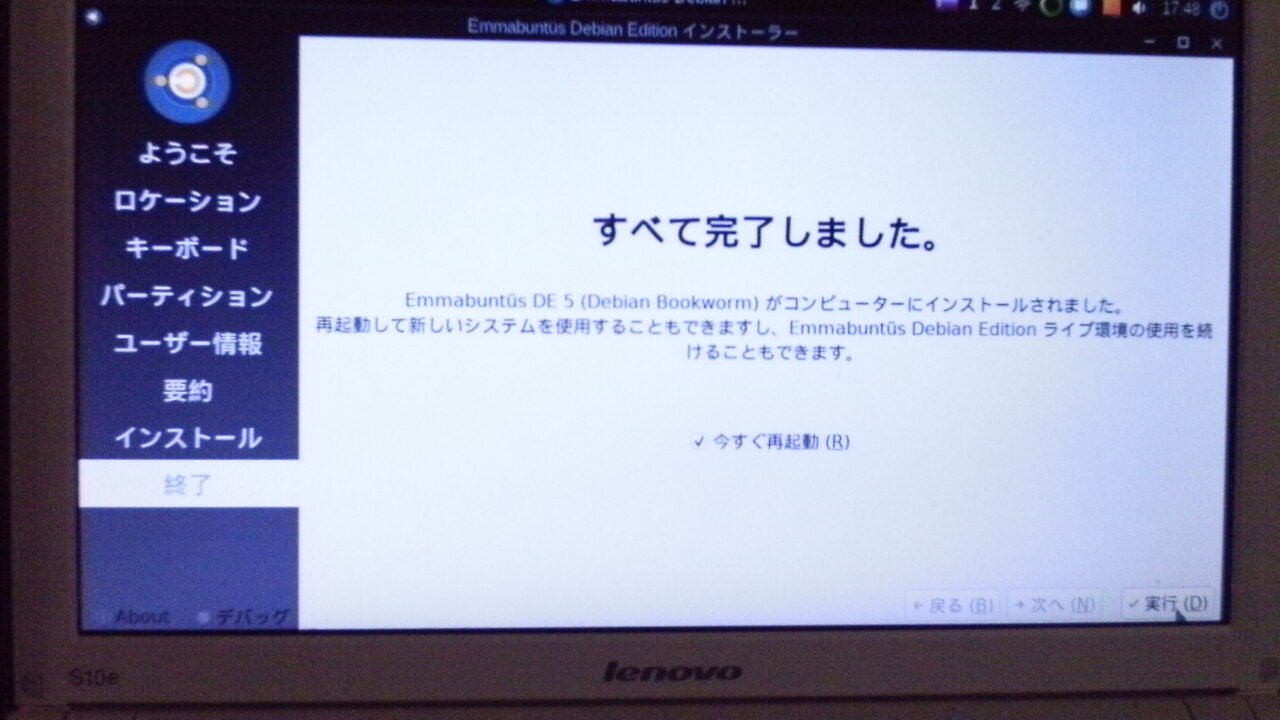
インストール完了画面です。
 ViviLnk
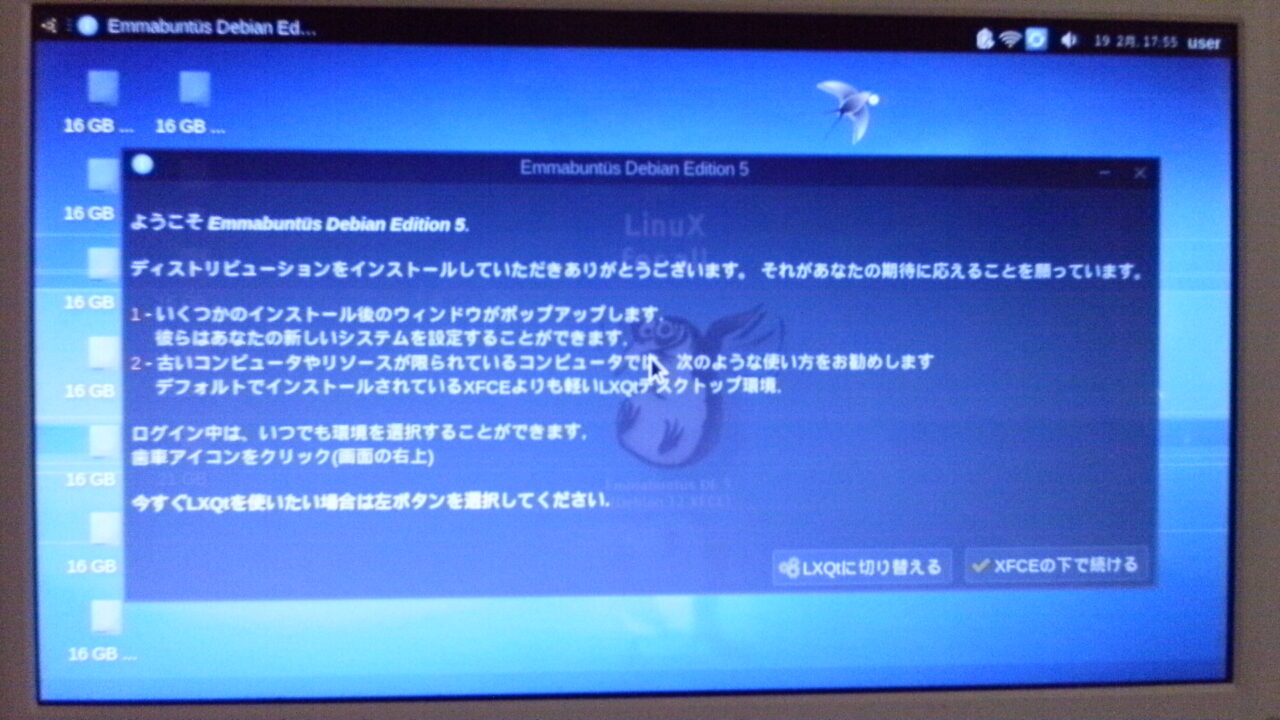
ここでもデスクトップ環境を切り替えられるので、LXQtに切り替えます。
 ViviLnk
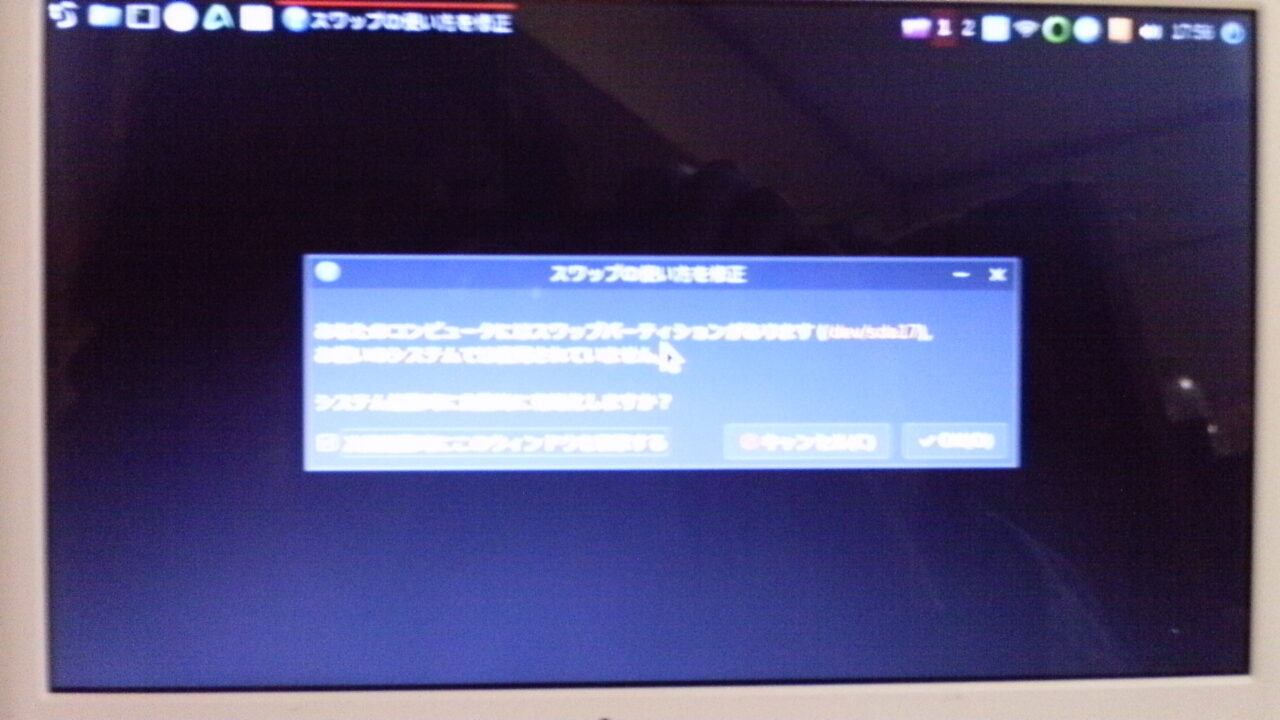
スワップパーティションを設定している時はこの画面が出るのでOKをクリック。
 ViviLnk
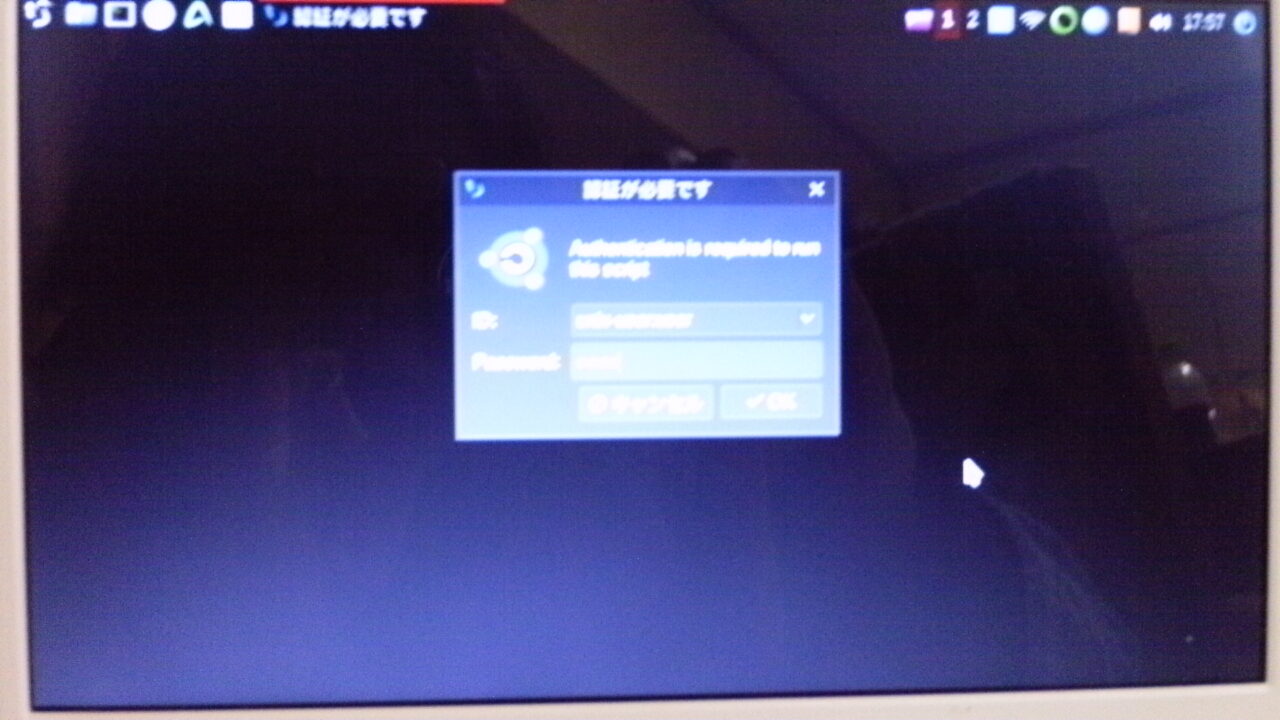
パスワードを入力します。
 ViviLnk
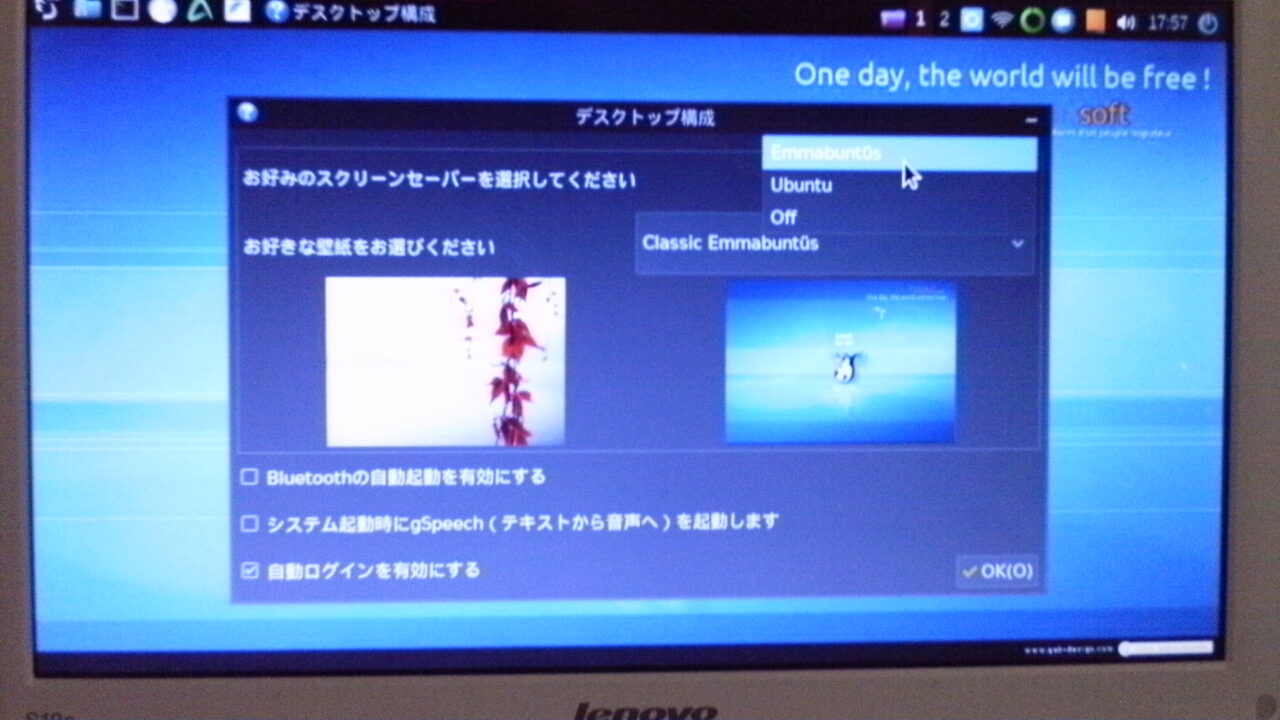
ここで、スクリーンセーバー、壁紙、自動ログインの設定をします。
 ViviLnk
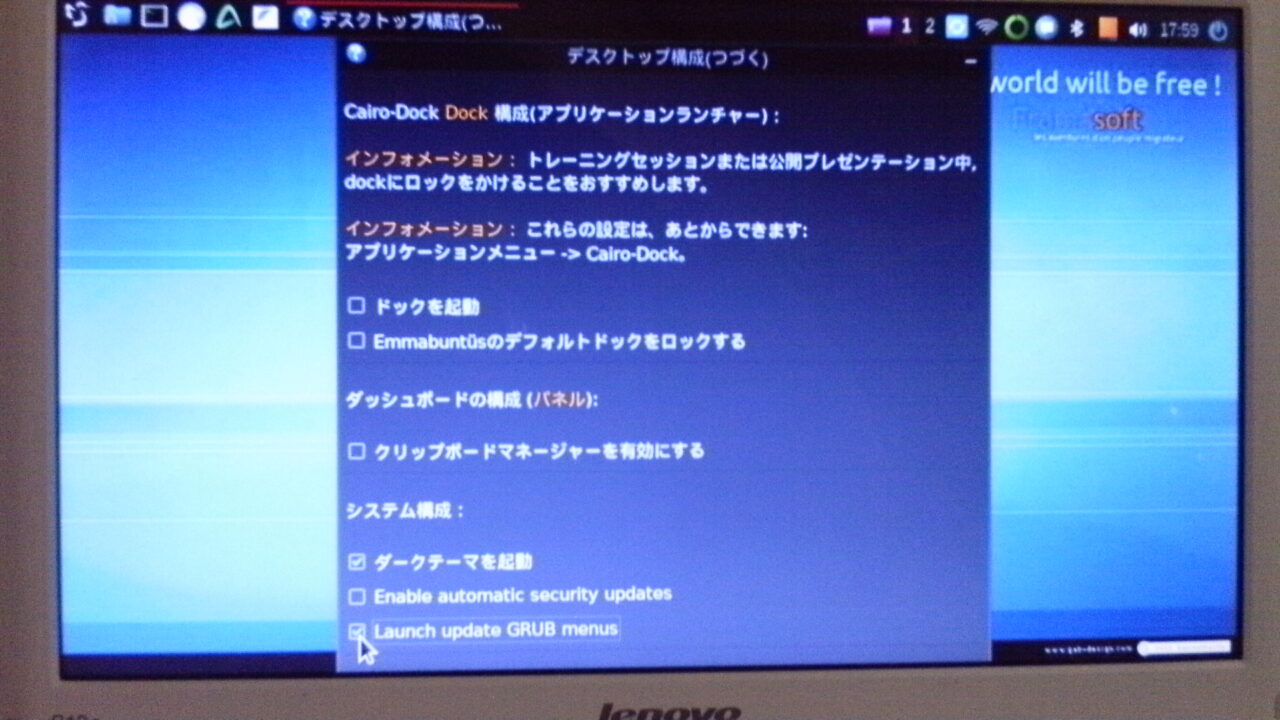
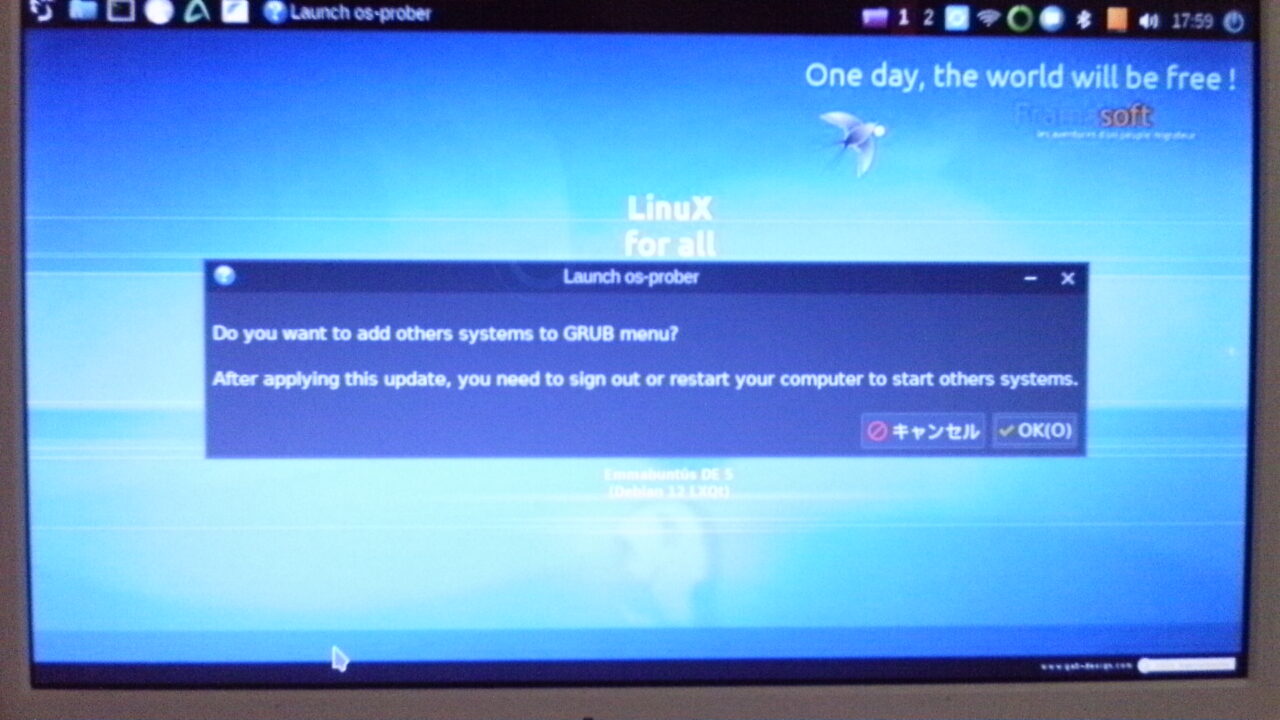
GRUBメニューのアップデート画面。
 ViviLnk
OKをクリック。
 ViviLnk
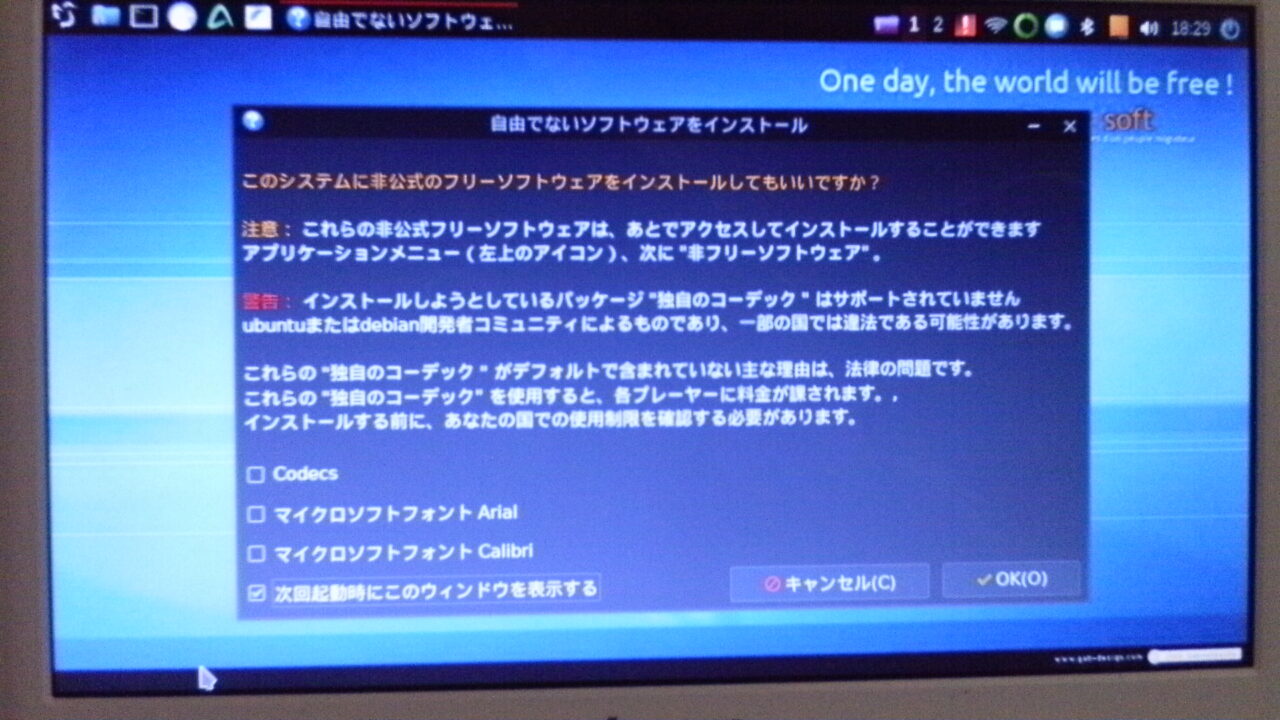
起動時にこの画面を表示させない場合は、チェックを外してOKをクリック。
 ViviLnk
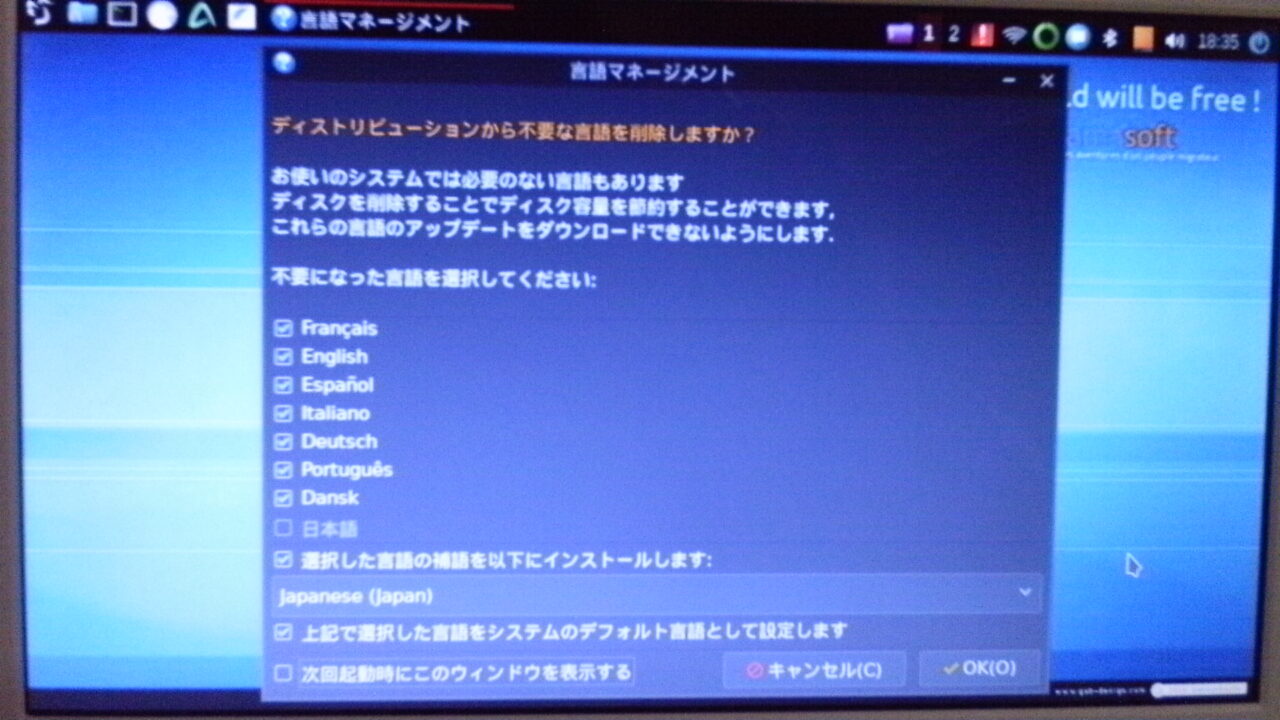
日本語以外は必要ないので、このままOKをクリック。
 ViviLnk
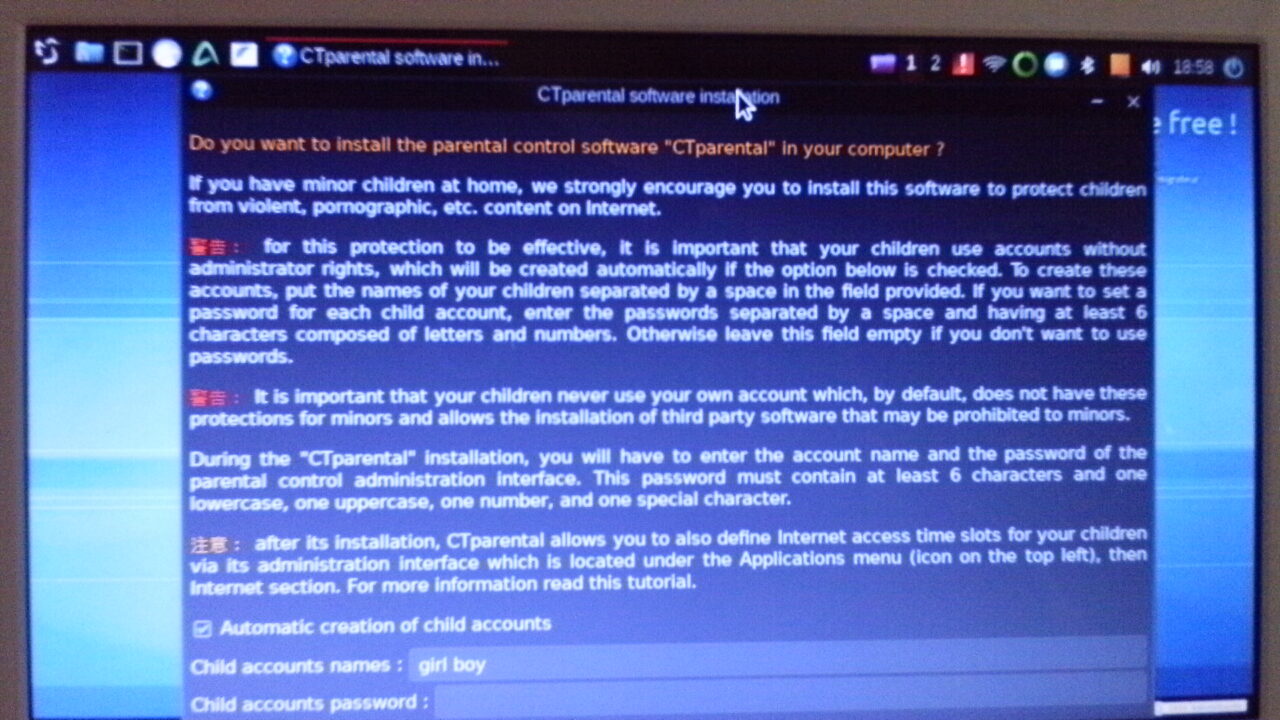
見切れて下が見えないですが、そのままEnterで大丈夫です。
 ViviLnk
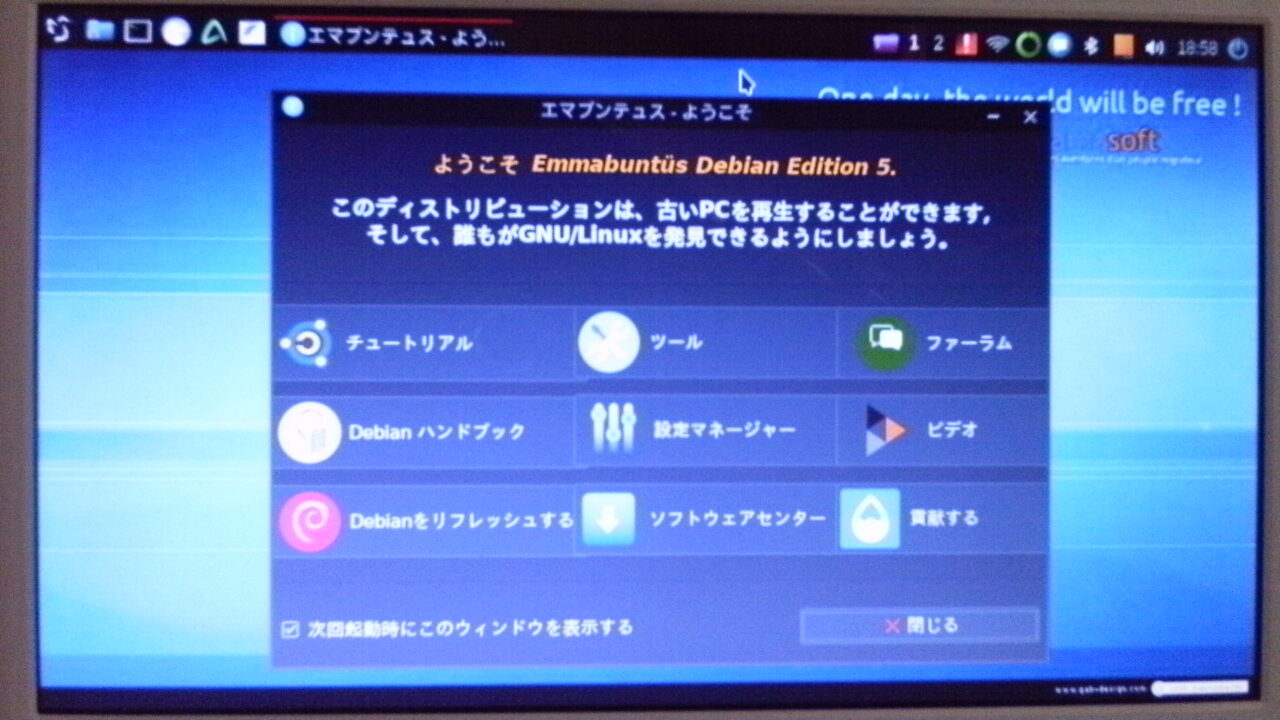
ようこそ画面が必要ない時は、チェックを外して閉じるをクリック。
 ViviLnk
日本語入力にMozcを使いたいので、SynapticパッケージマネージャーからMozcをインストールします。
これは端末から、sudo apt install ibus-mozcでもインストールできます。
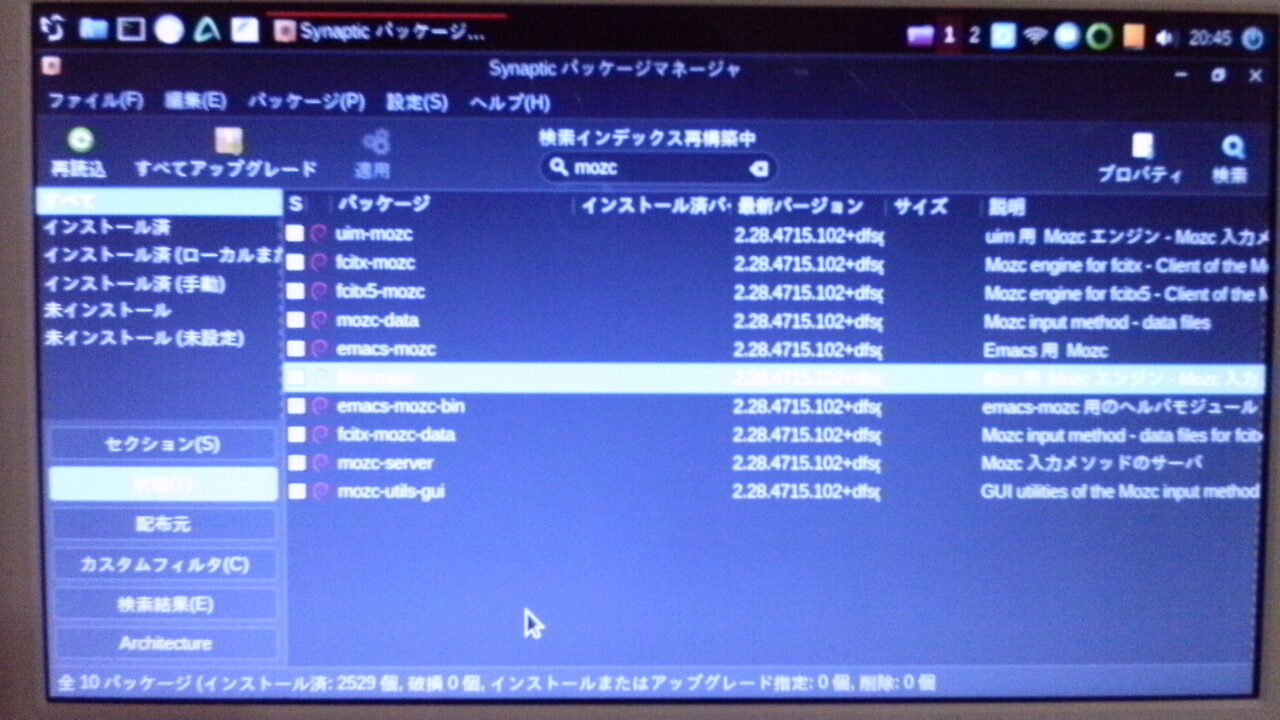 これでログアウト、ログインしたら日本語入力ができるようになります。
アップデートはソフトウェアセンターからできますが、私はいちいち見に行くのが面倒なので端末から、sudo apt update && sudo apt upgradeで対応しています。
メルマガはこちら
↓ ↓ ↓