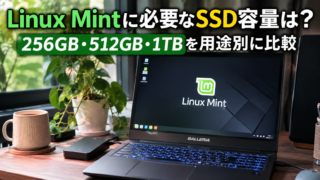
Linux Mintに必要なSSD容量は?256GB・512GB・1TBを用途別に比較
Linux Mintをインストールするとき、SSDの容量はどれくらい必要なのでしょうか?
「256GBでも足りるの?」「512GBと1TBならどちらがおすすめ?」と迷っている方も多いのではないでしょうか。
Linux Mintは、比較的少ないストレージ容量でも使用できるLinuxディストリビューションです。
しかし、インターネットの閲覧や動画視聴だけでなく、ゲームや画像編集、動画の保存などを行う場合は、SSDの容量にも余裕が必要になります。
また、Windows 11とLinux Mintを1台のパソコンで使い分ける「デュアルブート」を考えている場合は、さらに大きな容量が必要になることもあります。
この記事では、Linux Mintに必要なSSD容量を解説するとともに、256GB・512GB・1TBの違いや用途別の選び方を初心者向けに紹介します。
これからLinux Mintをインストールする方や、古いパソコンのSSD交換を検討している方は、ぜひ参考にしてください。
Linux Mintのインストールに必要なSSD容量は?
Linux Mintをインストールするだけなら、それほど大きなSSD容量は必要ありません。
Linux Mint 22.3の公式システム要件では、ストレージ容量について次のように案内されています。
- 最小容量:20GB
- 推奨容量:100GB
つまり、Linux Mintは20GBの空き容量があれば、基本的なインストール要件を満たします。
ただし、20GBという数字は、あくまで最低限必要な容量です。
実際には、OSのアップデートやアプリケーションの追加、ダウンロードしたファイルなどによって、使用する容量が増えていきます。
そのため、Linux Mintを日常的に使用するなら、100GB程度以上の領域を確保するのがおすすめです。
なお、SSD全体の容量が100GB必要という意味ではなく、Linux Mintに割り当てる領域として100GB程度を確保するという考え方です。
Linux Mintのインストール後に使用する容量
Linux Mintの公式インストールガイドでは、OS本体のインストールに必要な容量は、およそ15GBと案内されています。
ただし、実際の使用容量はインストールするバージョンやアプリケーションによって異なります。
例えば、次のようなものを追加すると、SSDの使用容量が増えていきます。
- FirefoxなどのWebブラウザのキャッシュ
- LibreOfficeなどのアプリケーション
- システムアップデートで追加されるファイル
- Timeshiftによるシステムスナップショット
- ダウンロードした画像や動画
- Steamでインストールしたゲーム
特に注意したいのが、TimeshiftとSteamです。
Timeshiftはシステムを以前の状態に戻すための便利なツールですが、スナップショットの保存方法や保持数によっては、多くの容量を使用します。
また、Steamのゲームはタイトルによって数十GB以上の容量が必要になる場合があります。
そのため、Linux Mintをインストールできる容量と、快適に使い続けられる容量は分けて考えることが大切です。
Linux Mintで256GBのSSDを使うメリット・デメリット
Linux Mintをインストールするだけであれば、256GBのSSDでも十分な容量があります。
特に、古いパソコンをLinux Mintで再利用したい方や、インターネットの閲覧が中心の方におすすめです。
実際にHP xw4600で256GBのSSDを使用
私が使用しているデスクトップパソコン「HP xw4600 Workstation」でも、256GBのSSDにLinux Mintをインストールしています。
HP xw4600は古いワークステーションですが、Linux Mintを導入することで現在も活用しています。
主な構成は次のとおりです。
- パソコン:HP xw4600 Workstation
- CPU:Intel Core 2 Quad Q9550s
- メモリ:16GB
- グラフィックボード:GeForce GTX 1060 6GB
- SSD:256GB
- OS:Linux Mint
このように、古いパソコンでもSSDにLinux Mintをインストールして使用できます。
ただし、SSDの容量が256GBだからといって、すべての用途で十分というわけではありません。
特に、ゲームや動画などの大きなファイルを保存する場合は、空き容量に注意する必要があります。
256GBのSSDがおすすめな用途
256GBのSSDは、次のような用途に向いています。
- インターネットの閲覧
- YouTubeなどの動画視聴
- メールの送受信
- LibreOfficeによる文書作成
- Linux Mintの学習
- 軽量なアプリケーションの使用
例えば、古いノートパソコンにLinux Mintをインストールして、インターネットや文書作成を中心に使用するのであれば、256GBでも十分に活用できます。
また、Linux Mintを初めて試してみたい方にも、256GBのSSDは選択肢のひとつになります。
256GBのSSDを使うデメリット
256GBのSSDは、価格を抑えやすい反面、使い方によっては容量不足になることがあります。
例えば、大量の写真や動画を保存したり、Steamで複数のゲームをインストールしたりする場合です。
また、Timeshiftのスナップショットを多く保存すると、空き容量が減ってしまう可能性があります。
そのため、256GBのSSDを使用する場合は、不要なファイルを定期的に整理するとよいでしょう。
Linux Mintを軽い作業に使用するなら256GBでも十分ですが、ゲームや大量のデータ保存には容量が不足する場合があります。
Linux Mintで512GBのSSDを使うメリット・デメリット
Linux MintをメインOSとして使用するなら、512GBのSSDがおすすめです。
256GBよりも容量に余裕があるため、アプリケーションを追加したり、写真や動画を保存したりしても、比較的余裕を持って使用できます。
実際にGCR1660TGF-Eで512GBのNVMe SSDを使用
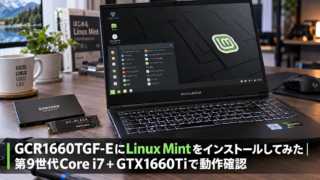
私がメインで使用しているノートパソコン「GCR1660TGF-E」には、512GBのNVMe SSDを搭載しています。
このパソコンにはWindowsをインストールせず、Linux Mintだけを使用しています。
主な用途は、ブログの執筆やWordPressの管理、画像編集、アプリケーションの開発などです。
また、Open WebUIなどを利用したローカルAI環境も構築しています。
実際にターミナルで「df -h /」コマンドを実行し、SSDの使用状況を確認してみました。
結果は次のとおりです。
- SSDの公称容量:512GB
- Linux Mintのルートファイルシステム容量:468GiB
- 使用容量:198GiB
- 空き容量:248GiB
- 使用率:45%
現在、SSDの使用率は45%となっています。
ただし、これだけの容量をLinux Mint自体が使用しているわけではありません。
私の場合、Open WebUIなどのローカルAI環境を導入しており、AIモデルも複数ダウンロードしています。
ローカルAIのモデルは、種類やパラメータ数によって数GBから数十GB以上の容量を必要とする場合があります。
そのため、Linux Mint本体や一般的なアプリケーションだけでなく、ダウンロードしたAIモデルなどもSSDの使用容量が増えている要因になっています。
それでも、現在は248GiBの空き容量が残っています。
Linux Mintでブログ運営や普段使いをするだけなら256GBでも十分な場合がありますが、ローカルAIなども活用するなら512GB以上を検討するとよいでしょう。
なお、SSDの公称容量とLinux Mint上で表示される容量が異なるのは、容量の計算方法やパーティション構成などによるものです。
512GBのSSDがおすすめな用途
512GBのSSDは、次のような用途に向いています。
- インターネットや動画視聴
- ブログの執筆やWordPressの管理
- 画像編集
- プログラミングの学習
- Steamでの軽めのゲーム
- 写真や文書ファイルの保存
- Linux MintをメインOSとして使用する
例えば、Linux Mintでブログを運営する場合、ブラウザだけでなく、画像編集ソフトや複数のアプリケーションを使用することがあります。
また、記事に使用する画像やダウンロードした資料などを保存していると、少しずつ使用容量が増えていきます。
512GBのSSDなら、こうした用途でも256GBより余裕を持って使用できます。
512GBのSSDを使うデメリット
512GBのSSDは、256GBよりも容量に余裕がありますが、大容量のゲームや動画を大量に保存する場合は不足することがあります。
特に、Steamで容量の大きなゲームを複数インストールすると、空き容量が急激に減ることもあります。
また、Windows 11とのデュアルブートでは、両方のOSに容量を割り当てる必要があります。
そのため、Windows側でも多くのアプリケーションを使用する場合は、512GBでも余裕がなくなる可能性があります。
とはいえ、Linux Mintを日常的に使用するのであれば、512GBは容量と価格のバランスが取りやすい選択肢です。
512GBのSSDを購入するときの注意点
512GBのSSDを購入するときは、パソコンが対応している接続方式を確認しましょう。
SSDには、主に2.5インチSATA SSDとM.2 NVMe SSDがあります。
私が使用しているGCR1660TGF-Eでは、512GBのNVMe SSDを使用しています。
購入前にパソコンの仕様を確認し、対応するSSDを選ぶことが大切です。
→SATA SSD
→M.2 NVMe SSD
Linux Mintで1TBのSSDを使うメリット・デメリット
Linux Mintでゲームを楽しんだり、大量のデータを保存したりする場合は、1TBのSSDがおすすめです。
1TBは512GBの約2倍の容量があるため、複数のゲームや動画ファイルなどを保存しやすくなります。
私自身、以前メインで使用していたノートパソコンでは、1TBのSSDを搭載していました。
当時のパソコンは、Intel Core i7-2720QMと16GBのメモリを搭載したモデルです。
現在は、その1TBのSSDをメインノートパソコン「GCR1660TGF-E」のバックアップやデータ保存用として再利用しています。
このように、大容量のSSDはパソコンを買い替えたあとも、バックアップやデータ保存用として活用できます。
特に、写真や動画などのファイルが増えてくると、512GBでは容量が不足する場合があります。
そのようなときに1TBのSSDがあれば、Linux MintをインストールしているSSDの空き容量を確保しながら、大量のデータを保存できます。
ただし、バックアップ用のSSDも故障する可能性があるため、重要なデータは別のストレージにも保存しておくと安心です。
1TBのSSDがおすすめな用途
1TBのSSDは、次のような用途に向いています。
- SteamやProtonを使用したゲーム
- 大容量のゲームを複数インストールする
- 動画編集
- 写真や動画の大量保存
- VirtualBoxなどの仮想マシン
- Windows 11とのデュアルブート
- Linux Mintを長期間メインOSとして使用する
- バックアップやデータ保存
特に、Steamを使用する場合は、ゲームの容量に注意が必要です。
最近のゲームには、1タイトルで100GB以上のストレージ容量を必要とするものもあります。
そのため、複数のゲームをインストールする予定があるなら、1TBのSSDを選んでおくと安心です。
また、VirtualBoxなどを使用して仮想マシンを作成する場合も、ゲストOSや仮想ディスクの保存に容量が必要になります。
1TBのSSDを使うデメリット
1TBのSSDは容量に余裕がある反面、256GBや512GBのモデルより価格が高くなる傾向があります。
また、インターネットの閲覧や文書作成が中心であれば、1TBもの容量を使い切らない可能性もあります。
SSDの容量が大きいからといって、必ずしもLinux Mintの動作が速くなるわけではありません。
動作速度は、SSDの接続方式や製品の性能、CPU、メモリなどによっても変わります。
そのため、用途に合った容量を選ぶことが重要です。
Linux MintにおすすめのSSD容量を用途別に比較
ここまで256GB・512GB・1TBの違いを紹介しましたが、実際にはどの容量を選べばよいのでしょうか。
用途別におすすめのSSD容量をまとめました。
インターネットや動画視聴が中心なら256GB
Linux Mintをインターネットの閲覧やYouTubeの視聴、メールなどに使用する場合は、256GBのSSDでも十分です。
特に、古いパソコンを再利用する場合は、必要以上に大きなSSDを購入する必要はありません。
ただし、写真や動画を大量に保存する予定がある場合は、512GBも検討するとよいでしょう。
ブログ運営や普段使いなら512GB
Linux Mintでブログを運営したり、画像編集や文書作成を行ったりする場合は、512GBがおすすめです。
ブログの執筆自体には、それほど大きな容量は必要ありません。
しかし、記事に使用する画像やダウンロードしたファイル、各種アプリケーションなどを保存していると、徐々に使用容量が増えていきます。
そのため、長期間使用することを考えると、256GBよりも512GBの方が余裕があります。
Steamでゲームを楽しむなら1TB
Linux MintでSteamやProtonを使用してゲームを楽しむ場合は、1TBのSSDがおすすめです。
もちろん、軽量なゲームを数本インストールする程度なら、256GBや512GBでも問題ありません。
しかし、大容量のゲームを複数インストールする場合は、1TBでも容量が不足することがあります。
特に、ゲームのアップデートでは、一時的に追加の空き容量が必要になることもあります。
そのため、ゲームを中心に使用する場合は、できるだけ余裕のあるSSDを選ぶとよいでしょう。
Windows 11とのデュアルブートなら512GB以上
Windows 11とLinux Mintを1台のパソコンにインストールする場合は、512GB以上のSSDがおすすめです。
デュアルブートでは、WindowsとLinux Mintのそれぞれにストレージ容量を割り当てる必要があります。
例えば、512GBのSSDなら、次のような容量配分が考えられます。
- Windows 11:約250GB
- Linux Mint:約200GB
- 残り:EFIシステム領域などの管理領域や容量の余裕
これはあくまで一例であり、実際に割り当てられる容量はSSDの使用可能領域や既存のパーティション構成によって変わります。
Windowsでゲームや動画編集などを行う場合は、Windows側により多くの容量を割り当てる必要があります。
そのため、両方のOSを本格的に使用するなら、1TBのSSDを選ぶと余裕が生まれます。
なお、デュアルブートを設定する際は、パーティション操作によってデータが失われる可能性があるため、事前にバックアップを取っておきましょう。
Linux Mint用のSSDを選ぶときの注意点
SSDを購入するときは、容量だけでなく、パソコンとの互換性も確認する必要があります。
特に、古いパソコンのHDDをSSDに交換する場合は注意が必要です。
SATA SSDとNVMe SSDの違い
SSDには、大きく分けてSATA接続とNVMe接続の製品があります。
SATA SSDは、古いノートパソコンやデスクトップパソコンでも使用されている接続方式です。
特に、2.5インチのSATA HDDを搭載したパソコンでは、対応する2.5インチSATA SSDに交換できる場合があります。
一方、NVMe SSDはPCI Expressを使用する高速なSSDです。
一般的にはM.2形状の製品が多く、対応するスロットが必要になります。
ただし、M.2 SSDにはSATA接続の製品もあるため、M.2だから必ずNVMeというわけではありません。
また、古いパソコンではNVMe SSDを認識できなかったり、起動ドライブとして使用できなかったりする場合もあります。
そのため、購入前にパソコンの仕様を確認しましょう。
SSDの容量が大きいほど速くなる?
SSDは容量が大きいほど、必ず高速になるわけではありません。
ただし、同じシリーズのSSDでも、容量によって読み書き速度が異なる製品があります。
また、SSDの性能は次のような要素によって変わります。
- SATAやNVMeなどの接続方式
- SSDコントローラーの性能
- NANDフラッシュメモリの種類
- キャッシュの構成
- 空き容量や温度
そのため、SSDを選ぶときは容量だけでなく、製品の仕様も確認することが大切です。
なお、古いパソコンでは、NVMe SSDの高速な性能を十分に活かせない場合もあります。
SSDの空き容量には余裕を持たせる
SSDを使用するときは、空き容量を確保しておくことも重要です。
空き容量が極端に少なくなると、ファイルの保存やシステムアップデートに支障が出る可能性があります。
また、SSDの種類や使用状況によっては、書き込み性能が低下することもあります。
そのため、目安としてSSD全体の10〜20%程度の空き容量を意識するとよいでしょう。
ただし、これはLinux Mintの公式要件ではなく、一般的な運用上の目安です。
例えば、256GBのSSDなら、数十GB程度の空き容量を残しておくと管理しやすくなります。
Linux MintでSSDの空き容量を確認する方法
Linux Mintでは、ファイルマネージャーやディスク使用量を確認するツールを使って、SSDの空き容量を調べられます。
また、ターミナルから確認することも可能です。
dfコマンドで空き容量を確認する
ターミナルを開いて、次のコマンドを入力します。
df -hこのコマンドを実行すると、マウントされているファイルシステムの容量や使用量、空き容量が表示されます。
主に確認する項目は次のとおりです。
- Size:ファイルシステムの総容量
- Used:使用している容量
- Avail:利用可能な容量
- Use%:使用率
- Mounted on:マウント先
Linux Mintをインストールしている領域を確認したい場合は、次のコマンドも便利です。
df -h /このコマンドなら、ルートファイルシステムの容量や空き容量を確認できます。
ただし、/homeを別パーティションにしている場合は、個人データの保存領域とは容量が異なることがあります。
lsblkコマンドでSSDの容量を確認する
SSDやHDDなど、接続されているストレージの構成を確認したい場合は、次のコマンドを使用します。
lsblk -o NAME,SIZE,TYPE,FSTYPE,MOUNTPOINTSこのコマンドでは、ストレージの容量やパーティション構成、マウント先などを確認できます。
例えば、512GBとして販売されているSSDが、Linux Mint上では約477GiBに相当する容量として表示されることがあります。
これは、メーカーが10進数で容量を表記しているのに対し、OS側では2進数に基づく容量表示が使われる場合があるためです。
容量が少なく表示されていても、それだけでSSDの故障や容量偽装とは判断できません。
Linux MintでSSDの容量が足りなくなったときの対処法
Linux Mintを長期間使用していると、アプリケーションやダウンロードしたファイルが増えて、SSDの空き容量が少なくなることがあります。
そのような場合は、次の方法を試してみましょう。
不要なファイルを削除する
まずは、ダウンロードフォルダーやゴミ箱などを確認しましょう。
特に、動画ファイルやISOイメージは容量が大きくなりやすいため、不要なものがないか確認するとよいでしょう。
また、使用しなくなったアプリケーションをアンインストールすることも有効です。
不要なパッケージを整理する
Linux Mintでは、不要になったパッケージを整理するために、次のコマンドを使用できます。
sudo apt autoremoveこのコマンドは、ほかのパッケージの依存関係としてインストールされたものの、現在は不要と判断されたパッケージを削除します。
実行前に削除対象が表示されるため、内容を確認してから進めましょう。
また、APTのダウンロードキャッシュを整理したい場合は、次のコマンドを使用できます。
sudo apt cleanただし、これらのコマンドで必ず大幅に空き容量が増えるわけではありません。
Timeshiftのスナップショットを整理する
Timeshiftを使用している場合は、保存されているスナップショットの数を確認しましょう。
スナップショットが多くなると、保存先の容量を圧迫する場合があります。
不要になった古いスナップショットは、Timeshiftの画面から確認して削除できます。
ただし、復元に必要なスナップショットまで削除しないように注意してください。
SSDを増設してデータを保存する
写真や動画などのデータが多い場合は、SSDを増設する方法もあります。
例えば、Linux Mint本体やアプリケーションはメインのSSDに保存し、写真や動画、バックアップなどのデータは増設したSSDに保存するといった使い分けが可能です。
私も以前メインで使用していたノートパソコンから1TBのSSDを取り外し、現在はGCR1660TGF-Eに内蔵して、バックアップやデータ保存用として再利用しています。
GCR1660TGF-Eでは、Linux Mintをインストールした512GBのNVMe SSDと、データ保存用の1TB SSDを使い分けています。
このように、SSDを増設することで、Linux MintをインストールしているSSDの空き容量を確保しながら、大量のデータを保存できます。
また、以前使用していたSSDを再利用すれば、新たにSSDを購入する費用を抑えられる場合もあります。
ただし、SSDを内蔵できる台数はパソコンによって異なるため、増設する前に空きスロットや接続方式を確認しましょう。
なお、SSDも故障する可能性があるため、大切なデータは別のストレージにもバックアップしておくことをおすすめします。
Linux Mint用SSDに関するよくある質問
Linux Mintは128GBのSSDでも使える?
はい。Linux Mintは128GBのSSDでも使用できます。
公式の推奨ストレージ容量は100GBなので、128GBのSSDでも条件を満たせます。
ただし、実際に使用できる容量は128GBより少なく表示され、アプリケーションや個人データを保存できる領域にも限りがあります。
そのため、128GBのSSDは、Linux Mintの学習や軽い作業を中心に使用する場合に向いています。
新しくSSDを購入するなら、価格差を確認したうえで256GB以上を検討するとよいでしょう。
Linux Mintに1TBのSSDは必要?
インターネットの閲覧や文書作成が中心なら、1TBのSSDは必須ではありません。
しかし、Steamのゲームや動画編集、仮想マシンなどを使用する場合は、1TBの容量が役立ちます。
また、Windows 11とのデュアルブートを予定している場合も、1TBを選ぶメリットがあります。
さらに、1TBのSSDはバックアップや大量のデータ保存にも活用できます。
Linux MintはHDDでも使える?
Linux MintはHDDにもインストールできます。
ただし、SSDと比較すると、OSの起動やアプリケーションの読み込みに時間がかかる傾向があります。
特に、古いパソコンを再利用する場合は、HDDからSSDに交換することで操作時の待ち時間を短縮できる可能性があります。
ただし、CPUやメモリなどの性能によっても快適さは変わるため、SSDに交換するだけですべての動作が高速になるわけではありません。
Linux MintではSSDとHDDを併用できる?
はい。Linux MintではSSDとHDDを併用できます。
例えば、次のような構成が考えられます。
- SSD:Linux Mintとアプリケーションを保存
- HDD:写真や動画などのデータを保存
この構成なら、SSDの高速な読み書きを活かしながら、大容量のデータをHDDに保存できます。
ただし、パソコンに複数のストレージを接続できるかどうかは、機種によって異なります。
まとめ:Linux Mintには512GBのSSDがおすすめ
Linux Mintに必要なSSD容量は、使用目的によって異なります。
今回紹介した256GB・512GB・1TBの特徴をまとめると、次のようになります。
- 256GB: インターネットや動画視聴、文書作成などの軽い用途におすすめ
- 512GB: ブログ運営や画像編集、普段使いなど幅広い用途におすすめ
- 1TB: Steamのゲームや動画編集、仮想マシン、デュアルブート、バックアップにおすすめ
Linux Mintの公式システム要件では、ストレージ容量は最低20GB、推奨100GBとなっています。
そのため、Linux Mintをインストールするだけなら、大容量のSSDは必要ありません。
私自身、デスクトップパソコンのHP xw4600では256GBのSSD、メインのノートパソコンGCR1660TGF-Eでは512GBのNVMe SSDを使用しています。
さらに、以前メインで使用していたノートパソコンの1TB SSDは、現在バックアップとデータ保存用として再利用しています。
このように、SSDの容量は使用目的に合わせて選ぶことが大切です。
これからLinux Mint用のSSDを購入するなら、容量と価格のバランスが取りやすい512GBがおすすめです。
一方、古いパソコンを軽い用途で再利用するなら256GB、ゲームや大量のデータを保存するなら1TBを選ぶとよいでしょう。
SSDを購入するときは、容量だけでなく、SATAやNVMeなどの接続方式にも注意してください。
自分の用途とパソコンの仕様に合ったSSDを選んで、Linux Mintを快適に活用しましょう。
→SATA SSD
→M.2 NVMe SSD
メルマガはこちら
↓ ↓ ↓