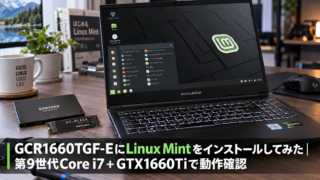
GCR1660TGF-EにLinux Mintをインストールしてみた|第9世代Core i7+GTX1660Tiで動作確認
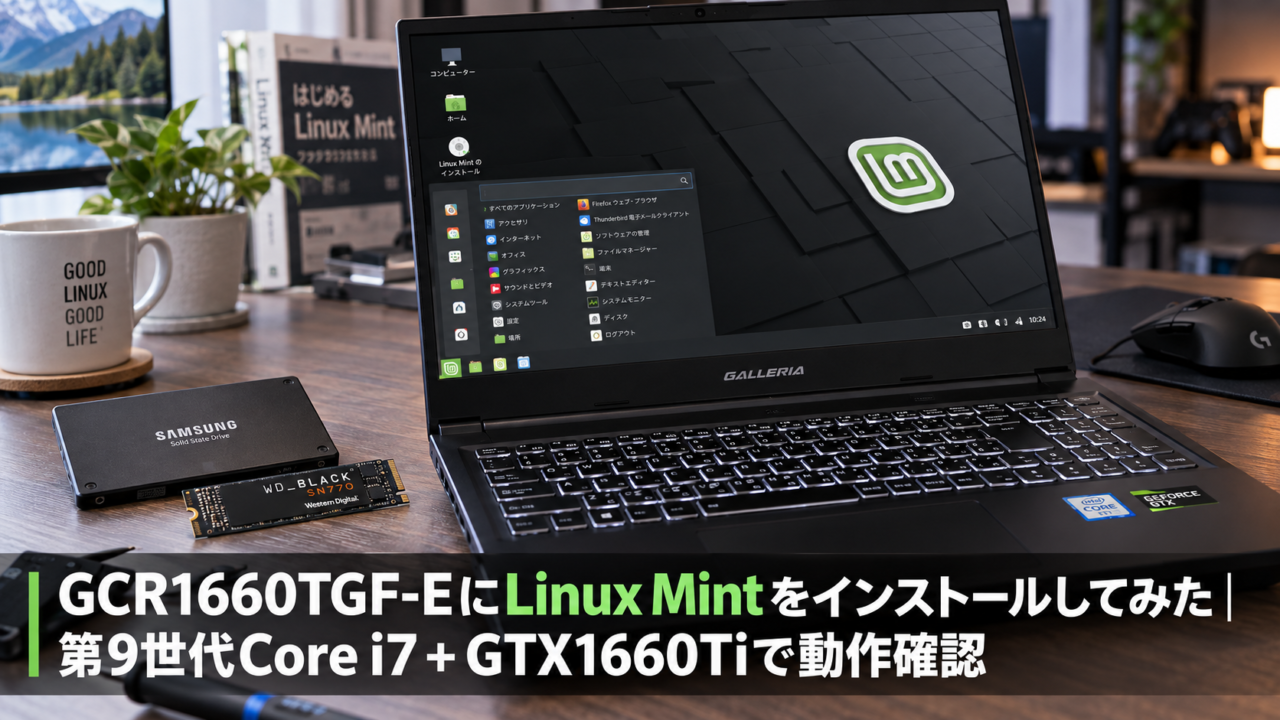
妹から「OSが起動しなくなった」ということで、GCR1660TGF-Eをもらいました。
GCR1660TGF-Eは、第9世代Core i7-9750HとGeForce GTX 1660 Ti Mobile 6GBを搭載したゲーミングPCです。
OSは起動しない状態でしたが、これだけのスペックがあるPCをそのまま使わないのはもったいありません。
普通ならWindows 11をインストールして使うところだと思いますが、私は普段からLinux Mintを使っているため、今回はWindows 11ではなくLinux Mintをインストールすることにしました。
ちょうどこれまで使っていたLinux Mint環境を新しいPCへ移したいと思っていたので、GCR1660TGF-Eを新しいメインPCとして使ってみることにします。
実際にLinux Mintをインストールしてみると、基本的な動作は問題なく、普段使いできる状態になりました。
今回は、OSが起動しなくなったGCR1660TGF-EにLinux Mintをインストールした流れや、旧PCからの環境移行、実際に使ってみた感想をまとめます。
GCR1660TGF-Eの主なスペック
今回Linux MintをインストールしたGCR1660TGF-Eの主なスペックは以下の通りです。
- CPU:Intel Core i7-9750H
- メモリ:16GB DDR4
- GPU:NVIDIA GeForce GTX 1660 Ti Mobile 6GB
- 内蔵GPU:Intel UHD Graphics 630
- ストレージ:Patriot P300 512GB M.2 SSD
- ディスプレイ:1920×1080 / 144Hz
Linux Mintを使うには十分すぎるくらいの性能があります。
普段使いはもちろん、VirtualBoxやSteam、Wineなどを使う場合でも余裕があります。
M.2 SSDへLinux Mintを新規インストール
最初は、これまで使っていた2.5インチSSDをそのままGCR1660TGF-Eへ接続しました。
すると、以前のLinux Mint環境がそのまま起動しました。
Linuxはハードウェアが変わっても比較的そのまま起動してくれるので、この点はかなり便利です。
ただし、今回は新しいM.2 SSDをメインで使いたかったため、Patriot P300 512GBへLinux Mintを新規インストールすることにしました。
M.2 SSDは最初から正常に認識されており、そのままLinux Mintのインストール先として使用できました。
Linux Mintをインストールする場合は、インストール用USBメモリを作成しておくと便利です。
ISOイメージを書き込んで起動用USBとして使うため、8GB以上のUSBメモリが1本あれば十分です。
Linux Mintのインストール後は、通常のUSBメモリとして再利用することもできます。
今回Linux Mintのインストール先として使用したのが、Patriot P300 512GBです。NVMe対応のM.2 SSDなので、古いSATA SSDからの乗り換えにも向いています。
Linux Mintは問題なく起動
インストール後は、Linux Mintが問題なく起動しました。
Wi-Fi、インターネット接続、画面表示など、基本的な部分では特に大きなトラブルはありません。
NVIDIA GeForce GTX 1660 Ti Mobileも認識され、NVIDIAドライバを使える状態になっています。
内蔵GPUのIntel UHD Graphics 630も認識されているため、Linux Mint上ではIntelとNVIDIAの両方が見えています。
OSが起動しないということで譲ってもらったPCでしたが、Linux Mintを入れてみるとハードウェア自体はまだ十分使えそうです。
以前のLinux Mintからデータを移行
Linux Mintを新規インストールすると、当然ながら以前使っていた設定やアプリは入っていません。
今回は旧SSDを接続し、必要なデータを少しずつ移行しました。
移行したものは、
- Firefoxの
.mozillaフォルダ ~/.config~/.local/share- 壁紙
- VirtualBoxの仮想マシン
- 必要なドキュメント
などです。
Firefoxについては、ホームフォルダにある .mozilla フォルダを丸ごとコピーしました。
.mozilla の中にはFirefoxのプロファイルが保存されているため、ブックマークだけでなく、開いていたタブや履歴、拡張機能なども以前の環境から引き継ぐことができました。
また、アプリの設定を引き継ぐために ~/.config と ~/.local/share から必要な設定をコピーしました。
Linuxではホームフォルダ内の隠しフォルダにアプリの設定やデータが保存されていることが多いため、これらを移すことで以前の環境にかなり近づけられます。
古い2.5インチSSDからデータをコピーする場合は、SATA-USB変換アダプターがあると便利です。PC内部にSSDを取り付けなくても、USB接続で旧SSDのデータを読み出せます。
アプリは必要なものだけ入れ直した
今回は環境を丸ごとクローンするのではなく、Linux Mintを新規インストールして必要なアプリだけ入れ直しました。
例えば、
- Firefox
- Steam
- VirtualBox
- Wine
- Dyad
- Antigravity
- Okular
- 各種Linuxツール
などです。
PDFリーダーについては、これまで使い慣れていたFoxit Readerを使いたかったため、Wineを使ってWindows版のインストールを試しました。
しかし、DLLやドライバ関係のエラーが発生してうまくインストールできなかったため、今回はLinuxでネイティブに動作するOkularをインストールしました。
OkularはPDFの閲覧だけでなく、マーカーや注釈なども使えるため、普段PDFを見る用途なら十分使えそうです。
新規インストールは多少手間がかかりますが、以前入れていた不要なアプリや古い設定を整理できるメリットもあります。
結果的には、かなりすっきりした環境になりました。
GTX 1660 Ti Mobile 6GBも認識
GCR1660TGF-EにはGeForce GTX 1660 Ti Mobile 6GBが搭載されています。
Linux Mint上でもNVIDIA GPUは正常に認識されました。
現在はNVIDIAドライバを使用しています。
VRAMが6GBあるため、Steamのゲームだけでなく、GPUを利用するアプリや軽めのローカルAIなどを試す余裕もあります。
一方で、普段のデスクトップ表示ではIntel UHD Graphics 630が使われることもあります。
Linuxノートでは、このようなIntel+NVIDIAの構成は珍しくありません。
VirtualBoxでは少し苦戦
以前使っていたWindows 7のVirtualBox環境も移行しました。
仮想マシン自体はコピーできましたが、Linux Mint側のVirtualBoxカーネルモジュールやGuest Additions周りで少しトラブルがありました。
最終的には共有フォルダやドラッグ&ドロップも使えるようになりました。
このあたりは、Linux Mintを新規インストールした場合に再設定が必要になるポイントです。
GCR1660TGF-EとLinux Mintの相性は良好
実際に使ってみた印象では、GCR1660TGF-EとLinux Mintの相性はかなり良いです。
第9世代Core i7と16GBメモリがあるため、普段使いでは動作に余裕があります。
また、GeForce GTX 1660 Ti Mobile 6GBも搭載されているため、SteamやGPUを使ったアプリも試せます。
OSが起動しないという理由でもらったPCでしたが、Linux Mintを入れることで再び普通に使えるPCになりました。
第9世代Core i7を搭載していることを考えても、このまま処分してしまうのはもったいないPCだったと思います。
取り外したSSDは外付けSSDとして再利用できる
2.5インチSSDケースを使えば、取り外した古いSSDを外付けドライブとして再利用できます。
USB 3.0/UASP対応モデルなら、旧Linux Mint環境のデータ保存やバックアップ用としても使いやすいです。
光学ドライブを使うなら外付けタイプが便利
GCR1660TGF-Eには光学ドライブが搭載されていません。
CDやDVDを読み込みたい場合は、USB接続の外付けDVDドライブを1台用意しておくと便利です。
Linux Mintでも一般的なUSB接続の外付けDVDドライブは利用できるため、音楽CDやDVD、古いソフトのディスクなどを使う場合にも役立ちます。
まとめ
妹から「OSが起動しない」ということで譲ってもらったGCR1660TGF-Eでしたが、Linux Mintをインストールすることで再び使えるようになりました。
普通ならWindows 11をインストールする選択肢もありますが、普段からLinux Mintを使っていることもあり、今回はLinux環境へ移行しました。
M.2 SSDへLinux Mintを新規インストールし、旧SSDから .mozilla、~/.config、~/.local/share など必要な設定やデータを移しています。
Foxit ReaderのようにWindowsで使っていたソフトがそのまま使えないこともありましたが、OkularなどLinux向けの代替ソフトを使うことで対応できます。
第9世代Core i7、16GBメモリ、GeForce GTX 1660 Ti Mobile 6GBというスペックなら、2026年現在でもLinux Mint用PCとして十分活用できます。
OSが起動しなくなったPCでも、ハードウェアが故障していなければLinuxを入れることで復活できる場合があります。
同じように「Windowsが起動しなくなったけど、PCを捨てるのはもったいない」と考えている人の参考になれば幸いです。
メルマガはこちら
↓ ↓ ↓