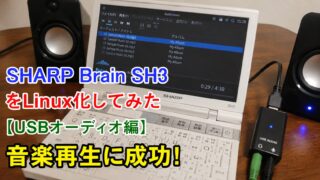
SHARP Brain SH3をLinux化してみた【USBオーディオ編】音楽再生に成功!
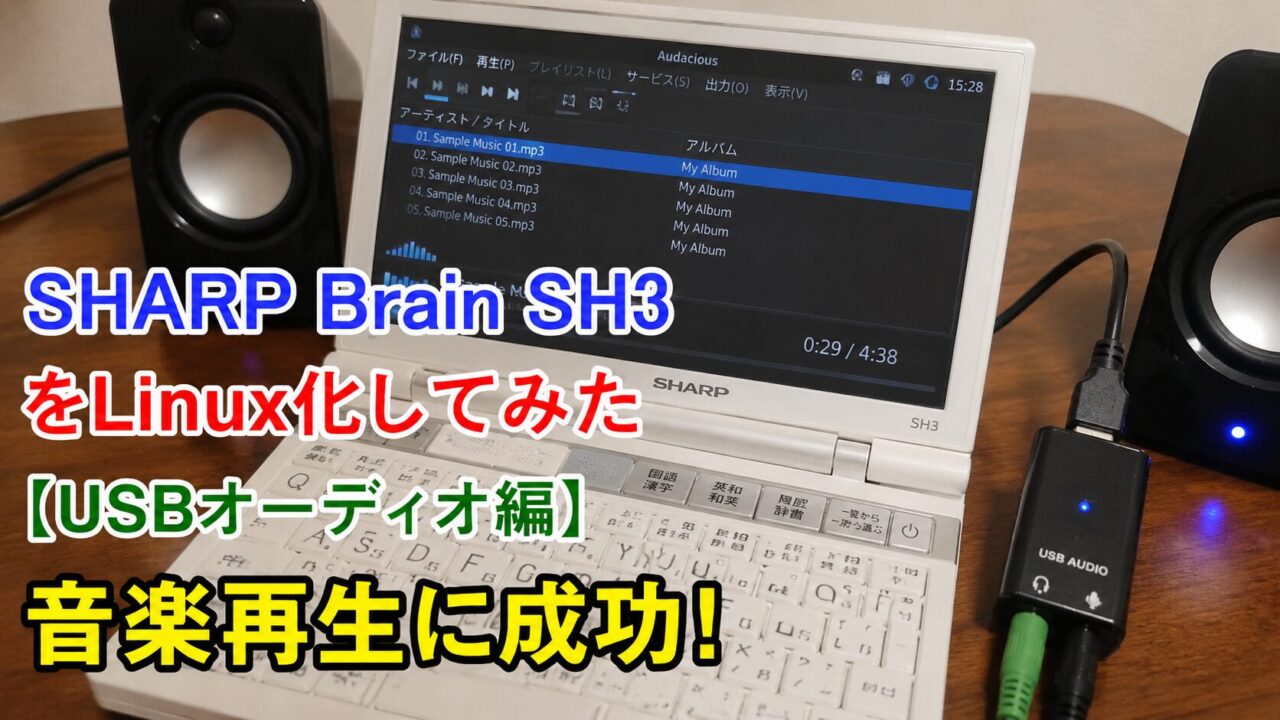
これまでSHARP Brain SH3のLinux化について、初期設定やネット接続、便利ソフトなどを紹介してきました。
今回は、多くの人が気になる「音を出す方法」を試してみました。
最初は、SHARP Brain SH3に搭載されている内蔵オーディオのSGTL5000をLinux上で動かそうとしました。
しかし、現時点では内蔵オーディオを正常に認識させることができず、音を出せない状態が続いています。
そこで、USBオーディオアダプターを接続してみたところ、Linuxから正常に認識され、スピーカーから音を出すことに成功しました。
テスト音だけでなく、mpg123やAudaciousを使ったMP3の音楽再生もできています。
この記事では、実際に行った確認方法や音楽を再生するまでの手順を紹介します。
この記事は、実際にSHARP Brain SH3で音楽を再生しながら書いています。
今回使用した機器
今回使用した機器はこちらです。
- SHARP Brain PW-SH3(Linux化済み)
- USB OTGケーブル
- USBオーディオアダプター
- スピーカーまたはイヤホン
使用したUSBオーディオアダプター
今回使用したUSBオーディオアダプターは、Linux上では次のデバイス名で認識されました。
Generalplus USB Audio Device特別なドライバーを追加することなく、USB OTGケーブルを経由して接続すると自動的に認識されました。
すべてのUSBオーディオアダプターで動作するとは限りませんが、Linuxで一般的なUSB Audio Class対応製品であれば、そのまま認識される可能性があります。
今回実際に使用したUSBオーディオアダプターはこちらです。
|
|
![[商品価格に関しましては、リンクが作成された時点と現時点で情報が変更されている場合がございます。]](https://hbb.afl.rakuten.co.jp/hgb/55a710d1.856bbecb.55a710d2.f0c18883/?me_id=1284457&item_id=10004494&pc=https%3A%2F%2Fthumbnail.image.rakuten.co.jp%2F%400_mall%2Fpcastore%2Fcabinet%2Fpc%2Fap%2F10006075_01.jpg%3F_ex%3D240x240&s=240x240&t=picttext "[商品価格に関しましては、リンクが作成された時点と現時点で情報が変更されている場合がございます。]")

Linuxでそのまま認識され、特別なドライバーを追加することなく利用できました。
※今回使用したUSBオーディオアダプター以外でも、USB Audio Class対応製品であれば動作する可能性があります。ただし、すべての製品での動作を保証するものではありません。
USBオーディオが認識されているか確認する
USBオーディオアダプターを接続したら、まずはALSAからサウンドデバイスとして認識されているか確認します。
サウンドカードの一覧を表示する
ターミナルで次のコマンドを実行します。
cat /proc/asound/cards私の環境では、次のように表示されました。
USB-Audio - USB Audio Device
Generalplus USB Audio Device at usb-ci_hdrc.0-1.4, full speed
このように「USB-Audio」や「USB Audio Device」と表示されれば、USBオーディオアダプターは認識されています。
再生デバイスを詳しく確認する
再生デバイスのカード番号やデバイス番号を確認したい場合は、次のコマンドを実行します。
aplay -l環境によっては、USBオーディオがカード0ではなく、カード1などで認識される場合があります。
カード番号は、後で再生先を明示的に指定するときにも使います。
対応している音声形式を確認する
USBオーディオアダプターが対応している音声形式は、次のコマンドで確認できます。
cat /proc/asound/card0/stream0USBオーディオがカード1として認識されている場合は、次のように変更します。
cat /proc/asound/card1/stream0今回確認できた形式
今回使用したUSBオーディオアダプターでは、次の形式が確認できました。
- S16_LE
- 44100Hz
- 48000Hz
S16_LEは、16bitのリトルエンディアン形式です。
一般的な音楽ファイルで使用される44.1kHzと、動画などでよく使われる48kHzの両方に対応していました。
テスト音を鳴らして確認する
USBオーディオが認識されていても、実際に音が出るとは限りません。
そこで、ALSAに含まれているspeaker-testを使って、テスト音を鳴らしてみます。
speaker-testを実行する
次のコマンドを実行します。
speaker-test -c 2正常に動作すると、左右のスピーカーから順番に「サー」というノイズが聞こえます。
私の環境でもテスト音が正常に鳴りました。
USBオーディオを直接指定する場合
複数のサウンドデバイスがある場合は、USBオーディオを直接指定できます。
カード0、デバイス0の場合は次のように実行します。
speaker-test -D hw:0,0 -c 2 -r 48000カード1、デバイス0の場合は次のようにします。
speaker-test -D hw:1,0 -c 2 -r 48000音が鳴り続けるため、終了するときはキーボードのCtrlキーを押しながらCキーを押します。
mpg123でMP3を再生する
テスト音が鳴ったので、次はMP3ファイルを再生してみました。
最初はVLCを使いましたが、私の環境では音がかすれたり、ALSA関連のエラーが表示されたりして、安定して再生できませんでした。
そこで、軽量なコマンドライン型MP3プレーヤーのmpg123を使用しました。
mpg123をインストールする
次のコマンドを実行します。
sudo apt update
sudo apt install mpg123
MP3ファイルを再生する
インストールが完了したら、MP3ファイルを指定して再生します。
mpg123 "音楽ファイル.mp3"ファイルがホームフォルダにある場合は、次のようにフルパスを指定できます。
mpg123 "/home/user/01.音楽ファイル.mp3"実際に試したところ、曲が途切れたり、音がかすれたりすることなく、正常に再生されました。
日本語のファイル名を入力できない場合
SHARP Brain SH3側で日本語入力環境を整えていない場合、日本語の曲名を直接入力するのは大変です。
その場合は、ファイル名の最初の数文字を入力してからTabキーを押すと、自動補完できます。
たとえば、次のように入力します。
mpg123 01.この状態でTabキーを押すと、該当するファイル名が自動的に補完されます。
Audaciousで音楽を再生する
mpg123は軽量で安定して再生できますが、曲を再生するたびにコマンドを入力する必要があります。
毎回コマンドを入力するのは面倒なので、現在はGUIの音楽プレーヤーであるAudaciousも使用しています。
Audaciousをインストールする
次のコマンドを実行します。
sudo apt update
sudo apt install audacious
Audaciousを起動する
インストール後、ターミナルから起動する場合は、次のコマンドを実行します。
audaciousAudaciousを使えば、ファイル一覧から曲を選択したり、複数の曲をプレイリストに登録したりできます。
mpg123のように毎回ファイル名を入力する必要がないため、普段の音楽再生にはAudaciousのほうが便利です。
Audaciousで音が出ない場合
Audaciousを起動しても音が出ない場合は、出力プラグインの設定を確認します。
Audaciousの設定画面から、音声出力にALSAを選び、USB Audio Deviceを指定します。
複数のオーディオデバイスが認識されている場合は、内蔵オーディオではなくUSBオーディオを選択してください。
USBオーディオアダプターと組み合わせれば、SHARP Brain SH3でも快適に音楽を楽しめます。
Linux MintからSH3へ音楽ファイルを転送する
音楽ファイルは、Linux Mintを使用しているパソコンからscpコマンドでSH3へ転送しました。
1曲だけ転送する
次のように、転送したいファイルとSH3のIPアドレスを指定します。
scp "/home/user/音楽ファイル.mp3" user@192.168.2.xxx:/home/user/パスワードを求められたら、SH3側のユーザーのパスワードを入力します。
フォルダごと転送する
アルバムのフォルダをまとめて転送する場合は、-rオプションを付けます。
scp -r "/home/user/音楽ファイルフォルダ" user@192.168.2.xxx:/home/user/これで、アルバムのフォルダごとSH3のホームフォルダへ転送できます。
フォルダ内のMP3だけを転送する
画像ファイルなどは送らず、MP3だけを転送する場合は次のようにします。
scp "/home/user/音楽ファイルフォルダ/"*.mp3 user@192.168.2.xxx:/home/user/音量が小さい場合の調整方法
音楽は再生できましたが、最初は音量が少し小さく感じました。
USBオーディオアダプターによっては、alsamixerで音量を調整できます。
alsamixerを起動する
次のコマンドを実行します。
alsamixerUSBオーディオを選択する
alsamixerが起動したら、F6キーを押します。
サウンドカードの一覧が表示されるので、「USB Audio Device」または「USB-Audio」を選択します。
左右の矢印キーで項目を移動し、上下の矢印キーで音量を調整します。
画面下に「MM」と表示されている場合はミュート状態です。
Mキーを押して「OO」に変われば、ミュートが解除されます。
調整が終わったらEscキーで終了します。
USBオーディオ側で音量調整できない場合
USBオーディオアダプターによっては、alsamixerに音量調整の項目が表示されない場合があります。
その場合は、Audacious側の音量を上げるか、音量調整機能付きのスピーカーやアンプを使用する方法があります。
VLCでは正常に再生できなかった
最初はVLCでMP3を再生しようとしました。
しかし、私の環境ではALSA Audio Output ErrorやBroken pipeに関するエラーが発生し、音がかすれたように聞こえることがありました。
USBオーディオの故障ではなかった
最初はUSBオーディオアダプターの故障や相性問題を疑いました。
しかし、speaker-testでは正常にテスト音が鳴り、mpg123とAudaciousでも音楽を再生できました。
そのため、USBオーディオアダプターやALSA自体には大きな問題はなく、VLC側の出力設定やSH3との相性が原因だった可能性があります。
現在の使い分け
現在は、動作確認にはmpg123、普段の音楽再生にはAudaciousを使っています。
- 動作確認や軽い再生:mpg123
- 複数曲やアルバムの再生:Audacious
- VLC:私の環境ではオーディオ再生が不安定
内蔵オーディオはまだ動作していない
今回使用したのは、SHARP Brain SH3の内蔵スピーカーや内蔵オーディオではありません。
USB OTGケーブルに接続したUSBオーディオアダプターから音を出しています。
SGTL5000の認識に挑戦
SHARP Brain SH3には、SGTL5000というオーディオコーデックが搭載されています。
LinuxカーネルやDevice Treeの設定を確認しながら内蔵オーディオの認識を試しましたが、現時点ではサウンドカードとして表示されていません。
内蔵オーディオを動作させるには、Device Tree、SAIF、クロック、電源設定などをさらに調べる必要がありそうです。
USBオーディオなら比較的簡単
内蔵オーディオの設定は難易度が高いですが、USBオーディオアダプターなら接続するだけで認識されました。
内蔵スピーカーにこだわらず、とにかくSH3から音を出したい場合は、USBオーディオを使う方法が現実的です。
実際に使ってみた感想
SHARP Brain SH3で音楽を再生できたときは、正直かなり驚きました。
もともとは電子辞書ですが、Linux化することで、ネット接続やテキスト編集だけでなく、音楽再生までできるようになります。
音楽プレーヤーとしての実用性
高音質な音楽プレーヤーとして使えるわけではありませんが、作業中に音楽を流したり、動作確認をしたりする用途なら十分使えます。
Audaciousを使えばプレイリストも作成できるため、複数の曲を連続して再生できます。
USBポートを使う点には注意
USBオーディオを使用すると、SH3のUSB接続部分を占有します。
USB無線LANアダプターやマウスなどを同時に使いたい場合は、電源供給に対応したUSBハブが必要になる可能性があります。
SH3本体から供給できる電力には限りがあるため、多数のUSB機器を接続する場合は注意が必要です。
まとめ
SHARP Brain SH3のLinuxでは、現時点で内蔵オーディオを動作させることはできていません。
しかし、USBオーディオアダプターを使用することで、特別なドライバーを追加せずに音を出すことができました。
speaker-testでテスト音が鳴り、mpg123とAudaciousを使ってMP3の音楽再生にも成功しています。
今回のポイントをまとめると、次のとおりです。
- USBオーディオアダプターは自動的に認識された
- cat /proc/asound/cardsで認識状態を確認できる
- speaker-testでテスト音を鳴らせる
- mpg123なら軽量で安定してMP3を再生できる
- AudaciousならGUI操作で複数の曲を再生できる
- VLCは私の環境では音声出力が不安定だった
- 音量はalsamixerで調整できる場合がある
- Linux Mintからscpで曲やアルバムを転送できる
USBオーディオで音が出せるようになったことで、Linux化したSHARP Brain SH3の活用範囲がさらに広がりました。
今後も内蔵オーディオのSGTL5000を動作させる方法を探しながら、SH3をより実用的なLinux端末にしていきたいと思います。
今回実際に使用して、SHARP Brain SH3で正常に認識・音楽再生できたUSBオーディオアダプターはこちらです。
USBオーディオアダプター
|
|
USB OTGケーブル
メルマガはこちら
↓ ↓ ↓