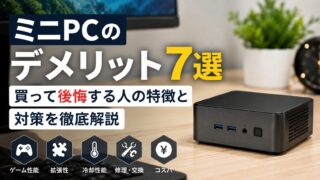
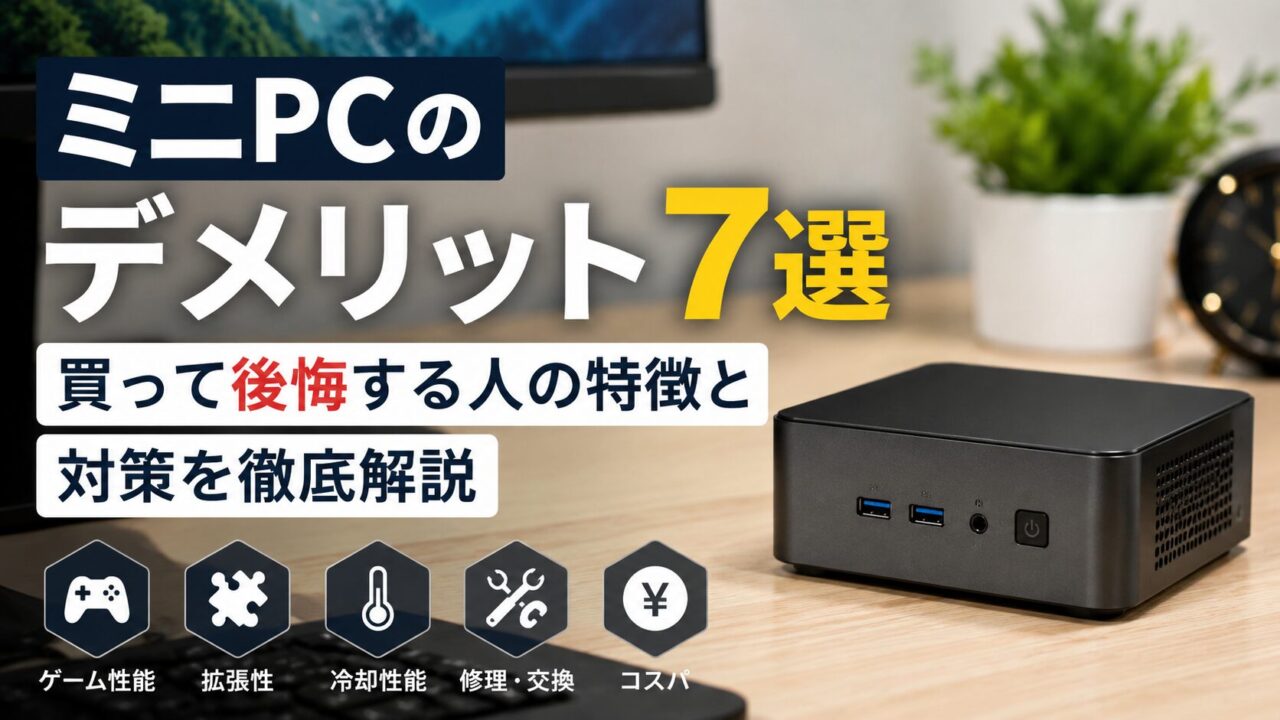
ミニPCのデメリット7選|買って後悔する人の特徴と対策を徹底解説
「ミニPCはコンパクトで便利そうだけど、本当に買って大丈夫なのだろうか…」と悩んでいませんか?
結論からいうと、ミニPCは用途に合っていれば非常にコスパの高い選択肢ですが、事前にデメリットを理解せずに購入すると後悔する可能性があります。
最近は省スペースで価格も手頃なモデルが増えたことで、ミニPCデメリットについて検索する人が急増しています。
実際、SNSやレビューサイトでは「思ったより性能が足りなかった」「拡張性が低くて困った」という声がある一方で、「普段使いなら十分」「デスクがスッキリして快適」という評価も少なくありません。
つまり、ミニPCデメリットを正しく理解したうえで、自分の用途に合うか判断することが重要なのです。
特に、動画編集やPCゲームをしたい人と、ネット閲覧や事務作業が中心の人では、ミニPCに対する満足度が大きく変わります。
この記事では、ミニPCを購入してから後悔しないために知っておきたい7つのデメリットを詳しく解説します。
さらに、デメリットが気にならない人の特徴や、逆にミニPCがおすすめできる人についても分かりやすく紹介します。
「自分にミニPCは向いているのか?」
その答えが分かるよう、購入前に知っておくべきポイントをまとめましたので、ぜひ最後までチェックしてみてください。
ミニPCのデメリット7選|買って後悔する前に知っておきたい注意点
ミニPCは省スペースで価格も比較的安く、近年人気が高まっています。
しかし、コンパクトさと引き換えにいくつかの弱点があることも事実です。
購入後に「こんなはずじゃなかった」と後悔しないためにも、まずは代表的なデメリットを確認しておきましょう。
私自身も最初は「小さいのに本当に大丈夫なの?」と半信半疑でした。
実際にミニPCを使ってみると、ネット閲覧や事務作業は驚くほど快適でした。
一方で動画編集では発熱やファン音が気になる場面もありました。
①高性能なゲームには向いていない
結論からいうと、多くのミニPCは本格的なゲーミング用途には向いていません。
なぜなら、本体サイズが小さいため高性能なグラフィックボードを搭載できないケースが多いからです。
例えば、動画視聴やOffice作業なら問題なく動作しますが、最新の3Dゲームになると性能不足を感じることがあります。
特にFPSやオープンワールド系ゲームを高画質で楽しみたい人は注意が必要です。
「小さいのに高性能」という宣伝文句を見かけることもありますが、一般的なゲーミングPCと同じ感覚で考えるのは避けた方がよいでしょう。
ゲーム用途が中心なら、デスクトップPCやゲーミングノートPCも比較対象に入れることをおすすめします。
②拡張性が低い
ミニPCの大きな弱点の一つが拡張性です。
本体サイズが小さいため、増設できるパーツに制限があります。
通常のデスクトップPCであれば、
- グラフィックボード追加
- SSD増設
- HDD追加
- 冷却ファン追加
など柔軟なカスタマイズが可能です。
一方でミニPCは、メモリやSSD程度しか交換できないモデルも珍しくありません。
購入時のスペックがそのまま将来の使い勝手を左右するため、最初のスペック選びが非常に重要になります。
後から性能を強化したい人にとっては不満を感じやすいポイントです。
③冷却性能に限界がある
ミニPCは発熱対策に限界があります。
理由は単純で、本体内部のスペースが限られているからです。
高負荷な作業を長時間続けると、
- CPU温度上昇
- ファン騒音増加
- 性能低下(サーマルスロットリング)
が発生する場合があります。
特に動画編集や3DCG制作など、CPUを長時間使用する作業では影響が出やすい傾向があります。
普段使いなら問題ないことが多いものの、重い作業を頻繁に行う人は注意したいポイントです。
④故障時の修理やパーツ交換が難しい
ミニPCは修理性の低さもデメリットです。
内部構造が非常にコンパクトなため、分解作業そのものが難しい機種があります。
実は私も以前、小型PCのSSD交換を試みたことがありますが、想像以上に内部スペースが狭く苦労しました。
一般的なデスクトップPCであれば簡単に交換できる部品でも、ミニPCでは専門知識が必要になるケースがあります。
また、メーカーによっては交換部品の入手が難しいこともあります。
長く使いたい人ほど、サポート体制や保証内容を確認しておくことが大切です。
⑤ノートPCのように持ち運べない
コンパクトだからといって、ノートPCの代わりになるわけではありません。
ここは意外と見落としやすいポイントです。
ミニPCを使用するには、
- モニター
- キーボード
- マウス
- 電源
が必要です。
本体だけを持ち歩いても外出先ですぐ使えるわけではありません。
「小さいから持ち運びに便利そう」と考えて購入すると、想像とのギャップを感じる可能性があります。
外出先で使う機会が多い人なら、ノートPCの方が満足度は高いでしょう。
⑥安価な製品は品質差が大きい
ミニPC市場では多くの海外メーカーが参入しています。
そのため、価格だけで選ぶと失敗することがあります。
特に格安モデルでは、
- 冷却性能不足
- サポート対応の不安
- 品質管理のばらつき
- BIOS更新の少なさ
などが問題になることがあります。
もちろん優秀な海外メーカーも多数存在します。
ただし、極端に安いモデルには理由があることも少なくありません。
購入前にはレビューだけでなく、メーカーの実績や保証内容も確認しておきましょう。
⑦将来的な性能アップがしにくい
ミニPCは購入時点で性能がほぼ決まります。
これは拡張性の低さとも関係しています。
一般的なデスクトップPCなら、
「数年後にグラフィックボードだけ交換する」
という使い方ができます。
しかしミニPCでは、そのようなアップグレードが難しいケースがほとんどです。
結果として、性能不足を感じた場合は本体ごと買い替えることになる可能性があります。
長期的な運用を考えるなら、この点は事前に理解しておきたいところです。
ミニPCのデメリットは本当に致命的なのか
| 項目 | ミニPC |
|---|---|
| 省スペース性 | ◎ |
| コスパ | ◎ |
| ゲーム性能 | △ |
| 拡張性 | △ |
| 持ち運び | △ |
| 消費電力 | ◎ |
ここまでデメリットを紹介しましたが、実際には多くの人にとって大きな問題にならないケースもあります。
重要なのは「自分の用途に合うかどうか」です。
多くの人には十分な性能がある
結論として、一般的な用途ならミニPCで十分です。
現在販売されているミニPCの多くは、
- Web閲覧
- 動画視聴
- Zoom会議
- Office作業
- ネットショッピング
といった用途を快適にこなせます。
「性能不足が心配」と感じる人も多いですが、実際にはオーバースペックなPCを購入しているケースも少なくありません。
普段の使い方を見直してみると、ミニPCで十分という人は意外と多いものです。
動画視聴や事務作業には最適
ミニPCが最も力を発揮するのは日常用途です。
デスク上のスペースをほとんど取らず、消費電力も比較的低めです。
そのため、
- 在宅ワーク
- リモート授業
- 家計管理
- 動画配信サービス視聴
などには非常に向いています。
特にデスク周りをスッキリさせたい人にとっては大きなメリットになります。
電気代や省スペース性は大きな魅力
ミニPC最大の魅力は省スペース性です。
手のひらサイズのモデルも多く、モニター裏に設置できる機種もあります。
また、一般的なデスクトップPCより消費電力が低いため、長期間使うほど電気代の差も出てきます。
「大きなPCは置きたくない」
そんな人にとっては非常に魅力的な選択肢といえるでしょう。
ミニPCを買うと後悔しやすい人の特徴
ミニPCは便利な製品ですが、すべての人に向いているわけではありません。
購入後の満足度は「用途との相性」で大きく変わります。
ここでは、ミニPCを選ぶと後悔しやすい人の特徴を紹介します。
PCゲームを本格的に楽しみたい人
結論として、本格的なゲーム用途がメインならミニPCはおすすめできません。
なぜなら、多くのミニPCはグラフィック性能が限定的だからです。
最近では高性能なミニPCも増えていますが、それでも同価格帯のゲーミングデスクトップPCと比較すると性能面で不利になることが少なくありません。
例えば、最新のFPSゲームや高画質なオープンワールドゲームを快適にプレイしたい場合、高性能なグラフィックボードが必要になります。
しかし、多くのミニPCでは搭載できない、または性能が制限されるケースがあります。
「たまに軽いゲームを遊ぶ」程度なら問題ありません。
一方で、ゲームが主な目的ならゲーミングPCを選んだ方が後悔しにくいでしょう。
将来パーツを増設したい人
PCを長く使いたい人ほど、この点は重要です。
ミニPCは構造上、増設できるパーツが限られています。
例えばデスクトップPCであれば、
- メモリ増設
- SSD追加
- グラフィックボード交換
- 電源交換
などが比較的簡単です。
しかしミニPCでは、メモリとSSD程度しか交換できない機種も珍しくありません。
「今は十分だけど、数年後に性能を上げたい」
このように考えている人には物足りなく感じる可能性があります。
将来的なアップグレードを重視するなら、一般的なデスクトップPCの方が柔軟性は高いです。
動画編集やクリエイティブ作業が中心の人
動画編集や3DCG制作などを頻繁に行う人も慎重に検討した方がよいでしょう。
理由は、長時間の高負荷作業がミニPCの苦手分野だからです。
もちろん高性能CPUを搭載したミニPCもあります。
しかし、本体サイズの制約から冷却性能には限界があります。
高負荷状態が続くと、
- 動作速度の低下
- ファン騒音の増加
- 本体温度上昇
が発生する場合があります。
YouTube動画の簡単な編集程度なら問題ありません。
ただし、4K動画編集や本格的な映像制作が中心なら、冷却性能に余裕のあるデスクトップPCが適しています。
ミニPCがおすすめな人の特徴
一方で、ミニPCは特定の用途では非常に優秀です。
実際、用途が合えば「もっと早く買えばよかった」と感じる人も少なくありません。
在宅ワーカー
在宅勤務が中心の人にはミニPCが非常に向いています。
理由は、必要十分な性能と省スペース性を両立できるからです。
例えば、
- Web会議
- Office作業
- メール対応
- ブラウザ作業
といった業務であれば、最新のミニPCなら快適に動作します。
デスク上もスッキリするため、作業環境を整えたい人にも最適です。
特にノートPCを閉じて外部モニターで作業している人は、ミニPCへの乗り換えで快適になるケースがあります。
学生
学生にもミニPCはおすすめです。
レポート作成やオンライン授業で使う程度であれば、十分な性能を持っています。
さらに価格も比較的手頃です。
学費や生活費で出費が多い学生にとって、コストを抑えながら快適なPC環境を作れるのは大きなメリットです。
ただし、大学で頻繁に持ち運ぶ場合はノートPCの方が便利でしょう。
自宅中心で使うなら、ミニPCは有力な選択肢になります。
サブPCが欲しい人
サブPC用途にもミニPCは非常に相性が良いです。
例えば、
- 動画専用PC
- ネット閲覧専用
- リビング用PC
- 作業用の予備PC
として活用できます。
本体が小さいため設置場所を選びません。
また消費電力も低いため、気軽に常時稼働させやすいのも魅力です。
「メインPCはあるけれど、もう1台欲しい」
そんな人にはぴったりでしょう。
テレビ接続用PCを探している人
実はミニPCはリビング用途との相性が抜群です。
本体サイズが小さいため、テレビ周りに設置しても邪魔になりません。
例えば、
- YouTube視聴
- Netflix鑑賞
- Amazon Prime Video視聴
- ネット検索
などを大画面テレビで楽しめます。
一般的なデスクトップPCだと存在感が大きすぎますが、ミニPCならスマートに設置できます。
エンタメ用途を重視する人にもおすすめです。
ミニPC購入前によくある質問
ミニPCは何年くらい使える?
使用環境にもよりますが、一般的には5〜7年程度が一つの目安です。
もちろん品質やメンテナンス状況によって変わります。
メモリ16GB以上、SSD512GB以上のモデルを選んでおくと、比較的長く快適に使用しやすいでしょう。
ミニPCは壊れやすい?
ミニPCだから特別壊れやすいというわけではありません。
ただし、発熱が大きい環境では内部パーツへの負担が増える可能性があります。
定期的なホコリ掃除や適切な設置環境を意識すると長持ちしやすくなります。
また、保証やサポート体制が整ったメーカーを選ぶことも重要です。
ノートPCとどちらがおすすめ?
持ち運ぶならノートPCです。
一方で、自宅で使うことがほとんどならミニPCが有力候補になります。
比較すると次のようになります。
| 項目 | ミニPC | ノートPC |
|---|---|---|
| 持ち運び | △ | ◎ |
| 省スペース | ◎ | ○ |
| コスパ | ◎ | ○ |
| バッテリー | × | ◎ |
| 拡張性 | △ | △ |
外出先でも使うならノートPC。
自宅中心ならミニPC。
この考え方で選ぶと失敗しにくいでしょう。
ミニPCは仕事用として使える?
一般的な事務作業やWeb会議なら十分対応できます。
ミニPCの電気代は安い?
デスクトップPCより消費電力が低い傾向があります。
ミニPCはWindows11に対応している?
最近のモデルではWindows11搭載モデルも多くあります。
ただし、すべての製品が対応しているとは限らないため、購入前に対応OSを必ず確認しましょう。
まとめ|ミニPCのデメリットを理解して選べば後悔しにくい
ミニPCのデメリットとして、
- 高性能ゲームには向かない
- 拡張性が低い
- 冷却性能に限界がある
- 修理やパーツ交換が難しい
- ノートPCのようには持ち運べない
- 品質差が大きい製品もある
- 将来的な性能向上が難しい
といった点が挙げられます。
しかし、これらのデメリットはすべての人に当てはまるわけではありません。
実際には、
- 在宅ワーク
- ネット閲覧
- 動画視聴
- Office作業
- サブPC用途
であれば、ミニPCは非常にコストパフォーマンスの高い選択肢です。
大切なのは「自分の用途に合っているか」を見極めることです。
もし最新ゲームや動画編集がメインなら、デスクトップPCやゲーミングPCの方が満足度は高いでしょう。
一方で、普段使いが中心ならミニPCで十分なケースも少なくありません。
購入前には価格だけで判断せず、CPU性能やメモリ容量、メーカーのサポート体制まで確認することが重要です。
デメリットを理解したうえで選べば、ミニPCは省スペースで快適な作業環境を実現してくれる頼もしい存在になります。
まずは自分の使い方を整理し、本当に必要な性能を見極めてから最適な1台を選んでみてください。
メルマガはこちら
↓ ↓ ↓