Linux Mint 22.3 Cinnamonの推奨スペックは?失敗しない目安を解説
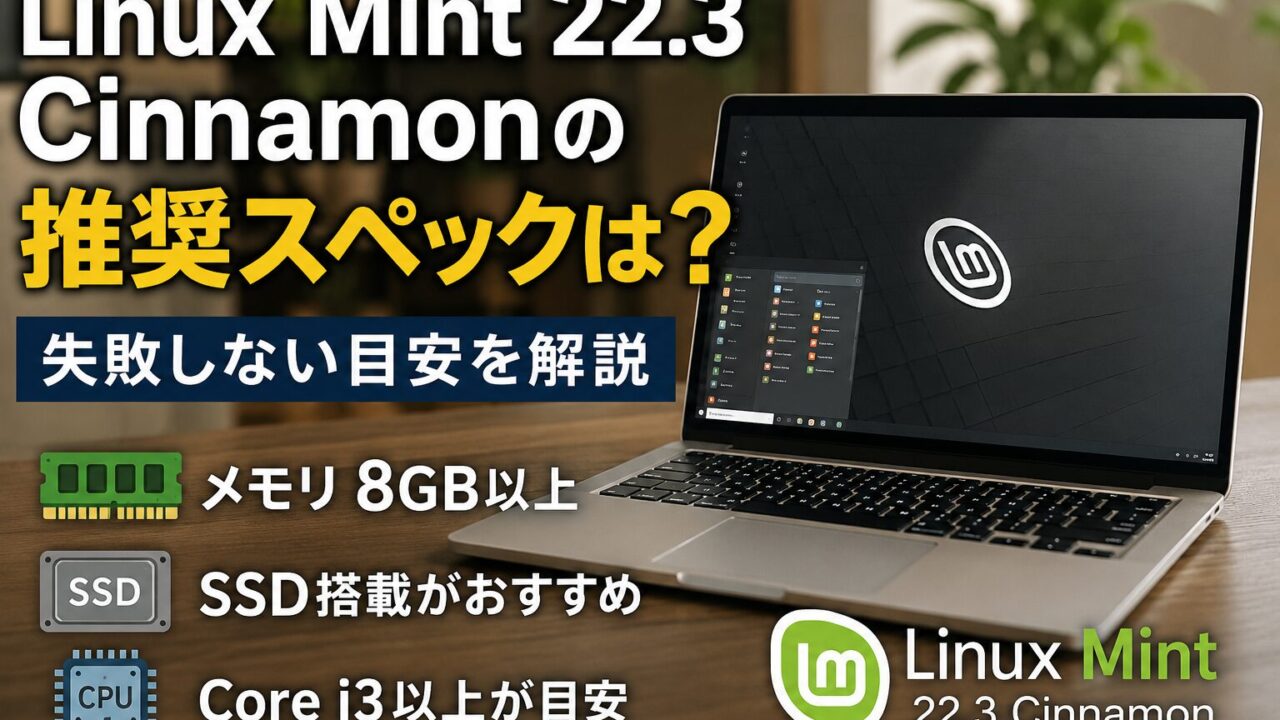
LinuxMint22.3Cinnamon推奨スペックは「メモリ8GB以上・SSD搭載・Core i3以上のCPU」が結論です。
LinuxMint22.3Cinnamon推奨スペックを知りたい方の多くは、「自分のPCで快適に動くのか」「古いパソコンでも使えるのか」と悩んでいるのではないでしょうか。
実は私も最初は「Linuxは軽いから低スペックでも余裕でしょ」と思っていましたが、実際に使ってみると“動く”と“快適”はまったく別物でした。
特にCinnamonは見た目が分かりやすい反面、ある程度の性能がないと動作がもたつく場面があります。
この記事では、Linux Mint 22.3 Cinnamonの推奨スペックを「公式情報+実用目線」で分かりやすく解説し、あなたのPCで快適に使えるか判断できるようにします。
読み終えるころには、自分に最適なスペックと選び方がはっきり分かるはずです。
Linux Mint 22.3 Cinnamonの推奨スペックはどれくらい?
Linux Mint 22.3 Cinnamonを快適に使いたいなら、結論としては「メモリ8GB以上・SSD搭載・64bit対応CPU」のパソコンがおすすめです。
公式のシステム要件だけを見ると、Linux Mint 22.3はかなり軽く見えます。
しかし、実際にブラウザを開いたり、動画を見たり、複数のアプリを同時に使ったりするなら、最低スペックではなく実用スペックで考えることが大切です。
Linux Mint 22.3 Cinnamonの公式要件は、メモリ2GB以上、快適な利用には4GB推奨、ストレージは20GB以上、100GB推奨、画面解像度は1024×768以上です。
つまり、かなり古いパソコンでもインストール自体は可能です。
ただし、CinnamonはLinux Mintの中でも見た目や操作性が整った標準的なデスクトップ環境なので、Xfce版よりは少し重めです。
そのため、ブログやYouTube、メール、Office作業などをストレスなく使いたい人は、最低でもメモリ4GB、できれば8GB以上を目安にすると安心です。
特に、ChromeやFirefoxでタブを何枚も開く人は、4GBではすぐに余裕がなくなります。
正直、ここが一番体感差として出やすいところです。
公式の最低スペックと推奨スペック
Linux Mint 22.3 Cinnamonの公式要件を整理すると、以下のようになります。
| 項目 | 公式の目安 | 実用上のおすすめ |
|---|---|---|
| メモリ | 2GB以上、4GB推奨 | 8GB以上 |
| ストレージ | 20GB以上、100GB推奨 | SSD 128GB以上、できれば256GB以上 |
| 画面解像度 | 1024×768以上 | 1366×768以上、できればフルHD |
| CPU | 明確な細かい指定はなし | 64bit対応のCore i3、Ryzen 3以上 |
結論として、公式要件は「動作する最低ライン」と考えるのが自然です。
快適に使うためのラインは、公式要件より少し上に見ておいたほうが失敗しにくいです。
特に古いWindowsパソコンを再利用する場合は、メモリ容量とストレージの種類を必ず確認しておきましょう。
Linux Mint 22.3 Cinnamonを快適に使う現実的なスペック
Linux Mint 22.3 Cinnamonを日常用として使うなら、現実的なおすすめスペックは次の通りです。
| 用途 | CPU | メモリ | ストレージ |
|---|---|---|---|
| 軽いネット閲覧・メール | 古めのCore i3程度 | 4GB | SSD 128GB以上 |
| 普段使い・動画視聴・Office作業 | Core i3〜Core i5程度 | 8GB | SSD 256GB以上 |
| 開発・画像編集・複数作業 | Core i5、Ryzen 5以上 | 16GB | SSD 512GB以上 |
結論として、多くの人におすすめしやすいのは「Core i3以上、メモリ8GB、SSD 256GB」の構成です。
このくらいあれば、Linux Mint 22.3 Cinnamonの軽快さをしっかり感じられます。
Windowsでは重く感じていた古いパソコンでも、SSDに換装してLinux Mintを入れるだけでかなり使いやすくなるケースがあります。
一方で、メモリ4GBのまま使う場合は、ブラウザのタブを開きすぎないなどの工夫が必要です。
OS自体は動いても、Webサイトや動画サービスが年々重くなっているためです。
つまり、Linux Mintが軽いからといって、何でも低スペックで快適に動くわけではありません。
最低スペックでもLinux Mint 22.3 Cinnamonは使える?
Linux Mint 22.3 Cinnamonは、最低スペックに近いパソコンでもインストールできます。
ただし、快適に使えるかどうかは別問題です。
特にメモリ2GBやHDD環境では、起動やアプリの立ち上がりに時間がかかり、普段使いでは不満が出やすくなります。
メモリ2GBの場合はかなり厳しい
結論から言うと、メモリ2GBでLinux Mint 22.3 Cinnamonを使うのはおすすめしにくいです。
理由は、OSを起動するだけなら可能でも、ブラウザを開いた瞬間にメモリ不足になりやすいからです。
最近のWebサイトは画像や広告、動画、スクリプトが多く、軽いページばかりではありません。
たとえば、YouTubeを開きながら別タブで検索し、さらにメールや文章作成アプリを開くと、2GBではすぐに限界が来ます。
その結果、動作が重くなったり、アプリの切り替えに時間がかかったりします。
古いパソコンを再利用したい気持ちはよく分かりますが、2GB環境ならCinnamonではなくXfce版を検討したほうが現実的です。
つまり、メモリ2GBは「インストールできるかどうか」のラインです。
快適に使うラインではありません。
普段使いを考えるなら、最低でも4GB、できれば8GBを目指しましょう。
メモリ4GBなら軽作業は可能
メモリ4GBなら、Linux Mint 22.3 Cinnamonでも軽作業は十分に可能です。
メール、軽いWeb閲覧、文章作成、簡単なファイル管理であれば、大きな問題なく使える場面が多いでしょう。
ただし、快適さには限界があります。
理由は、現代のパソコン作業ではブラウザがもっともメモリを使いやすいからです。
FirefoxやChromeでタブを10個以上開くと、4GBでは一気に余裕がなくなります。
さらに動画視聴やオンライン会議を同時に行うと、動作が重くなる可能性があります。
そのため、メモリ4GBのパソコンでLinux Mint 22.3 Cinnamonを使うなら、使い方を絞るのがポイントです。
タブを開きすぎない、常駐アプリを減らす、不要な視覚効果を控えるなどの工夫をすれば、まだ実用的に使えます。
逆に、何も考えずに複数作業をしたいなら、8GB以上に増設するほうが満足度は高いです。
もしメモリ4GBで動作が重いと感じる場合は、8GB以上に増設するだけでもかなり快適になります。
古いPCでも対応していることが多いので、一度対応メモリをチェックしてみる価値はあります。
対応しているかどうかだけでも、今のうちに確認しておくと安心です。
👉 対応メモリを確認する(増設できるかチェック)
HDDよりSSDが圧倒的におすすめ
Linux Mint 22.3 Cinnamonを快適に使ううえで、メモリと同じくらい重要なのがストレージです。
結論として、HDDではなくSSDを選ぶべきです。
これは体感速度に直結します。
HDDでもLinux Mintは動きます。
しかし、OSの起動、アプリの立ち上げ、アップデート、ファイル検索など、あらゆる場面で待ち時間が増えます。
一方、SSDにすると、同じCPUやメモリでもパソコン全体がかなり軽く感じられます。
古いノートパソコンを再利用する場合、CPU交換は難しいことが多いです。
しかし、HDDからSSDへの交換は比較的効果が大きく、費用対効果も高いです。
「Linux Mintを入れたのに思ったより速くない」と感じる人は、HDDが足を引っ張っている可能性があります。
つまり、Linux Mint 22.3 Cinnamonを快適にしたいなら、SSD化はかなり優先度が高い改善策です。
メモリ8GBとSSDの組み合わせなら、古いパソコンでもかなり実用的になります。
もし今HDDを使っているなら、SSDに交換するだけで体感速度は大きく変わります。
特に古いノートPCでは効果が大きく、「別のパソコンのように感じる」レベルで快適になります。
実際にSSDは価格もかなり下がっているので、まずは一度チェックしてみるのがおすすめです。
在庫切れや値上がりもあるので、今の価格だけでもチェックしておくのがおすすめです。
👉 定番のSSDをチェックする(価格・レビューを見る)
用途別に見るLinux Mint 22.3 Cinnamonのおすすめスペック
Linux Mint 22.3 Cinnamonの推奨スペックは、使い方によって変わります。
ネットを見るだけの人と、開発や画像編集をする人では必要な性能が違うからです。
ここでは、用途別におすすめの構成を分かりやすく整理します。
ネット検索・メール・文章作成が中心の場合
ネット検索、メール、ブログ執筆、簡単なOffice作業が中心なら、Core i3程度のCPU、メモリ8GB、SSD 128GB以上で十分です。
この構成なら、Linux Mint 22.3 Cinnamonの軽さを感じながら使えます。
Windowsで少し重くなったパソコンでも、Linux Mintに変えることで作業しやすくなる可能性があります。
ただし、ブラウザ中心の使い方ではメモリが重要です。
文章作成だけなら軽いのですが、調べものをしながら複数タブを開くと、思った以上にメモリを使います。
そのため、4GBでも使えますが、8GBあると安心感がかなり違います。
ブログを書く人なら、画像編集ツール、ブラウザ、メモアプリ、ファイル管理を同時に開く場面もあります。
このような使い方では、8GB以上あると作業が止まりにくくなります。
結論として、軽作業メインでも、これから長く使うなら8GBを基準にしたほうが後悔しにくいです。
YouTubeや動画視聴を楽しみたい場合
YouTubeや動画配信サービスをよく見るなら、メモリ8GB以上、SSD、比較的新しい内蔵GPUを搭載したパソコンがおすすめです。
Linux Mint 22.3 Cinnamon自体は軽量ですが、動画再生はCPUやGPUの性能にも影響されます。
特に高画質動画を再生する場合、古すぎるCPUではカクつくことがあります。
たとえば、720p程度の動画なら古いパソコンでも再生できることが多いです。
しかし、1080pやそれ以上の解像度になると、CPU使用率が高くなり、ファンの音が大きくなる場合があります。
快適に動画を見るなら、Core i3以上、できれば第6世代以降のIntel CPUや同等クラスのRyzenがあると安心です。
また、動画視聴ではブラウザの相性やハードウェアアクセラレーションの設定も関係します。
古いパソコンで動画が重い場合は、画質を下げたり、軽めのブラウザを試したりするのも有効です。
とはいえ、基本はメモリ8GBとSSDを用意するのが一番分かりやすい対策です。
プログラミングや学習用に使う場合
プログラミング学習にLinux Mint 22.3 Cinnamonを使うなら、メモリ8GB以上、できれば16GBがおすすめです。
理由は、エディタ、ブラウザ、ターミナル、ローカルサーバー、データベースなどを同時に使うことがあるからです。
学習内容が増えるほど、必要なメモリも増えます。
HTML、CSS、JavaScript、Pythonの基礎学習程度なら、8GBでも十分です。
しかし、Docker、仮想環境、Android開発、重めのIDEを使うなら16GBあると快適です。
特にDockerを使う場合、4GBではかなり厳しい場面があります。
CPUはCore i5やRyzen 5クラスがあると安心です。
もちろんCore i3でも学習はできますが、ビルドや複数ツールの同時起動では差が出ます。
結論として、プログラミング用途なら「メモリ16GB、SSD 512GB」を選ぶと長く使いやすいです。
古いPCを再利用したい場合
古いPCを再利用したい場合、Linux Mint 22.3 Cinnamonは有力な選択肢です。
ただし、すべての古いPCにCinnamon版が最適とは限りません。
スペックが低い場合は、MATE版やXfce版のほうが快適に動く可能性があります。
目安として、メモリ4GB以上でSSDに交換できるなら、Cinnamon版でも試す価値があります。
一方、メモリ2GBしかない、CPUがかなり古い、HDDのままという環境では、Cinnamonは重く感じやすいです。
その場合は、より軽量なXfce版を選んだほうがストレスは少ないでしょう。
古いPCの再利用で大切なのは、「OSが軽いか」だけではありません。
バッテリーの劣化、Wi-Fiの対応、画面解像度、ストレージの健康状態も確認が必要です。
特にノートパソコンでは、Wi-FiチップやBluetoothがLinuxで問題なく動くかもチェックしておきたいポイントです。
Linux Mint 22.3 Cinnamonがインストールできない原因
Linux Mint 22.3 Cinnamonは推奨スペックを満たしていても、すべてのパソコンにインストールできるとは限りません。
理由は、CPUの世代やチップセット、BIOSの仕様など、スペック表だけでは判断できない相性問題があるためです。
実際に私の環境でも、「スペック的には問題ないはずなのにインストールできない」というケースがありました。
例えば、手元にある古い64bitノートPCで試した結果は以下の通りです。
- DELL Latitude D531(Athlon TK-57、メモリ4GB) → Cinnamonは不可、XFCEはインストール可能
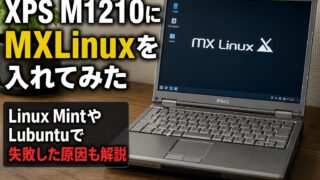
- DELL XPS M1210(Core 2 Duo T7200、メモリ4GB) → Cinnamon・XFCEともにインストール不可(最終的にMX Linuxを導入)
- NEC PC-VK25MDZCC(Core i7 2720QM、メモリ16GB) → Cinnamon問題なくインストール可能
このように、「64bit対応CPU+メモリ4GB」という条件を満たしていても、実際の結果は大きく分かれました。
特にCore 2 Duo世代のような古いCPUでは、最新のLinux Mintとの相性でインストールがうまくいかないことがあります。
ここはスペック表だけでは読み切れない落とし穴です。
一方で、同じ4GBメモリでも、Latitude D531ではXFCE版なら問題なく動作しました。
つまり、「Cinnamonがダメでも軽量版ならいける」というケースは珍しくありません。
どうしてもLinux Mintを使いたい場合は、CinnamonにこだわらずMATEやXFCEも選択肢に入れるべきです。
また、XPS M1210のようにLinux Mint自体がインストールできない場合でも、MX Linuxなど別の軽量ディストリビューションなら動くことがあります。
このあたりは、OSごとの対応範囲の違いが影響しています。
つまり、「Linuxなら何でも同じように動く」というわけではありません。
結論として、Linux Mint 22.3 Cinnamonを導入する際は、スペックだけで判断せず、実際にライブUSBで起動テストを行うのが最も確実です。
もしうまくいかない場合でも、XFCE版や他の軽量Linuxを試すことで、古いパソコンを十分活用できる可能性があります。
Linux Mint 22.3 Cinnamonで重くなりやすい原因
Linux Mint 22.3 Cinnamonは軽めのOSですが、使い方や環境によっては重く感じることがあります。
その原因を知っておくと、インストール後に「思ったより遅い」と感じたときも対処しやすくなります。
ここでは、よくある原因を整理します。
ブラウザのタブを開きすぎている
もっとも多い原因は、ブラウザのタブを開きすぎていることです。
Linux Mintが軽くても、ブラウザが大量のメモリを使えば動作は重くなります。
これはWindowsでもLinuxでも同じです。
特に、動画サイト、SNS、ニュースサイト、Webアプリを同時に開くと、メモリ消費はかなり増えます。
メモリ4GBの環境では、数個のタブでも重くなることがあります。
そのため、古いPCではタブを整理するだけでも体感速度が変わります。
対策としては、不要なタブを閉じる、軽めの拡張機能だけ使う、広告ブロック機能を活用するなどがあります。
また、メモリに余裕がない場合は、ブラウザ以外のアプリを同時に開きすぎないことも大切です。
結論として、Linux Mintの快適さはブラウザの使い方にも左右されます。
HDDのまま使っている
HDDのままLinux Mint 22.3 Cinnamonを使うと、起動やアプリの立ち上げが遅く感じることがあります。
OSが軽くても、ストレージの読み書きが遅いと全体の動作がもっさりするからです。
特に古いノートパソコンでは、この影響がかなり大きいです。
SSDに交換すると、起動時間やアプリの反応が大きく改善することがあります。
CPUやメモリを変えなくても、SSD化だけで「別のパソコンみたい」と感じる人もいます。
それくらい、ストレージは体感速度に直結します。
もし予算をかけるなら、まずはSSD化を優先するのがおすすめです。
メモリ増設とSSD化の両方ができれば理想ですが、どちらか一つならSSDの効果はかなり分かりやすいです。
結論として、Linux Mint 22.3 Cinnamonを快適に使うなら、HDDよりSSDを選びましょう。
Cinnamonの視覚効果が負担になる場合がある
Cinnamonは見た目がきれいで使いやすい反面、軽量性だけを最優先したデスクトップ環境ではありません。
ウィンドウのアニメーションや視覚効果があるため、古いGPUや低スペックPCでは負担になることがあります。
とはいえ、最近の一般的なPCなら大きな問題になることは少ないです。
重く感じる場合は、視覚効果を控えめにすることで改善する可能性があります。
また、常駐アプリや自動起動アプリを減らすことも効果的です。
最初から軽さを最優先するなら、CinnamonではなくXfce版を選ぶのも一つの方法です。
結論として、Cinnamonは「使いやすさ」と「見た目の分かりやすさ」を重視する人に向いています。
一方で、極端に古いPCでは軽量版のほうが向いている場合があります。
自分のPCスペックに合わせて選ぶことが大切です。
Linux Mint 22.3 Cinnamonに向いている人・向いていない人
Linux Mint 22.3 Cinnamonは、多くの人にとって使いやすいLinuxディストリビューションです。
ただし、すべての人に最適というわけではありません。
ここでは、どんな人に向いているのか、逆にどんな人は注意すべきかを整理します。
Linux Mint 22.3 Cinnamonが向いている人
Linux Mint 22.3 Cinnamonは、Windowsに近い感覚でLinuxを使いたい人に向いています。
メニュー、タスクバー、ファイル管理などの操作が分かりやすく、初めてLinuxを触る人でも迷いにくいからです。
古いWindowsパソコンを再利用したい人にも相性が良いです。
また、ネット検索、動画視聴、メール、文章作成、簡単な画像編集といった日常作業にも向いています。
特別な設定をしなくても基本的な作業を始めやすい点は、Linux Mintの大きな魅力です。
「Linuxに興味はあるけれど、難しそうで不安」という人にはかなり扱いやすい選択肢でしょう。
特におすすめなのは、メモリ8GB以上、SSD搭載のパソコンを持っている人です。
この条件なら、Linux Mint 22.3 Cinnamonの操作性と軽快さをバランスよく体験できます。
結論として、初心者が日常用Linuxとして選ぶなら、Cinnamon版はかなり有力です。
Linux Mint 22.3 Cinnamonが向いていない人
Linux Mint 22.3 Cinnamonが向いていないのは、極端に低スペックなPCを使っている人です。
たとえば、メモリ2GB、古いHDD、かなり古いCPUという環境では、Cinnamon版は重く感じる可能性があります。
その場合は、Xfce版を選んだほうが満足しやすいです。
また、最新ゲームや高度な動画編集、重い3D作業をメインにしたい人にも向いていません。
Linux Mint自体が悪いわけではありませんが、対応ソフトやドライバ、ゲーム互換性の面でWindowsのほうが楽な場面もあります。
用途によっては、無理にLinuxへ移行しないほうがいいケースもあります。
さらに、仕事で特定のWindows専用ソフトを使っている人は注意が必要です。
代替ソフトがある場合もありますが、完全に同じ使い勝手とは限りません。
結論として、Linux Mint 22.3 Cinnamonは日常作業や学習用途には向いていますが、すべてのWindows環境を置き換えられるわけではありません。
Linux Mint 22.3 Cinnamonの推奨スペックまとめ
Linux Mint 22.3 Cinnamonの公式要件は、メモリ2GB以上、快適利用には4GB推奨、ストレージ20GB以上、100GB推奨、画面解像度1024×768以上です。
この数字だけを見ると、かなり低スペックなパソコンでも使えるように感じます。
しかし、実際に快適に使うなら、公式要件より少し上のスペックを考えるべきです。
結論として、普段使いにおすすめなのは「メモリ8GB以上、SSD 256GB以上、Core i3またはRyzen 3以上」の構成です。
このくらいあれば、ネット検索、動画視聴、メール、文章作成、ブログ執筆などをストレス少なくこなせます。
プログラミングや複数作業をするなら、メモリ16GB、SSD 512GB以上を選ぶと安心です。
一方で、メモリ2GBやHDD環境では、Cinnamon版は重く感じる可能性があります。
その場合は、メモリ増設やSSD換装を検討するか、より軽量なXfce版を選ぶのがおすすめです。
「Linux Mintならどんな古いPCでも快適」と考えるのではなく、自分のPCスペックと用途に合わせて選ぶことが大切です。
Linux Mint 22.3 Cinnamonは、Windowsに近い操作感で使いやすく、Linux初心者にも扱いやすいOSです。
古いパソコンを再利用したい人、WindowsからLinuxへ移行してみたい人、軽くて安定した日常用OSを探している人には、かなり魅力的な選択肢になります。
まずは自分のパソコンのメモリ容量、ストレージの種類、CPUの世代を確認してみましょう。
そのうえで、メモリ8GBとSSDを満たしているなら、Linux Mint 22.3 Cinnamonは十分に試す価値があります。
もし今のPCが重い・動かない場合は、メモリ増設やSSD換装だけでも体感は大きく変わります。
無理に買い替える前に一度チェックしてみるのがおすすめです。
👉 定番のSSDをチェックする(価格・レビューを見る)
古いPCでうまくいかなかった場合は、実際の検証記事も参考になります。
メルマガはこちら
↓ ↓ ↓