XPS M1210再生計画|MXLinux25.1XFCEインストール成功レポート
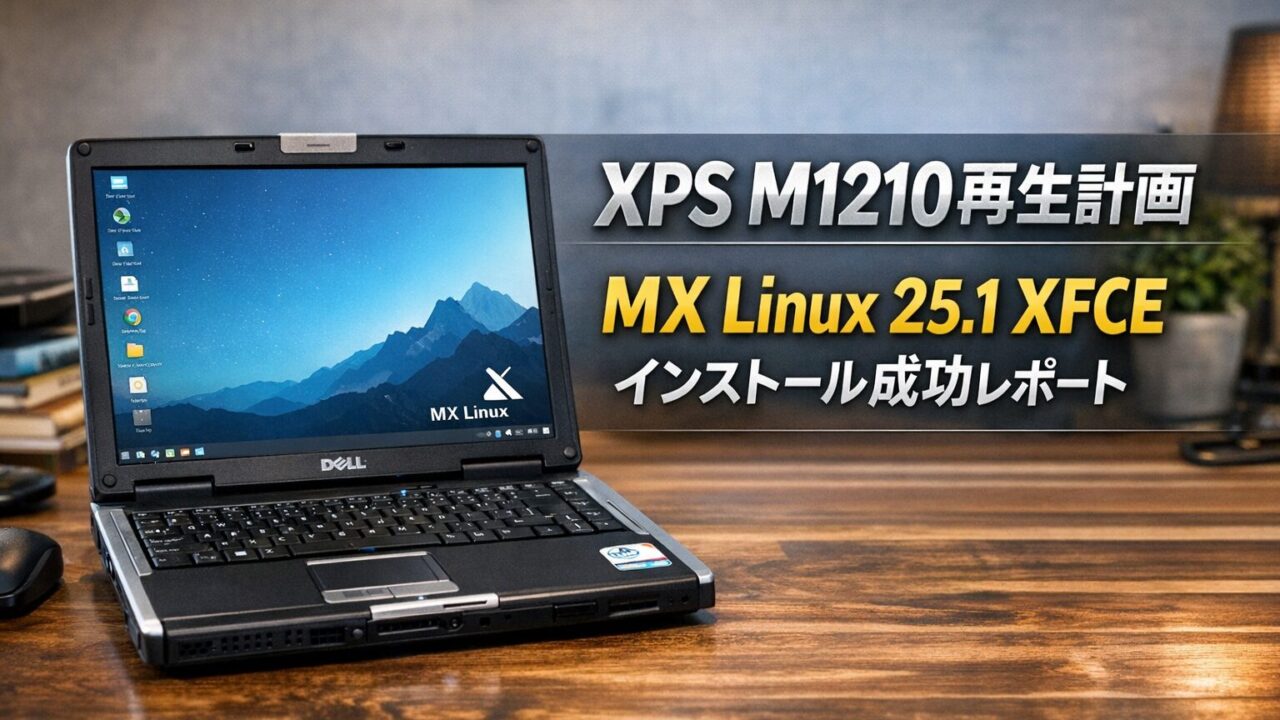
XPS M1210にMX Linux 25.1 XFCEはインストール可能で、軽作業用途なら実用レベルで使えます。
XPS M1210にMX Linux 25.1 XFCEを入れると、2006年発売の古いノートでも「文章作成・軽いWeb閲覧・サブ機」用途なら十分再活用できます。
ただし、メモリ容量やGPU(Intel / NVIDIA)の構成によって体感速度は大きく変わります。
この記事では、XPS M1210にMX Linux 25.1 XFCEを導入する際の注意点と、実際にどこまで使えるのかを、できるだけ公式情報ベース+実機の挙動を踏まえて丁寧に解説します。
XPS M1210の基本スペックを確認
まずはハードウェアの前提を整理します。XPS M1210は当時としてはハイエンド寄りのモバイル機ですが、現代基準ではロースペックです。
主な仕様(参考:当時の構成として一般的な情報)
- 発売年:2006年
- CPU:Intel Core Duo / Core 2 Duo(今回の個体:Core 2 Duo T7200)
- メモリ:最大4GB(32bit OS運用だと実質3GB前後の認識になりやすい)
- ストレージ:2.5インチ SATA(HDD / SSD換装可)
- GPU:Intel GMA 950 または NVIDIA GeForce Go 7400(今回の個体:Intel GMA 950)
- BIOS:Legacy(UEFI非対応)
Windows 10は用途をかなり絞らないと厳しく、Windows 11は要件的に非対応です。
そこで現実的な延命策として、軽量Linuxが候補になります。
MX Linux 25.1 XFCEの動作要件(公式が示す目安)
MX LinuxはDebian Stableベースで、軽量・安定性重視のディストリビューションです。特にXFCE版は低スペックPC向けとして定評があります。
最低要件(MX Linux公式の一般的な案内を目安)
- x86(32bit)またはx64(64bit)CPU
- 最低1GB RAM(2GB以上推奨)
- 20GB以上のストレージ
- Legacy BIOS対応
この要件を見る限り、XPS M1210は条件を満たします。ポイントは「満たす=快適」ではないこと。
特に体感を左右するのはメモリ(2GB以上推奨)とストレージ(SSD推奨)です。
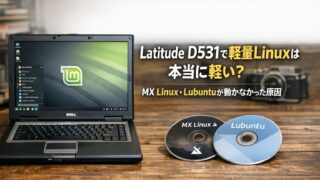
事前検証:Linux Mint 22.3 XFCEとLubuntuはインストールできなかった
実は今回、MX Linux 25.1 XFCEを選ぶ前に、Linux Mint 22.3 XFCEとLubuntuのインストールも試しました。
しかしこの個体では、どちらもインストール完了まで到達できませんでした。
Linux Mint 22.3 XFCE:インストーラー起動途中でフリーズ
Linux Mint 22.3(64bit)をUSBメモリから起動すると、ブートロゴ表示後に画面が停止し、デスクトップ(インストーラー)まで進めませんでした。
セーフモード相当の起動オプションも試しましたが改善せず。
ログを詳細解析していないため断定はできませんが、古いチップセット/Intel GMA 950と、比較的新しいカーネル・ドライバ周りの相性が影響している可能性があります。
※正確な原因はログ未解析のため「不明」です。
Lubuntu:ライブ起動後にブラックスクリーン/フリーズ
LubuntuもライブUSBは起動するものの、デスクトップ表示直前でブラックスクリーンになり操作不能。インストール画面まで進めませんでした。
Lubuntu(LXQt)は軽量イメージがありますが、Ubuntu系の構成は比較的新しめです。
2006年世代の構成では、環境によって安定しないケースがあります(これも原因の断定は不可)。
※こちらも明確な原因はログ未解析のため「不明」です。
なぜMX Linux 25.1 XFCEは動いたのか(考えられる理由)
MX LinuxはDebian Stableベースで、比較的保守的(安定重視)な構成になりやすい傾向があります。
そのため、Intel GMA 950のような古いGPUでも、他ディストリより安定して起動・インストールできる可能性があります。
実際にこの個体では、ライブ起動→インストール完了までスムーズに進みました。
古いハードウェアとの相性面で、MX Linuxの設計が活きた結果だと考えられます。
結論:XPS M1210でMX Linux 25.1 XFCEは動くのか?
✔ インストール自体は可能
- Legacy BIOS対応 → 問題なし
- SATAストレージ → 認識可能(SSD換装もOK)
- メモリ2GB以上の個体なら「軽作業なら実用圏」に入りやすい
⚠ 注意点(構成別)
NVIDIAモデル(GeForce Go 7400)の場合
GeForce Go 7400は非常に古いGPUです。現行のLinux環境ではドライバ事情が厳しくなりがちで、期待しすぎないほうが安全です。
オープンソースドライバ「nouveau」で動作する可能性はありますが、3D性能や安定性は環境依存になりやすいです。
Intelモデル(GMA 950)の場合
今回の検証機(Core 2 Duo T7200 + Intel GMA 950)は、相性面では比較的安定寄りでした。
軽作業用途(文章作成・軽いWeb・設定作業など)なら、十分動かせる可能性が高い構成です。
※私が所有しているのはこのIntel GMA 950構成です。
実用レベルはどの程度?できること/厳しいこと
「全部これ1台でやる」は厳しいです。用途を割り切ると満足度が上がります。
向いている用途
- テキスト作成(ブログ下書き、メモ、簡単な資料)
- 軽いWeb閲覧(調べ物、低負荷サイト中心)
- SSH端末用途(サーバ管理、ルータ設定など)
- サブマシン(予備機・実験機)
厳しい用途
- YouTube高画質再生(特にフルHD以上は負荷が重い)
- 重いWebアプリ(地図、SNS、オンライン編集系)
- 動画編集、画像編集の重作業
- オンライン会議(ブラウザ負荷+カメラ+音声で厳しい)
ボトルネックになりやすいのは、CPU世代の古さによるブラウザ処理です。
私の環境では、FirefoxやFalkonはYouTubeサイトを表示しただけで落ちることがありました。
一方で、YouTube用途はPale Moonのほうが落ちにくく、実用しやすかったです(環境差はあります)。
快適化のコツ(ここが効く)
SSD換装は必須レベル
HDDのままだと、起動・更新・ブラウザキャッシュなど全体が重くなりがちです。
SATA SSDに換装すると体感が別物になります。古PC延命の費用対効果が一番高いのはSSDです。
メモリは可能なら最大まで(目安:3GB〜4GB)
XPS M1210は最大4GBまで積める構成が多いです。
現代Webは2GBだとギリギリになりやすいので、可能なら増設をおすすめします。
32bit / 64bitの注意(CPUで決まる)
CPUがCore Duoの場合は32bitが必要になるケースがあります。
Core 2 Duoなら64bit版を選べます(今回の個体はCore 2 Duo T7200です)。
※私はCeleronからCore 2 Duo T7200へ換装した個体で検証しています。
インストール用USBは相性の良いものを(古PCほど差が出る)
古いPCだと、USBメモリの相性で起動が不安定になることがあります。
「起動しない」「途中で止まる」場合は、USBポート(2.0側)を変える・別のUSBメモリを使うだけで改善することもあります。
まとめ
Dell XPS M1210にMX Linux 25.1 XFCEはインストール可能です。
軽作業用としてなら十分に再生できます。
ただし、現代的な使い方(重いWeb・動画中心)を求めるのは難しいです。
SSD+メモリ増設を前提に「延命用途」として割り切れば、まだ戦えます。
メルマガはこちら
↓ ↓ ↓