Core2世代は相性がすべて|Linux Mint XFCE vs MX Linux XFCE実機検証
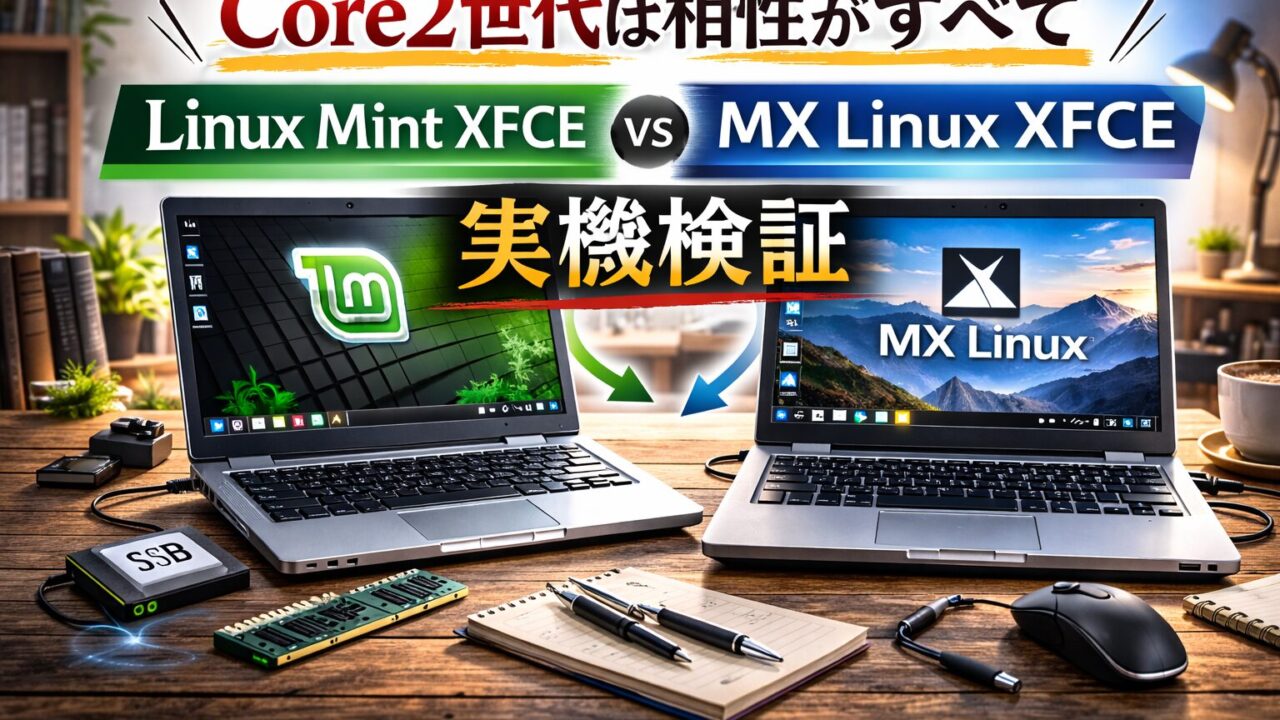
【実機検証】Core2世代の古いPCに入るLinuxは?MintとMXを比較した結論
Core2世代の古いPCにLinuxを入れて延命するなら、「Linux Mint XFCE」と「MX Linux XFCE」の軽さ比較よりも、まず“インストールできるか(相性)”が最重要です。
この記事では、Core2世代クラスの実機としてDell XPS M1210とDell Latitude D531を使い、Linux Mint XFCEとMX Linux XFCEを実機検証して「どっちが入るか」を結論ベースでまとめます。
結論はシンプル。
Core2世代では「軽さの差」より「インストールできるかどうか」の相性がすべてでした。
結論:Core2世代ではMintとMXの「軽さ」より相性がすべて
- XPS M1210 → MX Linux 25.1 XFCEしか安定しなかった
- Latitude D531 → Linux Mint 22.3 XFCEしか安定しなかった
つまり、Core2世代ではスペック表を比較しても意味がありません。
古PCでは「どちらが軽いか」ではなく「どちらが入るか」が答えになります。
この記事では、
- なぜ機種ごとに結果が分かれたのか(推測)
- Linux Mint XFCEとMX Linux XFCEの違い(超ざっくり)
- 古PCで起きやすいトラブルと対処
- 失敗しない選び方(成功率が上がる順番)
を初心者の方にもわかりやすく解説します。
検証環境(実機スペック)
■ Dell Latitude D531
- CPU:AMDデュアルコア TK-57
- GPU:ATI系内蔵
- メモリ:4GB
- SSD換装済み
■ Dell XPS M1210
- CPU:Core2 Duo T7200
- GPU:Intel内蔵
- メモリ:4GB
- SSD換装済み
どちらも2006〜2007年頃のモデル。いわゆる“本気の古PC”です。
※今回は「Core2世代“前後”の古ノート(2006〜2007年クラス)」として比較しています。Latitude D531はCPUがAMDですが、同年代・同クラス機として検証に含めました。
実機検証結果【比較表】
まずは結果を一発で分かるように表にまとめます。
この記事の最重要パートなので、最初に見てOKです。
| 機種 | GPU系統 | Linux Mint 22.3 XFCE | MX Linux 25.1 XFCE | 結論 |
|---|---|---|---|---|
| XPS M1210 | Intel内蔵 | 不安定(安定運用まで至らず) | 安定 | MX Linux |
| Latitude D531 | ATI系内蔵 | 安定 | 不安定(安定運用まで至らず) | Linux Mint |
この通り、同じCore2世代クラスでも結果は真逆。
だから「軽さランキング」みたいな記事を読んでも、古PCでは当たり外れが出ます。
まず準備:古PC延命は「SSD・USB・メモリ」が先
Core2世代クラスは、OSの選択以前に準備で成功率が決まります。
ここを飛ばすと「Linuxが遅い」じゃなくて、古PCの土台が遅いだけ…って事故が起きがち。
- SSD(ほぼ必須):HDDだと起動も更新も激重になりやすい
- インストール用USB(8GB以上):古PCほど相性で起動成否が分かれる
- メモリ(目安4GB):2GBだとブラウザが厳しい
先に「この機種で実際に入った手順」を見たい人は、下の記事もどうぞ。
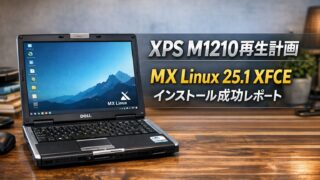
XPS M1210再生計画|MXLinux25.1XFCEインストール成功レポート
Latitude D531で軽量Linuxは本当に軽い?MX Linux・Lubuntuが動かなかった原因
大前提:SSDに換装していないと厳しい
正直に言います。
SSDに換装していないと、どのLinuxでも厳しいです。
HDDのままだと、
- 起動が遅い
- フリーズしやすい
- ブラウザが重い
となりやすいです。
🔽おすすめSATA SSD(240GB〜500GB)
古PC延命で一番効くのはLinux選びよりSSD換装でした。私が実際に使ったSSDはこちらです。
※Core2世代クラスはSATA2ですが、SATA3 SSDはそのまま使えます(互換性あり)。
※容量は256GBでも十分ですが、余裕を見るなら500GBも選択肢です。
LinuxインストールにはUSBメモリが必須
Linuxをインストールするには、インストール用USBメモリ(8GB以上)が必須です。意外と「持っていなかった」という人が多いです。
結論:16GBのUSBメモリが一番無難です(8GBでも可能ですが、余裕がないことがあります)。
古いPCでは、USBメモリの相性やポートの違いで起動成否が分かれることがあります。
起動しない場合は「USB2.0側に挿す」「別メーカーのUSBを使う」だけで改善することもあります。
🔽おすすめUSBメモリ(8GB〜32GB)
古PCはUSB相性が出やすいので、安定しやすい国内メーカー製を使うのが無難です。
- USB2.0でもOK(古PCなら十分)
- できれば国内メーカー品が安心
- 16GBあれば余裕
※Core2世代PCはUSB3.0非対応の場合もあるため、USB2.0でも問題ありません。
メモリは最低4GBほしい
2GBだとブラウザがきついです。可能なら4GBまで増設しましょう。
🔽おすすめDDR2メモリ
なぜ結果が分かれたのか(推測される原因)
おそらく原因は、カーネル構成とGPUドライバ(初期化)周りの違いです。
- Mint → Ubuntu LTSベース(比較的新しめの構成になりやすい)
- MX → Debian Stableベース(保守的で“枯れた”構成になりやすい)
古いATIや初期Intel内蔵GPUは、カーネルとの相性問題が出やすい世代です。
わずかな違いが「起動ループ」「解像度固定」「GPU初期化エラー」を引き起こすことがあります。
同世代PCでも結果が分かれる理由は、たぶんここです。
結局どっちを選ぶべきか?(機種別の結論)
✔ Latitude D531なら
→ Linux Mint 22.3 XFCE
ATI系との相性が良好でした。
✔ XPS M1210なら
→ MX Linux 25.1 XFCE
Mintは安定運用まで至りませんでした。
迷った人向け:成功率が高い順番(まずこれでOK)
- ATI系GPU → まずLinux Mint XFCE
- Intel内蔵GPU → まずMX Linux XFCE
それでも起動しないときの対処法(古PCあるある)
古PCは「ISO作って起動して終わり」じゃないことが多いです。
まずは下の順で試すのが安全です。
① USBを変える・挿す場所を変える
- USB2.0ポートに挿す(青いUSB3.0っぽい所は避ける)
- USBメモリのメーカーを変える
ここで改善するケースが多いので、USBは「無難な1本」を用意しておくとラクです。(上のおすすめUSBリンクから確認できます)
② 起動オプション「nomodeset」を試す
画面が真っ暗・解像度が変・フリーズする場合、GPU初期化が原因のことがあります。
起動メニューで「nomodeset」を付けて試すと改善することがあります。
※起動メニューで対象の項目を選び、eキーで編集 → quiet splash の後ろに nomodeset を追加 → F10で起動、が定番手順です(機種によりキー表示が違うことがあります)。
③ BIOS設定を確認する
- USB起動(Boot Order)が有効か
- Legacy/UEFIの設定(機種による)
FAQ
Q. 32bit版と64bit版、どっちを選べばいい?
まずはCPUが64bit対応かどうかで決まります。
Core2 Duoは64bit対応が多いですが、古い機種だと周辺相性で起動で詰まることもあります。
- 基本:64bit対応なら64bit版(今のLinuxは64bitが主流)
- 例外:起動しない場合は別ISO/別ディストリ/別USBで回避できることがあります
Q. 「PAEが必要」とか「i386」って何?
かなり古い32bit CPUでは、メモリを扱う仕組み(PAE)の有無が問題になります。この記事の実機(Core2/同年代)だと通常は気にしなくてOKですが、さらに古いPentium M世代などは32bit+PAEで詰まることがあります。
- i386:32bit環境向け
- PAE:32bitでもメモリ拡張に関係する仕組み(古CPUで非対応がある)
Q. USB作成はRufusとEtcher、どっちがいい?
どちらでもOKですが、古PCは「USBの作り方の相性」も出ます。
- Windowsで作るなら Rufus(設定を変えて試せる)
- 迷ったら BalenaEtcher(シンプルで失敗が少なめ)
※同じISOでも「作成ツールを変えたら起動した」というケースは普通にあります。
Q. 「UEFI/Legacy(BIOS)」はどっちで入れるべき?
2006〜2007年頃の古ノートはLegacy(従来BIOS)が基本です。
UEFIがある機種でも、うまく起動しないならLegacy寄りに揃えると安定することがあります。
- 起動しない→まずLegacyで試す
- USBが見えない→Boot Order/USB Boot/起動優先順位を確認
Q. インストール中に画面が真っ暗・フリーズする
古PCあるあるです。原因はGPU初期化(描画)周りの相性が多いので、まずはこれを試してください。
- 起動オプション「nomodeset」
- 別USBメモリ(メーカー違い)
- USB2.0ポートに挿す
Q. 解像度が1024×768に固定されて変えられない
多くはGPUドライバが正しく当たっていない状態です。
まずは「nomodesetなしで起動できる状態」を目指します。
- nomodesetで起動できた=応急処置(解像度固定になりやすい)
- まずは別ディストリ/別カーネル構成(Mint↔MX)で通常起動できるか試す
Q. ログイン画面に戻る(ログインループ)
GPUドライバ/表示マネージャ周り、または設定ファイル破損などで起こることがあります。
古PCは「インストールはできたのにログインできない」があり得ます。
- まずはライブUSBで起動できるか確認
- 別のUSBで作り直す(作成ツールも変える)
- MintがダメならMX、MXがダメならMint(同年代でも相性が真逆になる)
Q. Wi-Fiが繋がらない(特に古い無線LAN)
古い無線LANチップは、Linuxだとドライバ/ファームウェア不足で繋がらないことがあります。
- まずは有線LANで初期アップデート
- ダメならUSB無線子機(対応確認済みのもの)を使うのが早い
Q. 体感が遅い。結局なにを優先すべき?
古PC延命で効く順番はほぼ決まっています。
- SSD換装(HDDのままだと何を入れても重い)
- メモリ4GB(2GBだとブラウザが厳しい)
- 軽いブラウザ/拡張機能を減らす
- ディストリは「入って安定した方」
Q. 失敗しない「試す順番」をもう一回教えて
迷ったらこの順でOKです。
- ATI系GPU → まずLinux Mint XFCE
- Intel内蔵GPU → まずMX Linux XFCE
- ダメならUSB変更 → USB2.0 → nomodesetの順で潰す
迷ったらこれ:古PCで成功率が上がる試す順番
- SSDに換装(HDDのままだと何を入れても遅い)
- USBを2本用意(メーカー違いが効く)
- ATI系ならMint XFCE → ダメならnomodeset
- Intel内蔵ならMX XFCE → ダメならnomodeset
まとめ:Core2世代の古PC延命は「入ったからこれ」が正解
Core2世代クラスでのLinux Mint XFCE vs MX Linux XFCE比較。
大事なのは軽さではありません。
インストール成功率=相性がすべて。
- XPS M1210 → MX Linux 25.1 XFCE
- Latitude D531 → Linux Mint 22.3 XFCE
古PC延命では、「軽いからこれ」ではなく「入ったからこれ」が正解。
補足:「遅い」「フリーズする」場合は、まずSSD換装とUSB見直しが効くことが多いです(上で紹介したパーツをチェックしてみてください)。
メルマガはこちら
↓ ↓ ↓