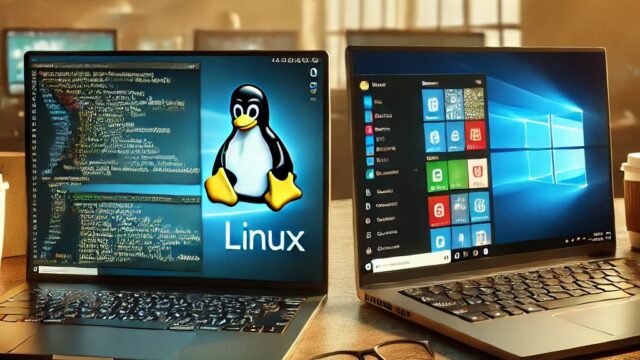
ネットブックに最適!Kona Linux 32bitで蘇る古いPC
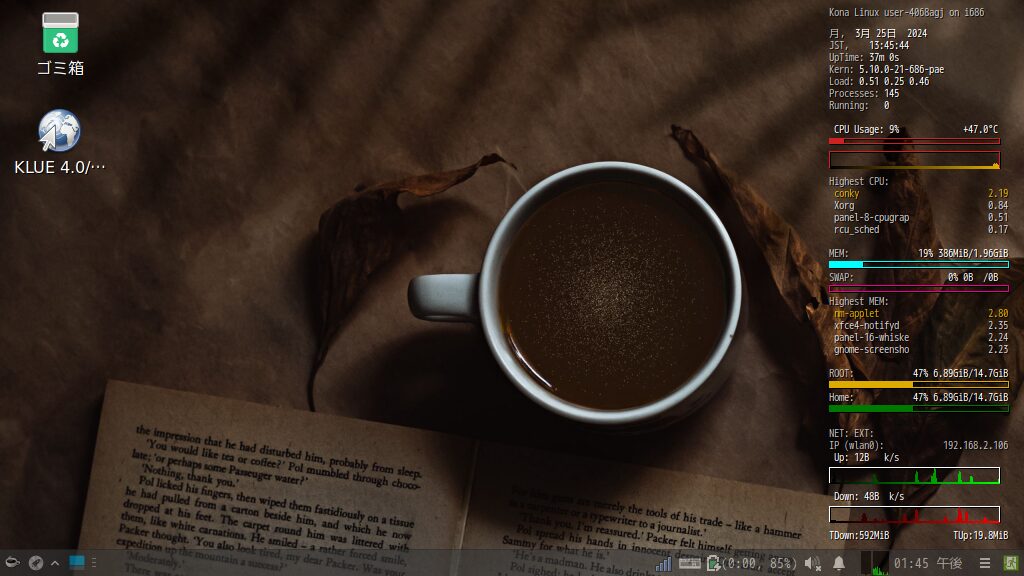
時代とともに進化を続ける技術の波に、かつての愛用していたネットブックや古いPCが取り残されていると感じてはいませんか?
高性能な最新機種への更新を考える前に、あなたの手元にある「忘れられた」デバイスを一度見直してみましょう。
軽量でありながらパワフルな「Kona Linux 32bit」を導入することで、これらの古いマシンが思いのほか活躍する場所がまだまだあることを実感できるかもしれません。
この記事では、限られたリソースを最大限に活用しながら、安定したパフォーマンスを提供するKona Linux 32bitのインストールから設定、日常使用までのプロセスを詳しく解説します。
特にネットブックや古いPCの持つポテンシャルを引き出し、新たな息吹を吹き込むことを目指しています。
だからこそ、古い友とも言えるそれらのデバイスを捨てる前に、もう一度チャンスを与えてみてはいかがでしょうか?
Kona Linux 32bitについて
Kona Linuxが国産のLinuxディストリビューションであるとの情報を踏まえると、これは日本で開発されたLinux OSの一つということになります。
国産のLinuxディストリビューションとして、Kona Linuxは特に日本のユーザーにとって利便性が高く、日本語環境での使用に適した構成が特徴です。
32bit版は、特にリソースが限られたハードウェアや古いPC、ネットブックに焦点を当てており、これらのデバイスでの使用を想定して最適化されています。
国産Linuxディストリビューションとしての特徴
- 日本語サポート: 日本語に対する優れたサポートがあり、インストールプロセスから日常的な使用、トラブルシューティングに至るまで、日本語でのガイドやドキュメントが充実している可能性が高いです。
- 日本のユーザー向けのカスタマイズ: 日本のユーザーにとって便利なアプリケーションや設定がプリインストールされていることがあります。これにより、追加の設定やカスタマイズの手間が省け、すぐに使用を開始できます。
- コミュニティのサポート: 国内のユーザーコミュニティからのサポートが得られやすいことも大きなメリットです。同じ言語を話すユーザー同士で情報交換や助け合いが行われることで、問題解決がスムーズに進みます。
32bitサポートのメリット
- 古いハードウェアの再活用: 32bitサポートにより、新しい64bitシステムに対応していない古いPCやネットブックを有効活用できます。これにより、リサイクルや環境に優しい選択肢としても機能します。
- 軽量で高速: リソースが限られたハードウェア上でも軽快に動作し、古いマシンでも快適なコンピューティング体験を提供します。
国産であることによるメリットと、32bitサポートに特化した最適化により、Kona Linuxは日本のユーザーにとって魅力的な選択肢と言えるでしょう。
古いPCやネットブックを持っているが、使い道に困っているという方にとっては、特に試してみる価値のあるディストリビューションです。
Kona Linux 32bitのダウンロード方法
Kona Linux 32bitをインストールするには、まずISOファイルをダウンロードします。
Kona Linuxは一般的なLinuxディストリビューションのような公式サイトからダウンロードする形式ではなく、Kona Coffeeさんが公開しているGoogleドライブからISOファイルを入手できます。
32bit版を探している場合は、ファイル名に「i386」と付いているISOファイルを確認してください。
私が実際に使用したのは「konalinux-6.0-Black_i386.iso」です。
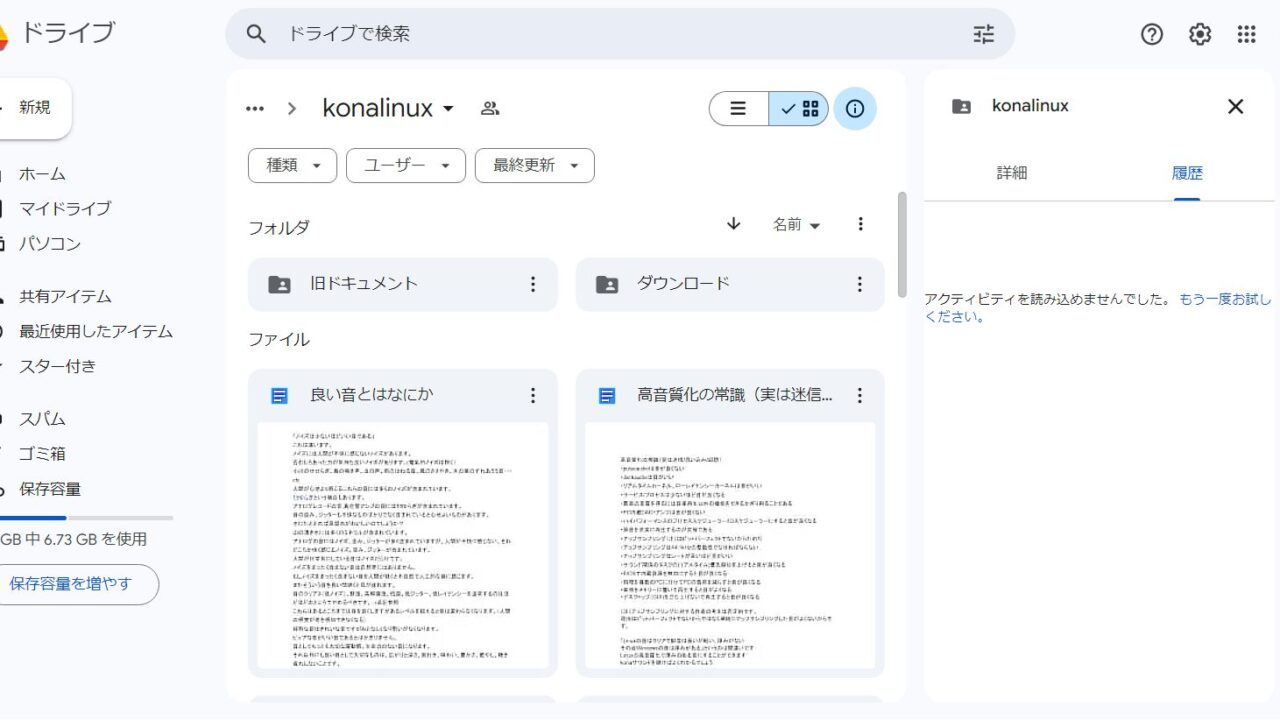
Googleドライブを開いたら、「ドライブで検索」に「konalinux-6.0-Black_i386.iso」と入力して検索します。
目的のISOファイルが表示されたら、メニューからダウンロードしてください。
ダウンロード後は、USBメモリやDVDへISOファイルを書き込み、Kona Linuxのインストールメディアを作成します。
私のLenovo IdeaPad S10eではUSBブートがうまくできなかったため、ISOファイルをDVDに焼き、外付けDVDドライブから起動してインストールしました。
私のようにUSBブートがうまくできない場合は、ISOファイルをDVDに書き込み、外付けDVDドライブから起動する方法もあります。
古いネットブックにはDVDドライブを搭載していない機種も多いため、USB接続の外付けDVDドライブがあると便利です。
Kona Linux 32bitインストール方法
私はKona Linux 6.0 BlackをLenovo IdeaPad S10e(メモリ2GB)へインストールしました。
私の環境ではUSBブートができなかったため、ISOファイルをDVDに焼き、外付けDVDドライブから起動しています。
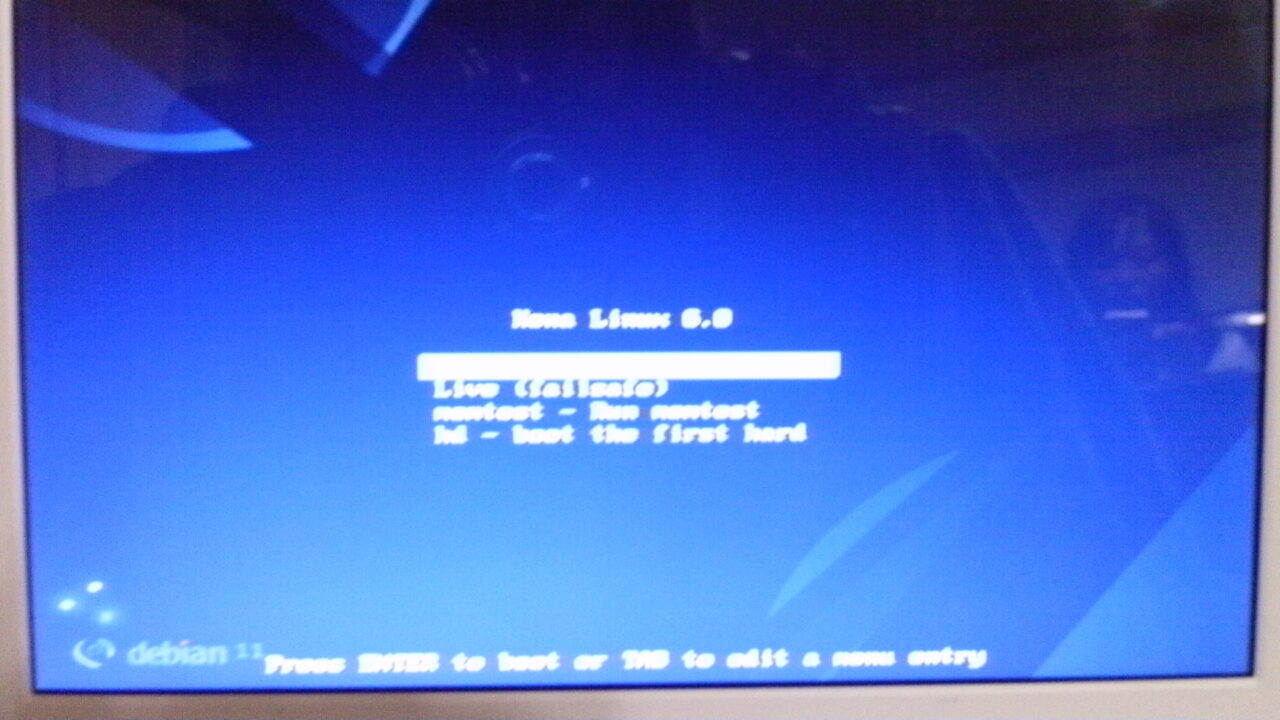
Kona Linuxを起動すると、以下の画面が表示されます。
 ViviLnk
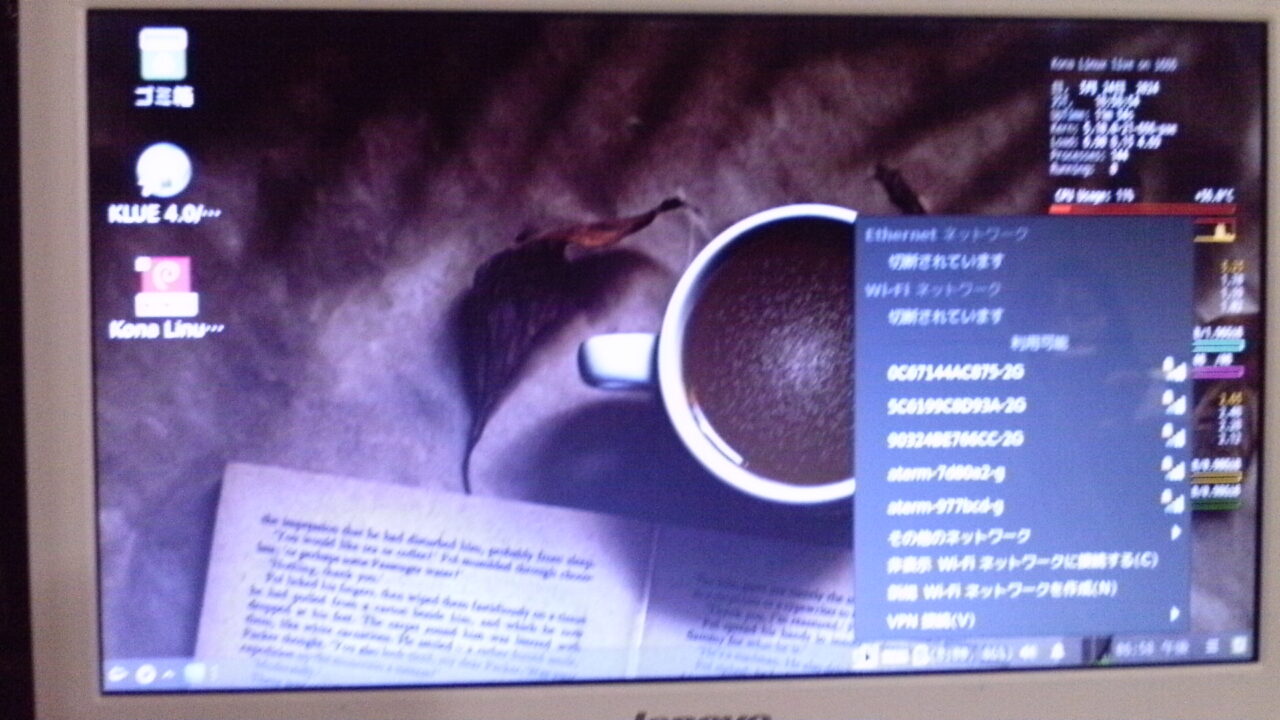
LIVE起動した画面です。
Wi-Fiにも接続可能です。
インストールをダブルクリックします。
 ViviLnk
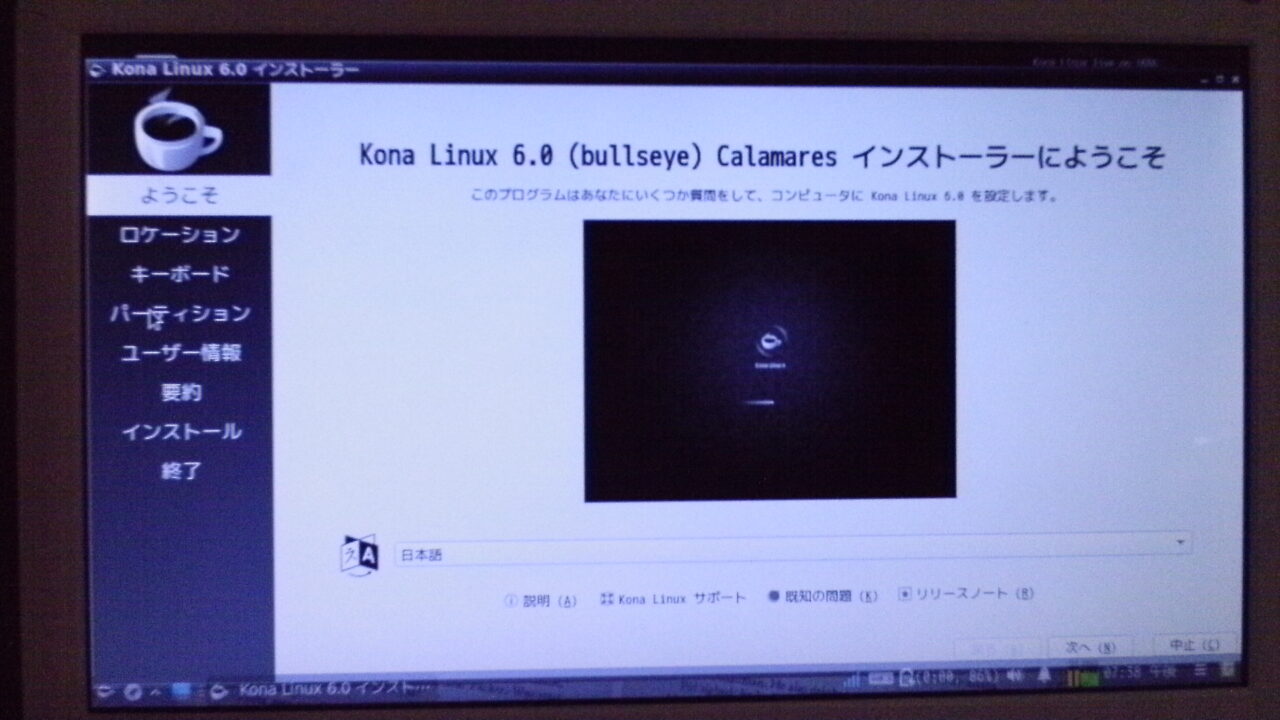
インストーラーが起動するので次へをクリック。
 ViviLnk
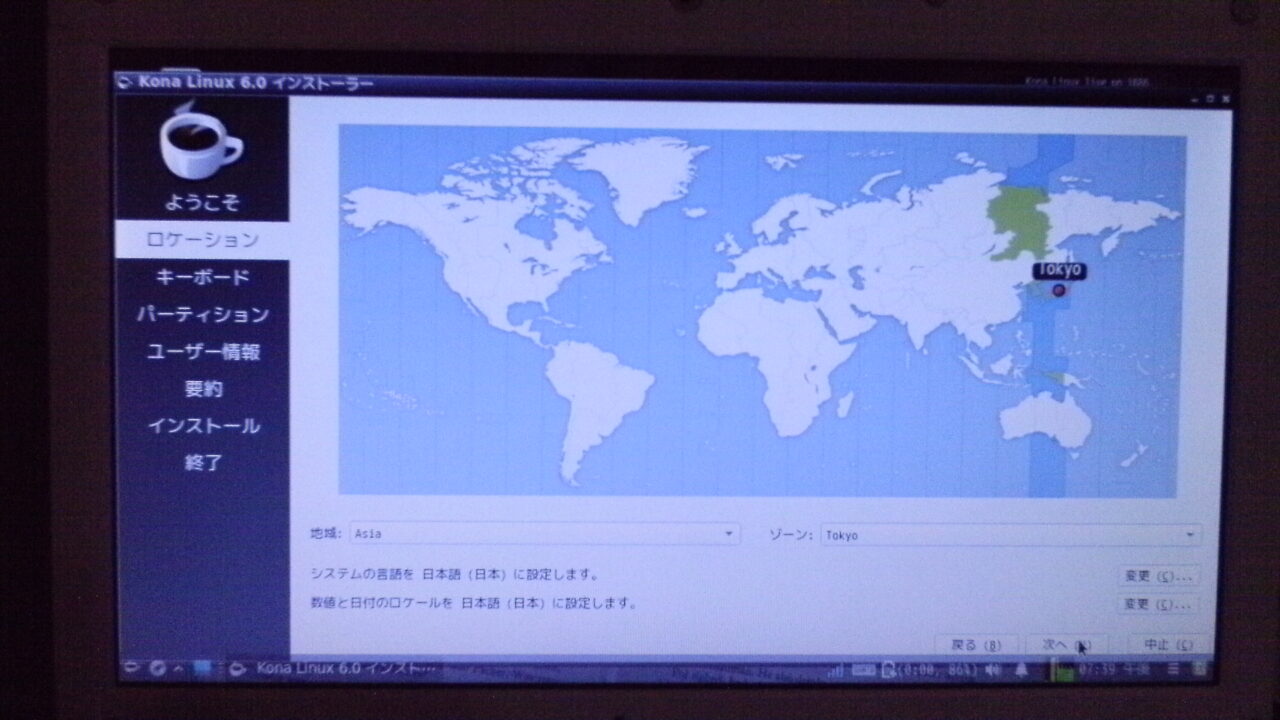
ロケーションは日本になっているので次へをクリック。
 ViviLnk
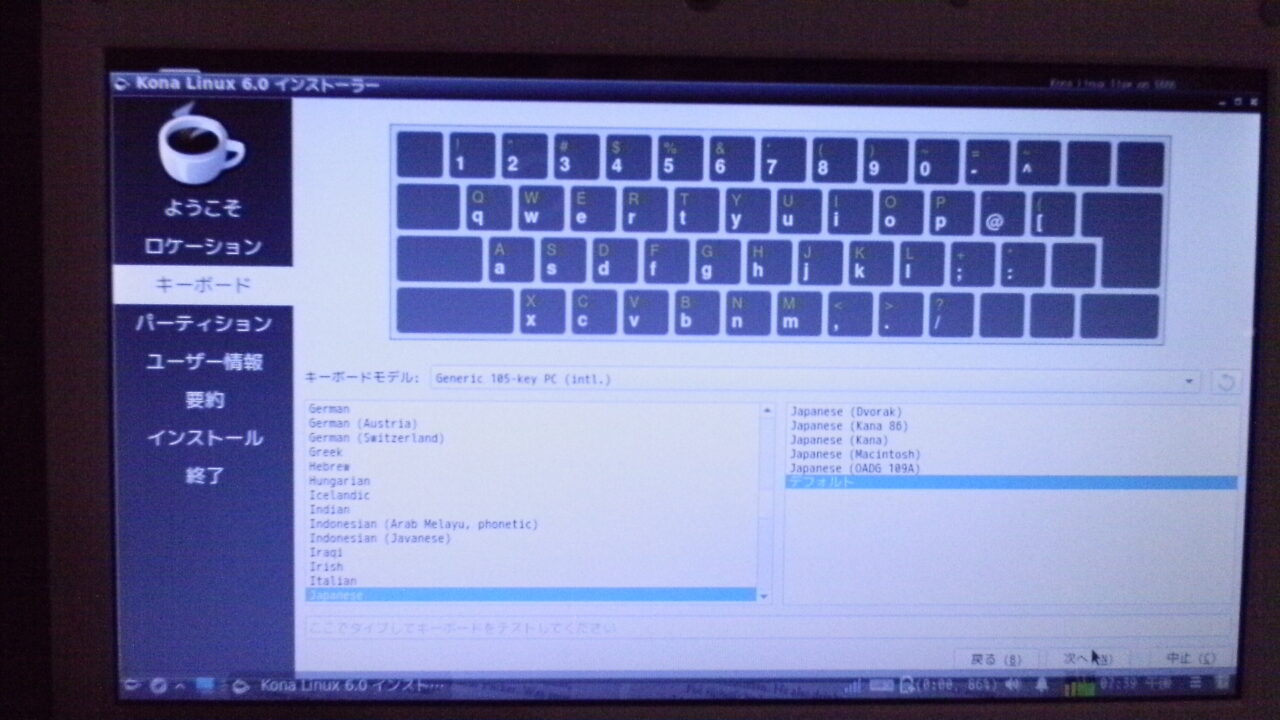
キーボードもJapaneseになっているので次へをクリック。
 ViviLnk
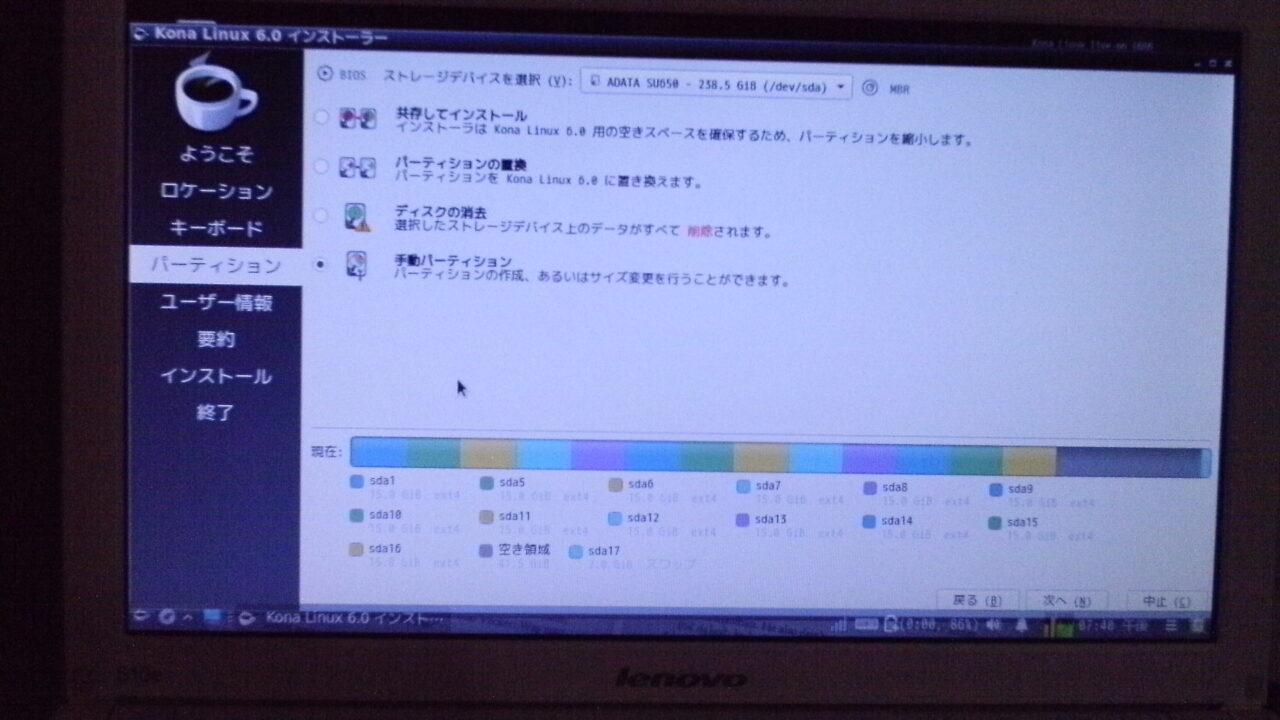
私は分けたパーティションにインストールするので、手動パーティションを選びます。
 ViviLnk
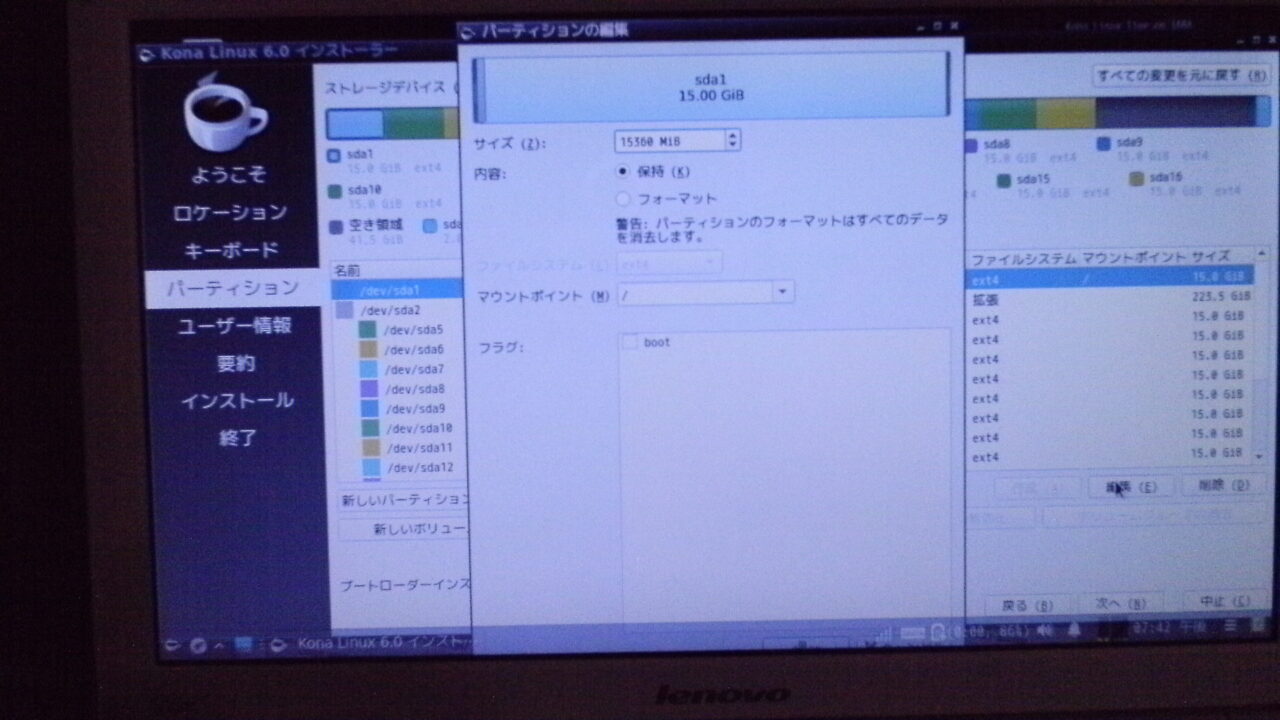
sda1にext4でフォーマット、マウントポイントは「/」にします。
 ViviLnk
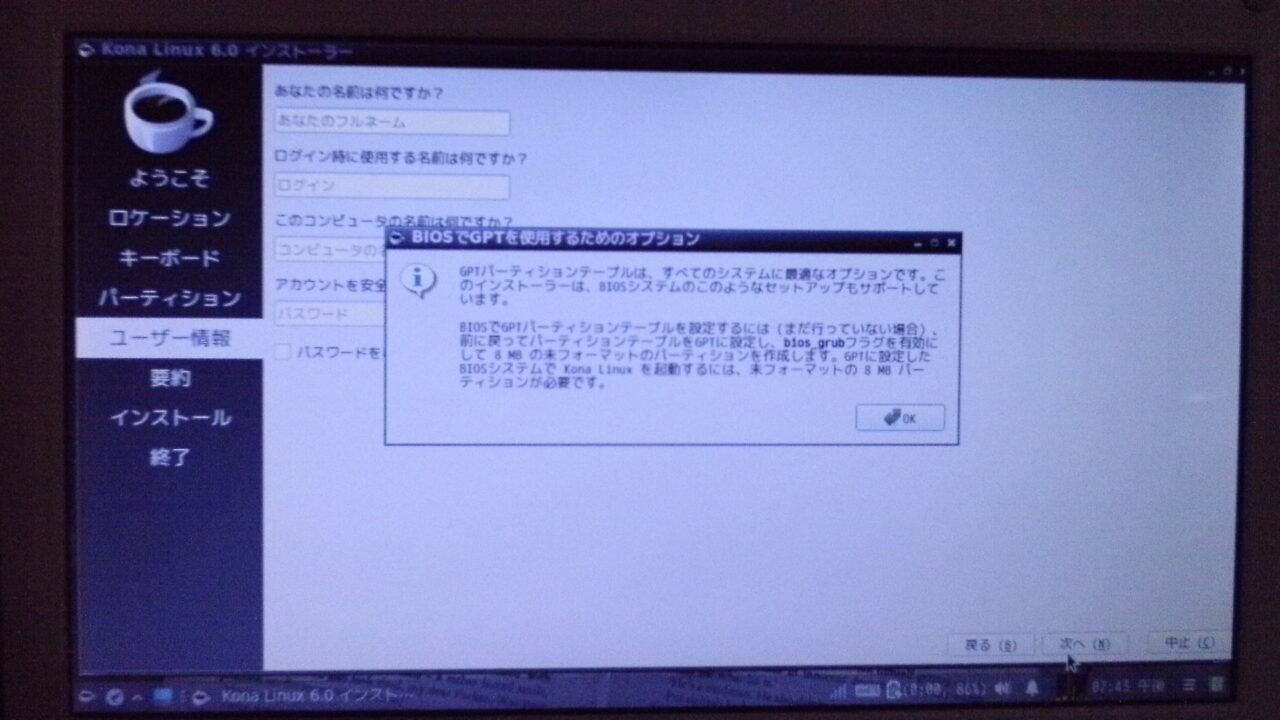
設定が良ければOKをクリック。
 ViviLnk
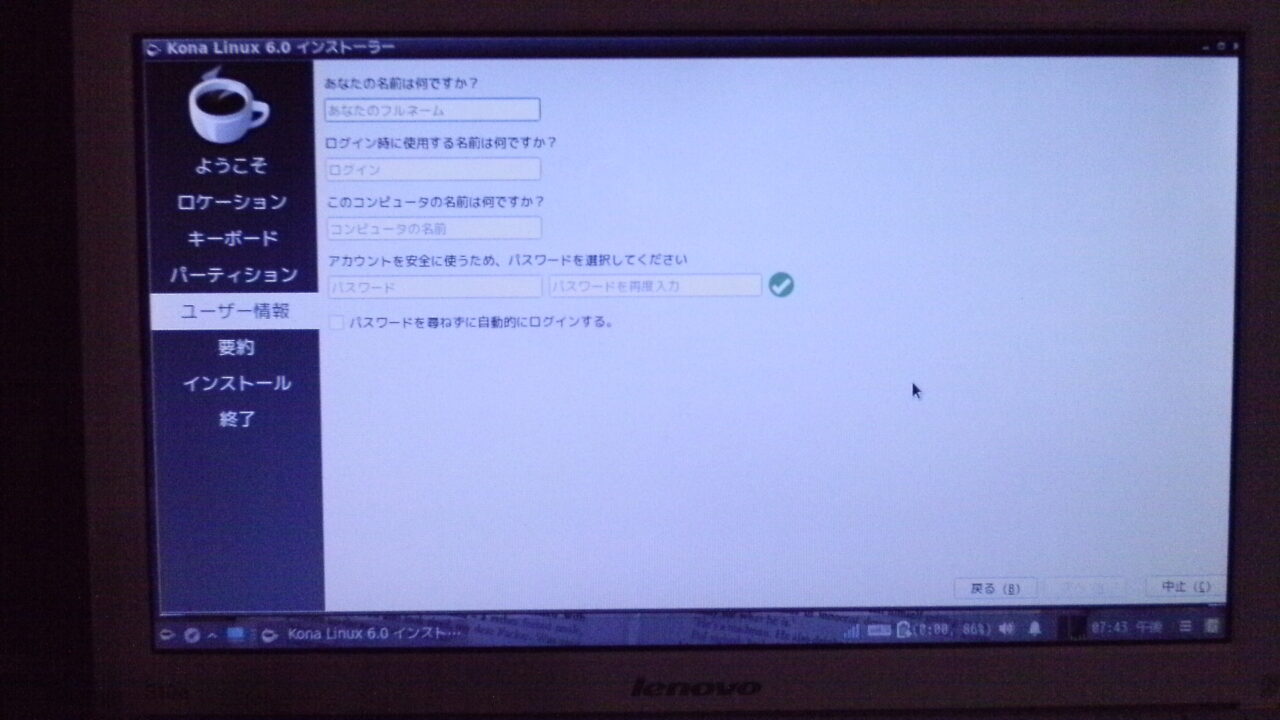
ユーザー名とパスワードを入力します。
 ViviLnk
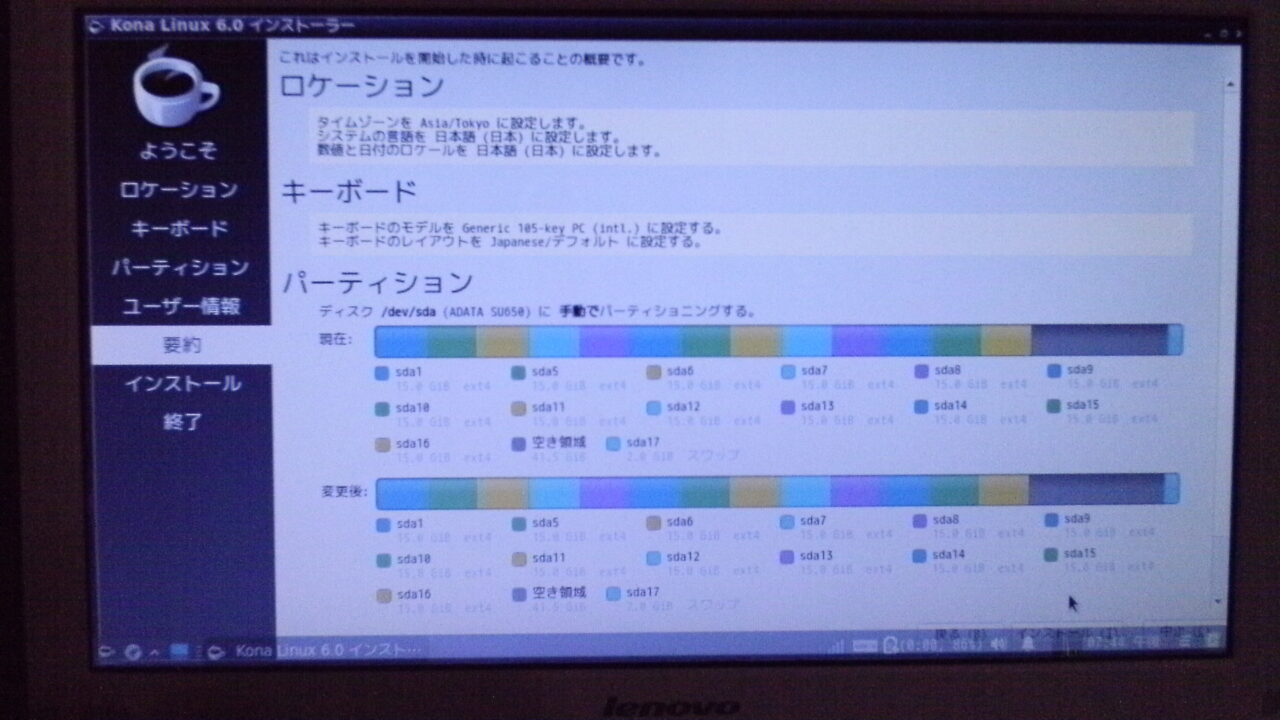
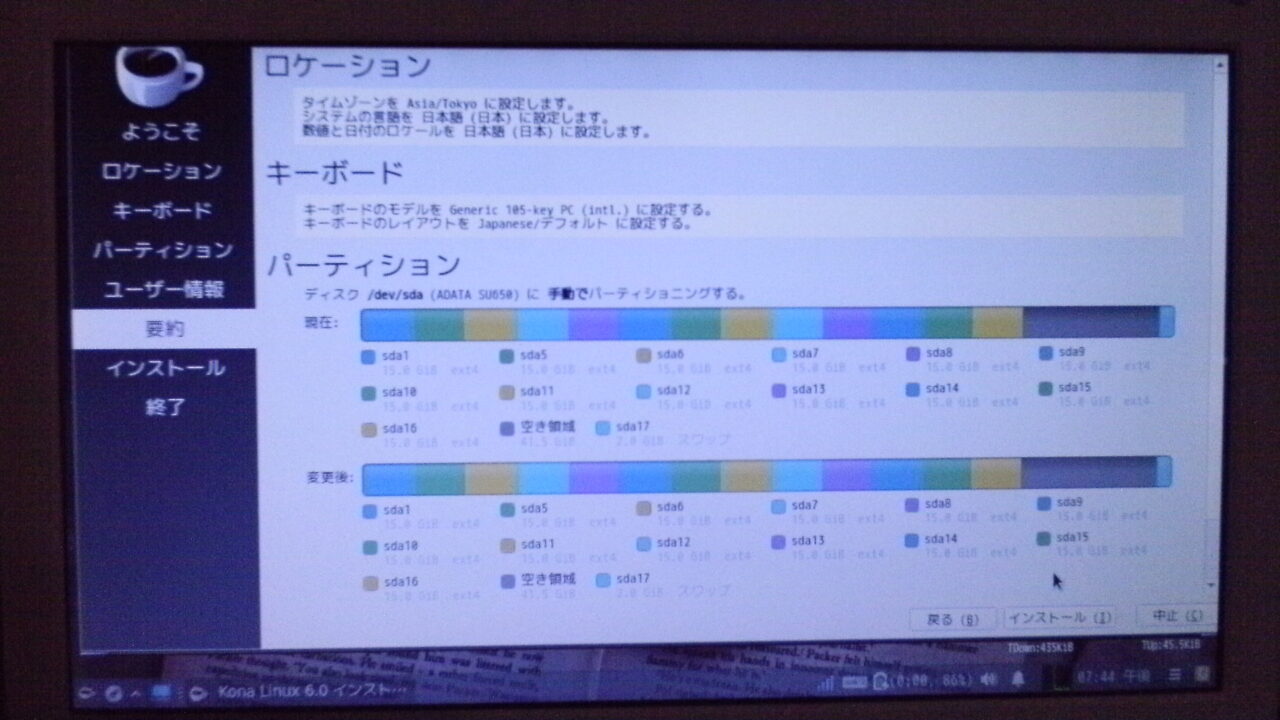
確認画面が出ます。
 ViviLnk
下が見切れているので、Alt+F7を押しクリックで上に移動させてインストールします。
 ViviLnk
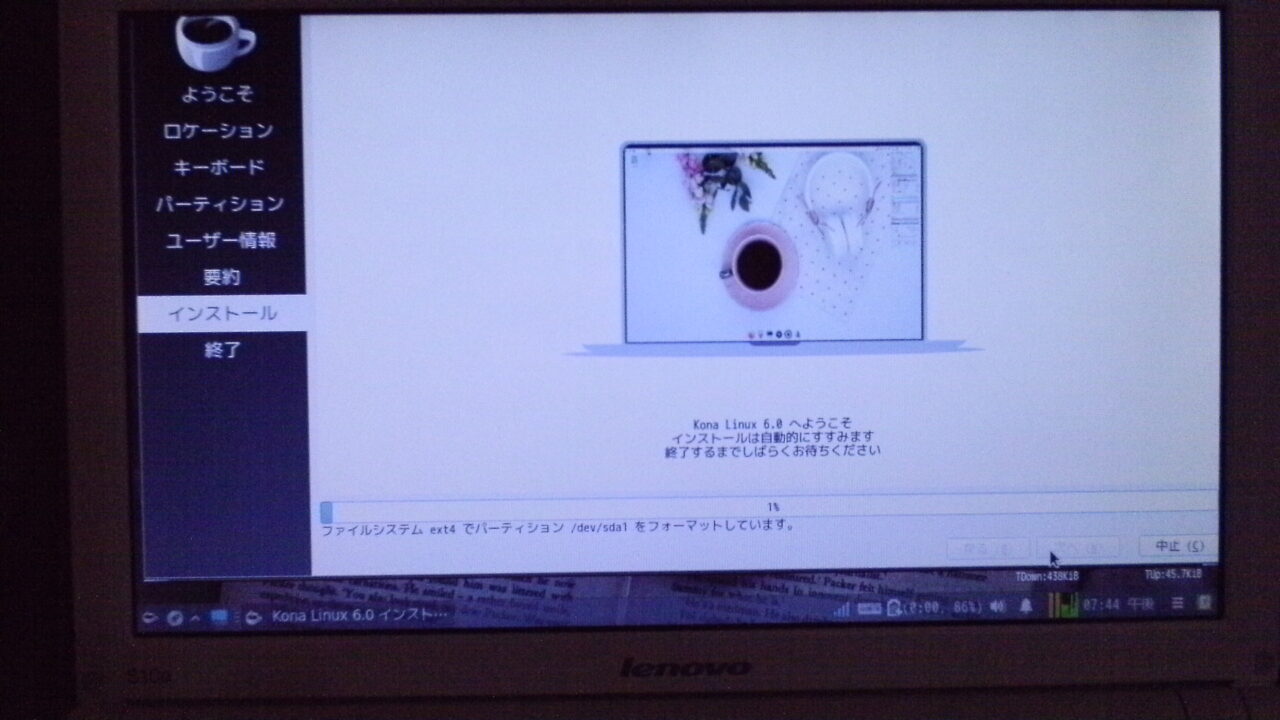
インストール画面です。
 ViviLnk
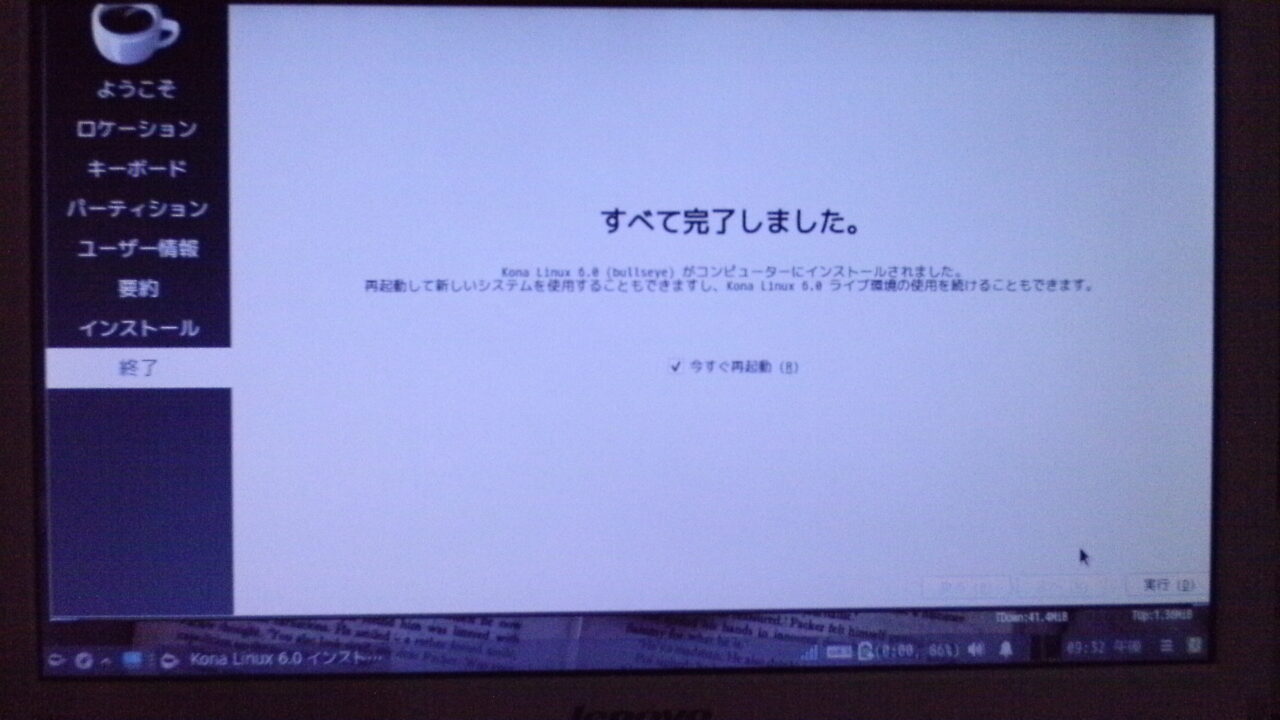
インストールが完了したら再起動します。
 ViviLnk
国産のLinuxなので、最初から日本語入力もできますし、Linux初心者でもわかりやすいと思います。
メルマガはこちら
↓ ↓ ↓