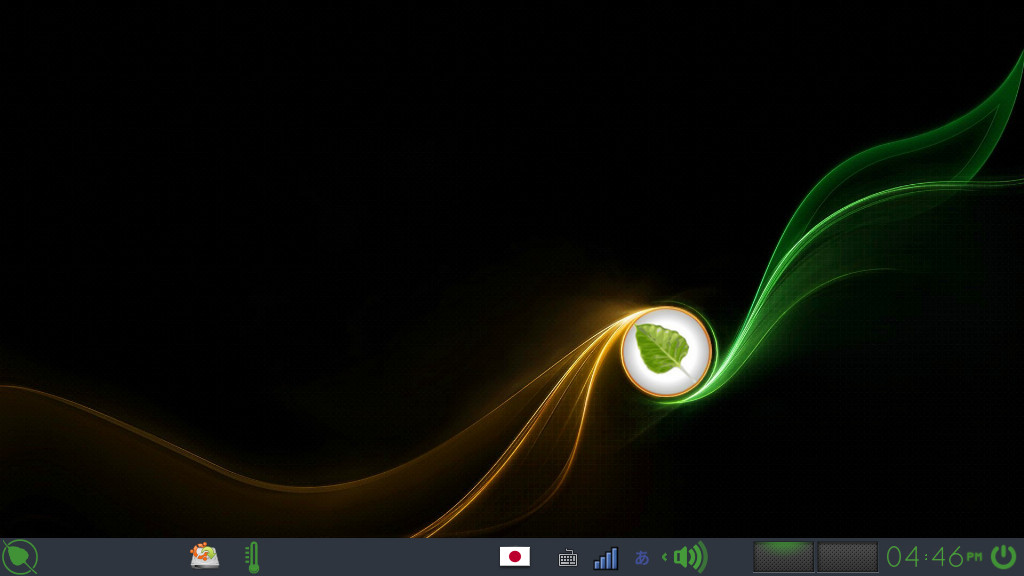
Bodhi Linuxは、軽量で高度にカスタマイズ可能なLinuxディストリビューションで、特に古いハードウェアやリソースに制約のあるデバイスでの使用を念頭に置いて設計されています。
32bit版は、特に古いコンピューターやネットブックに新生命を吹き込むことができるバージョンです。
以下は、Bodhi Linux 32bitの主な特徴と利点です。
主な特徴
- 軽量デスクトップ環境: Bodhi Linuxは、Mokshaデスクトップを採用しています。これはEnlightenment E17デスクトップ環境のフォークで、美しさと機能性を兼ね備えつつ、システムリソースの消費を最小限に抑えるように設計されています。
- 高いカスタマイズ性: Mokshaデスクトップは、ユーザーが自分のニーズに合わせて環境を細かく調整できるようにする多数の設定オプションを提供します。
- 省リソース: Bodhi Linux 32bitは、非常に少ないシステムリソースで動作し、古いハードウェアでも快適に使用できます。これは、最小限のインストールオプションを選ぶことで、さらにカスタマイズと軽量化が可能です。
- Debianベース: Ubuntuをベースとしているため、Debian系の広範なソフトウェアリポジトリにアクセスできます。これにより、幅広いアプリケーションとツールが利用可能になります。
- コミュニティサポート: Bodhi Linuxには活発なコミュニティがあり、フォーラムやドキュメントを通じてサポートを受けることができます。
利用シナリオ
- 古いPCやネットブックの再活用: Bodhi Linux 32bitは、古いコンピューターやネットブックに新しい命を吹き込み、基本的なウェブブラウジング、文書作成、軽いマルチメディア作業などに適しています。
- リソースに敏感なユーザー向け: 限られたリソースを最大限に活用したいユーザー、またはシンプルで高速なシステムを好むユーザーに最適です。
- Linuxカスタマイズの学習: Bodhi Linuxは、Linuxシステムとデスクトップ環境のカスタマイズに関心のあるユーザーにとって、学習と実験の良いプラットフォームを提供します。
Bodhi Linux 32bitは、その軽量性とカスタマイズ性で、特に古いハードウェアを新たな用途に活用したいユーザーにとって魅力的な選択肢となります。
Bodhi Linux 32bitインストール方法
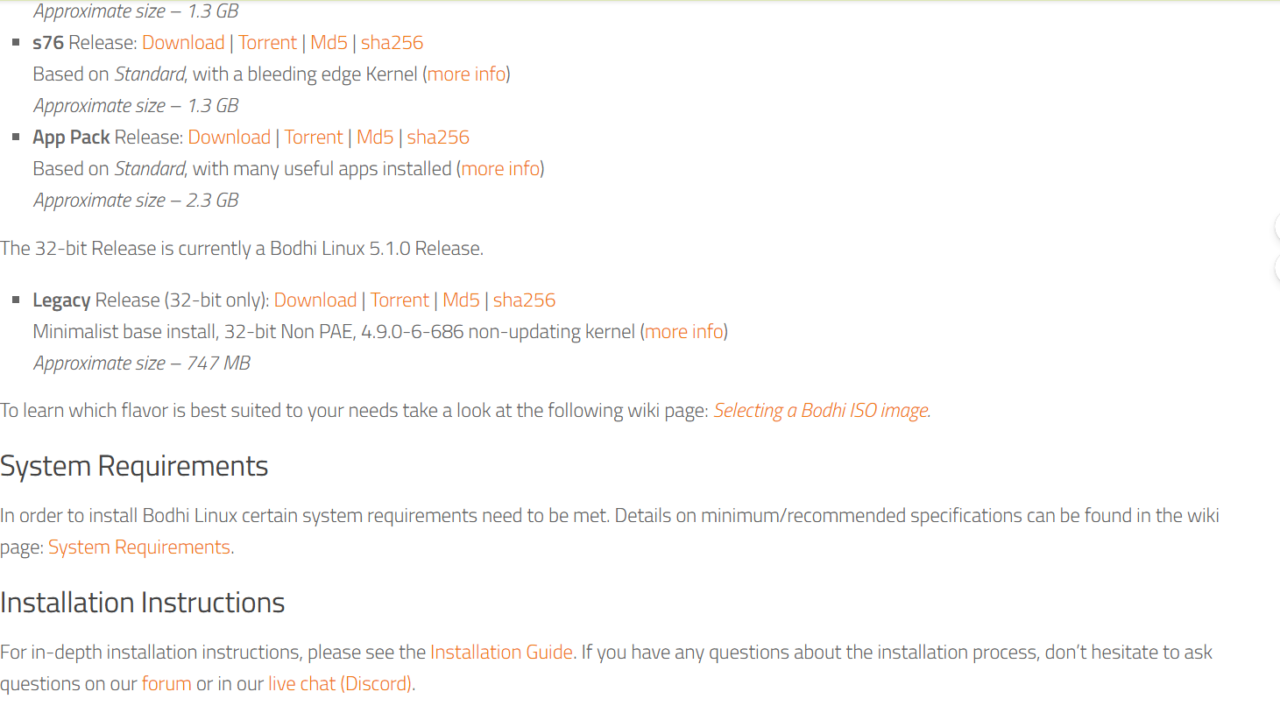
Bodhi Linuxの公式ウェブサイトの、Legacy Relese(32-bit only)からダウンロードします。

私の環境(lenovo ideapad S10e メモリ2GB)ではUSBブートができなかったので、DVDに焼いて外付けドライブからインストールしました。
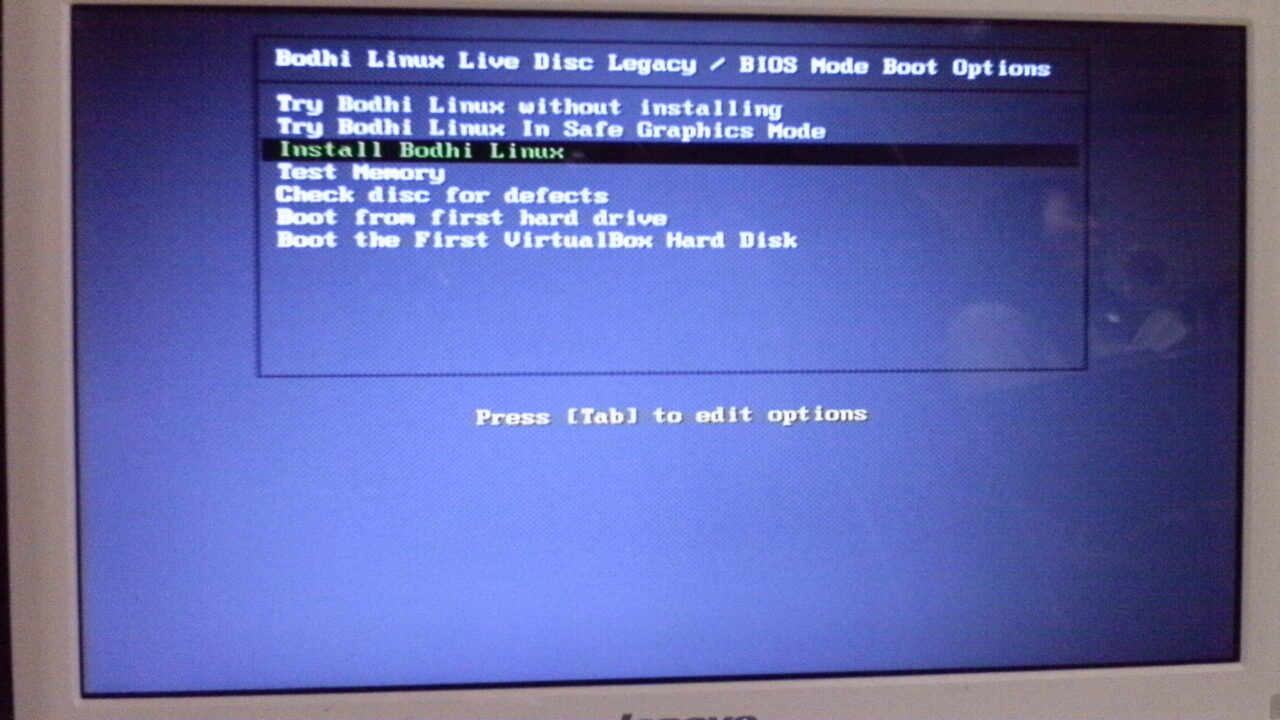
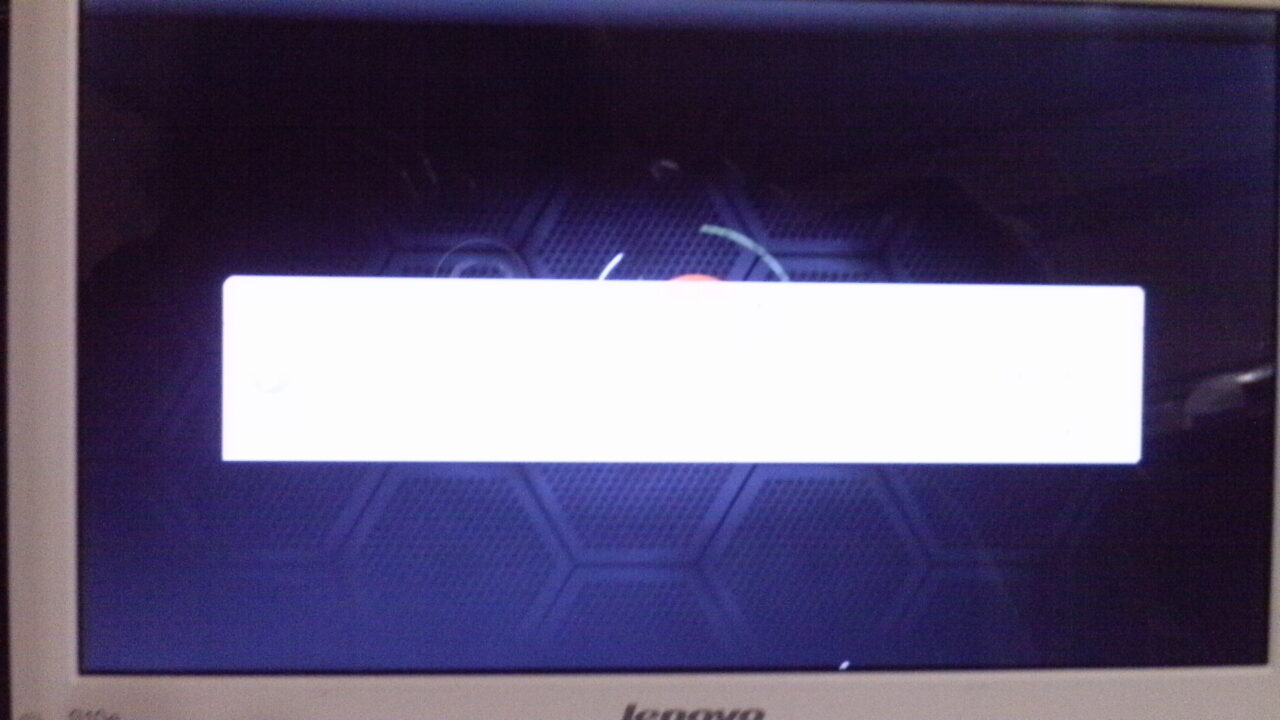
起動したら以下の写真のようになります。
デフォルトでWLAN接続ができないので、有線LAN接続します。
Install Bodhi Linuxを選びます。
ViviLnk
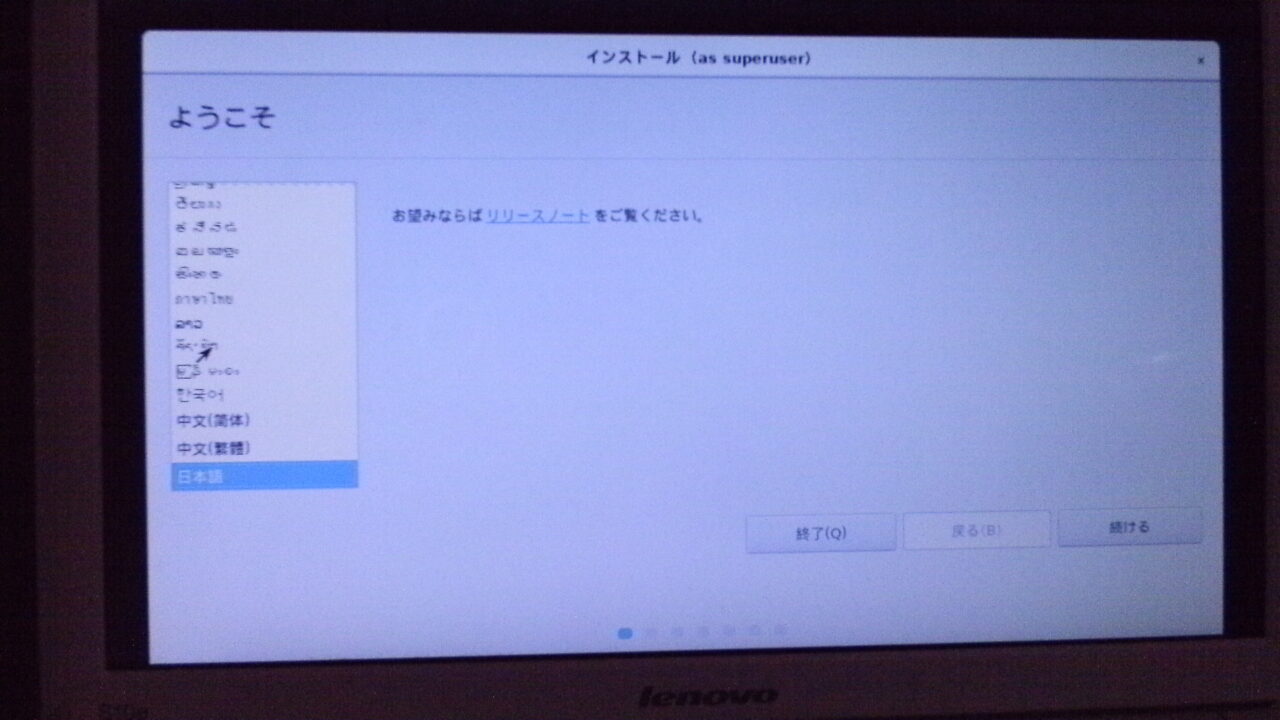
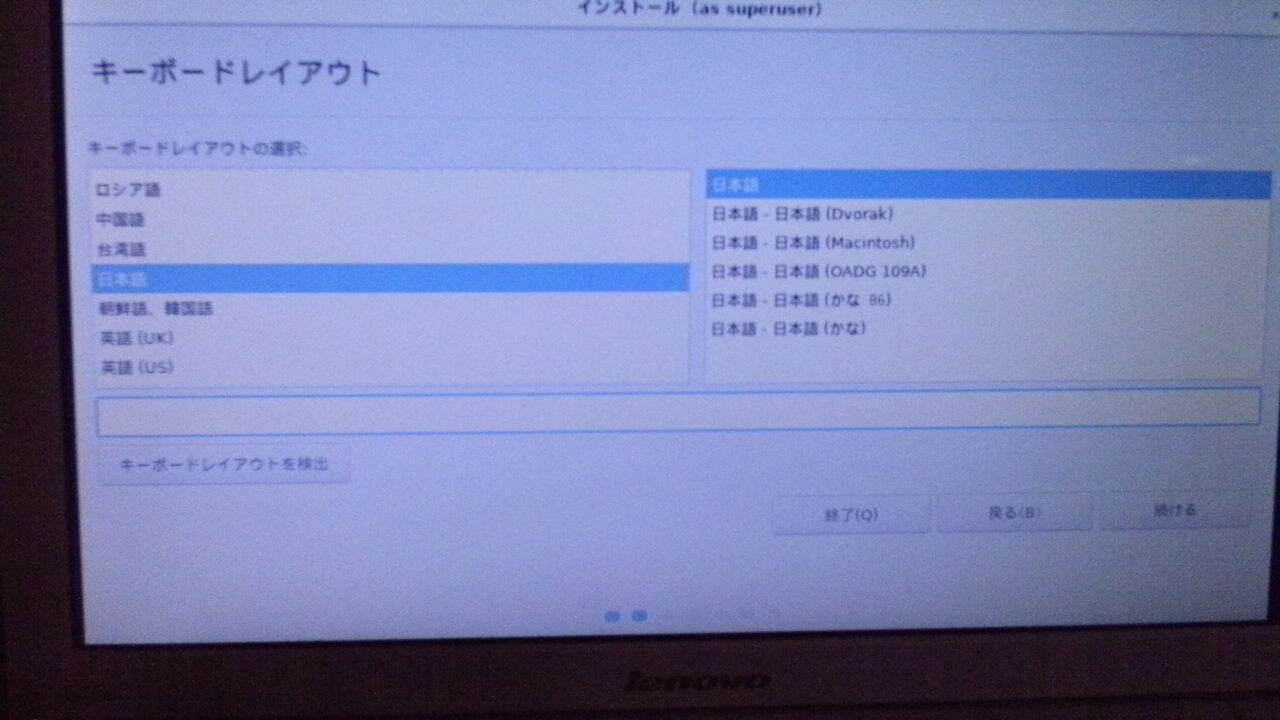
日本語を選びます。
ViviLnk
キーボードは日本語なので、このまま続けるをクリック。
ViviLnk
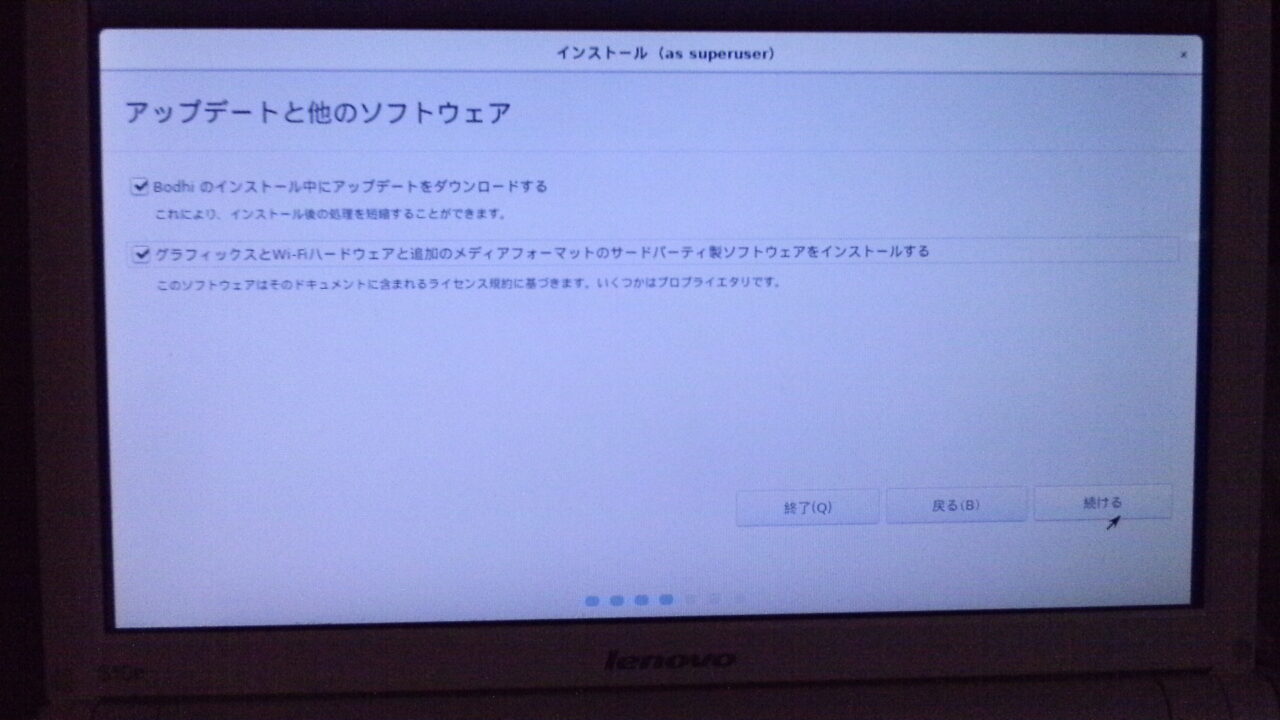
インストール中のアップデートが必要な場合はチェックを入れて続けるをクリック。
ViviLnk
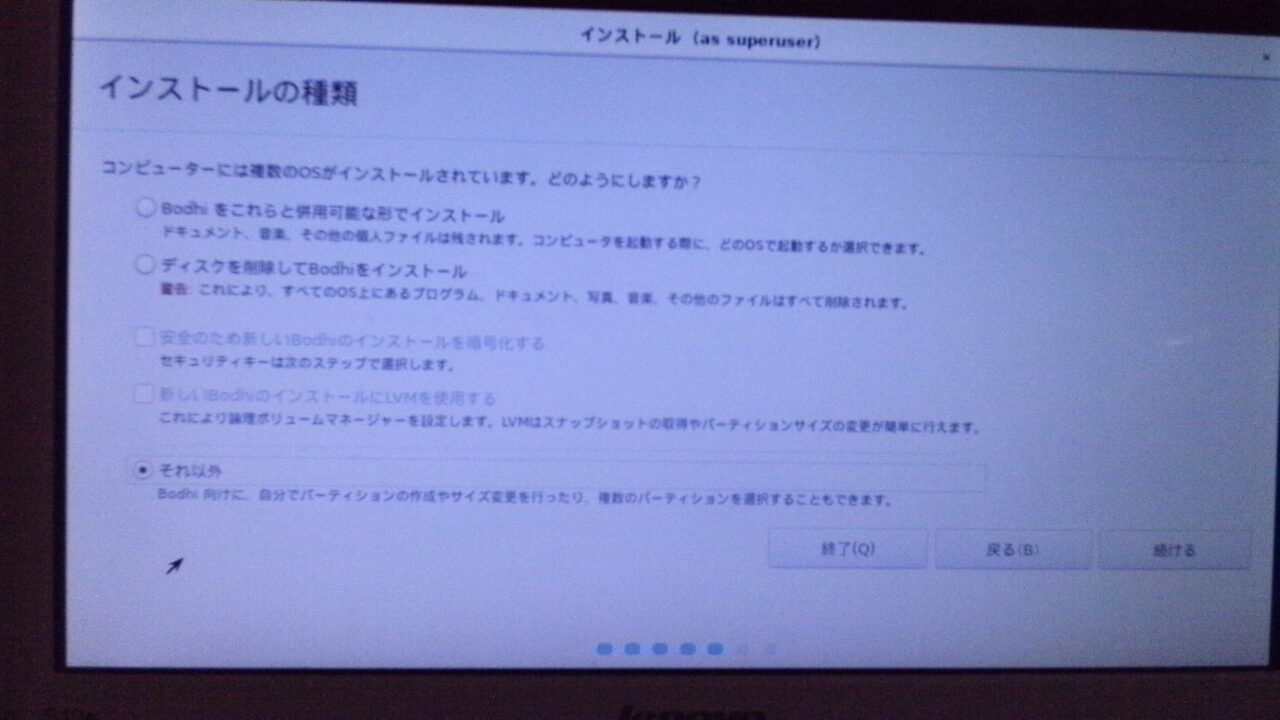
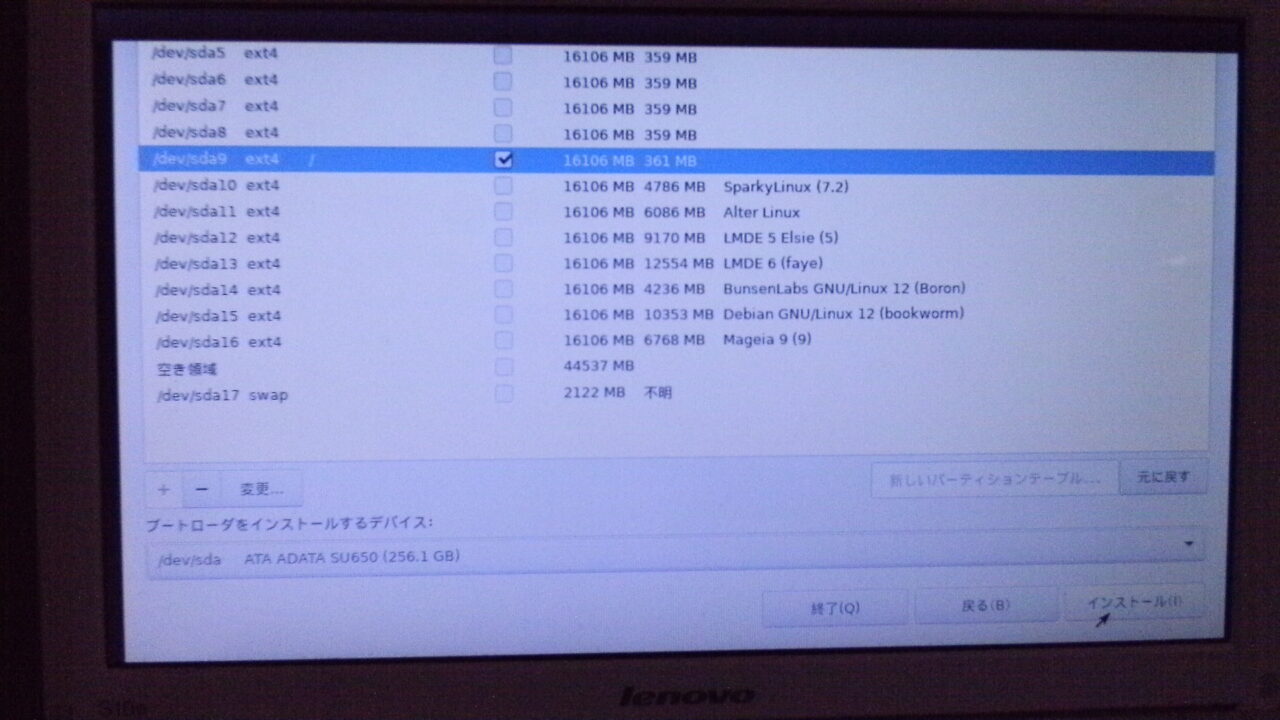
分けたパーティションにインストールするので、それ以外を選びます。
ViviLnk
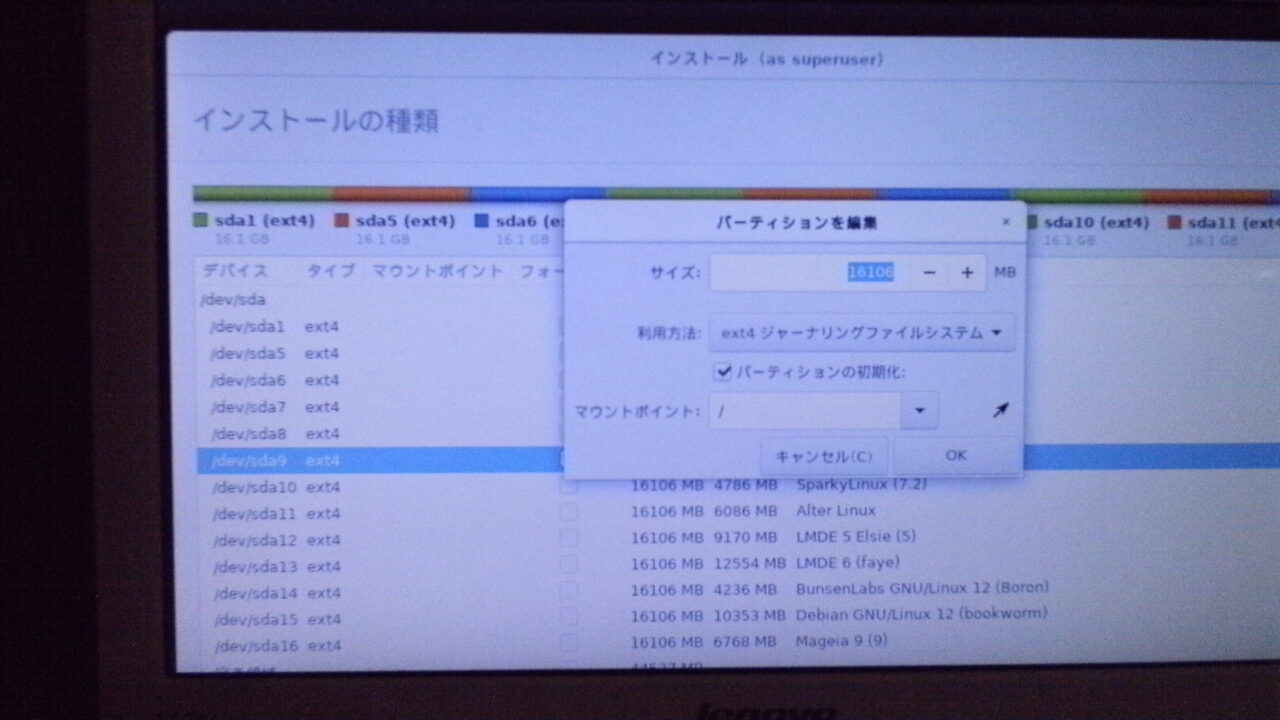
利用方法はext4を、パーティションの初期化にチェックを入れて、マウントポイントは「/」に設定します。
ViviLnk
良ければインストールをクリック。
下が見切れているので、Ail+F7で上に移動させます。
ViviLnk
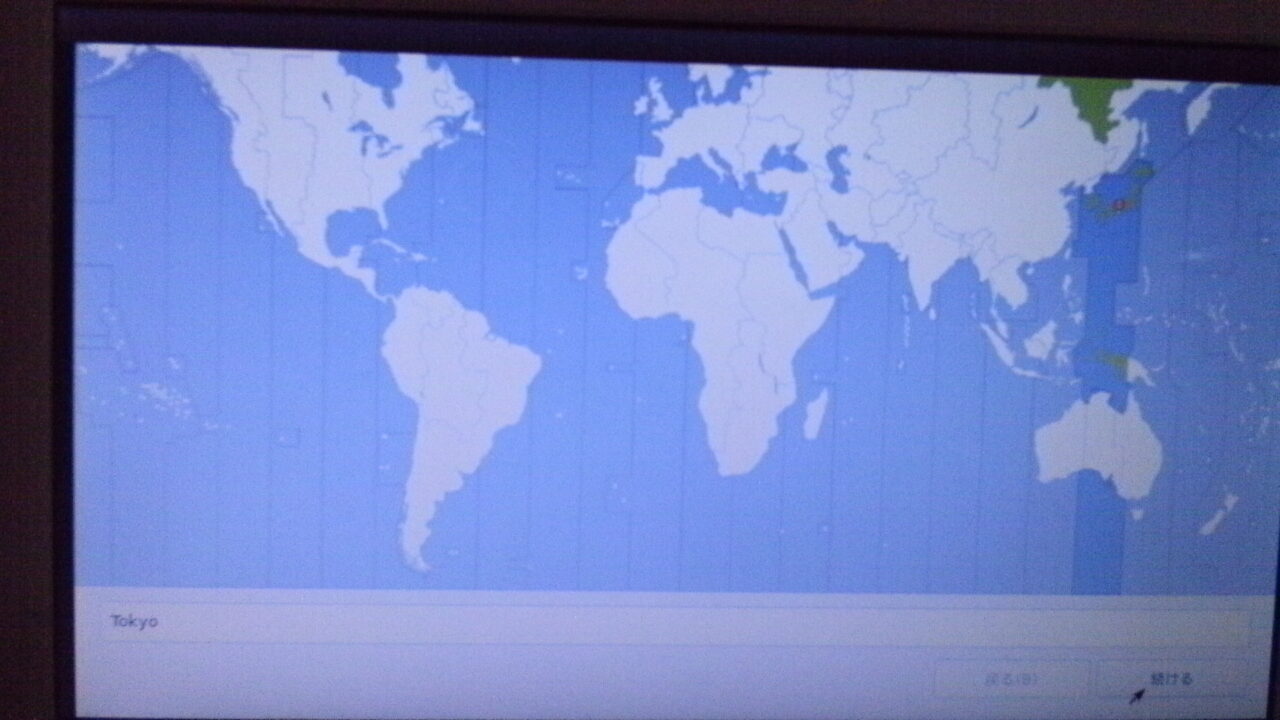
タイムゾーンはTokyoで良いので続けるをクリック。
ViviLnk
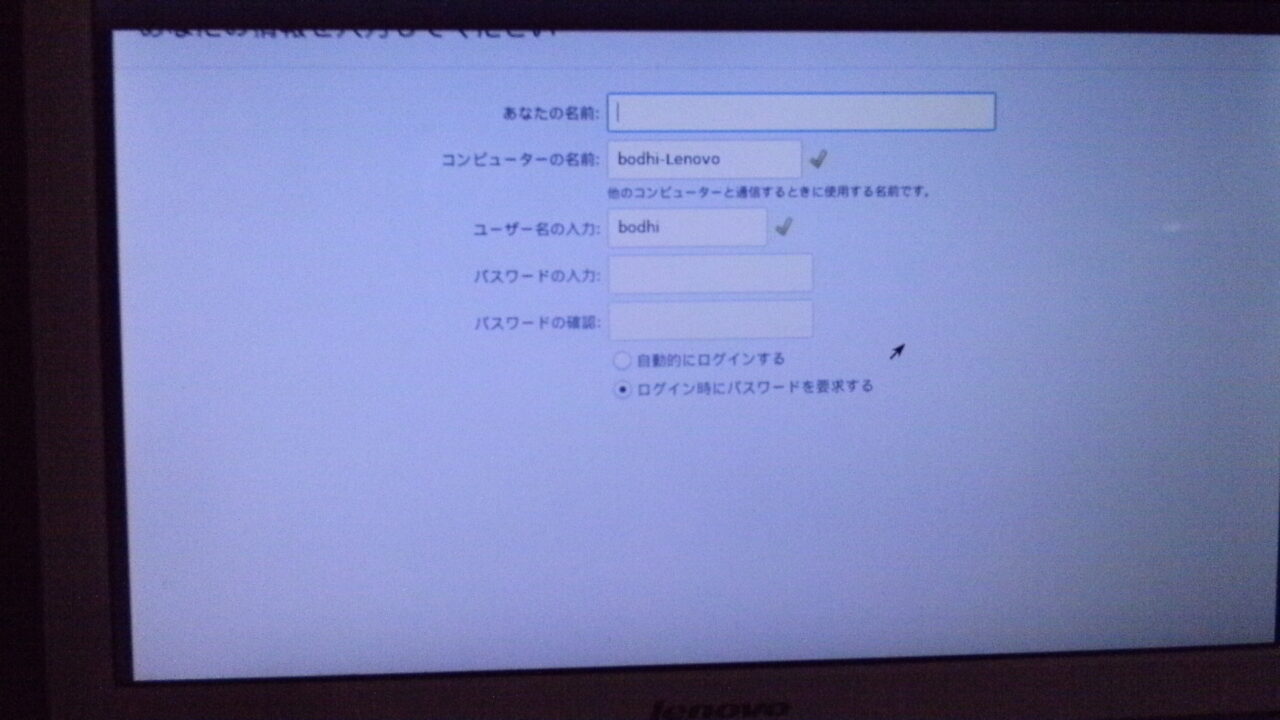
ユーザー名とパスワードを入力します。
ViviLnk
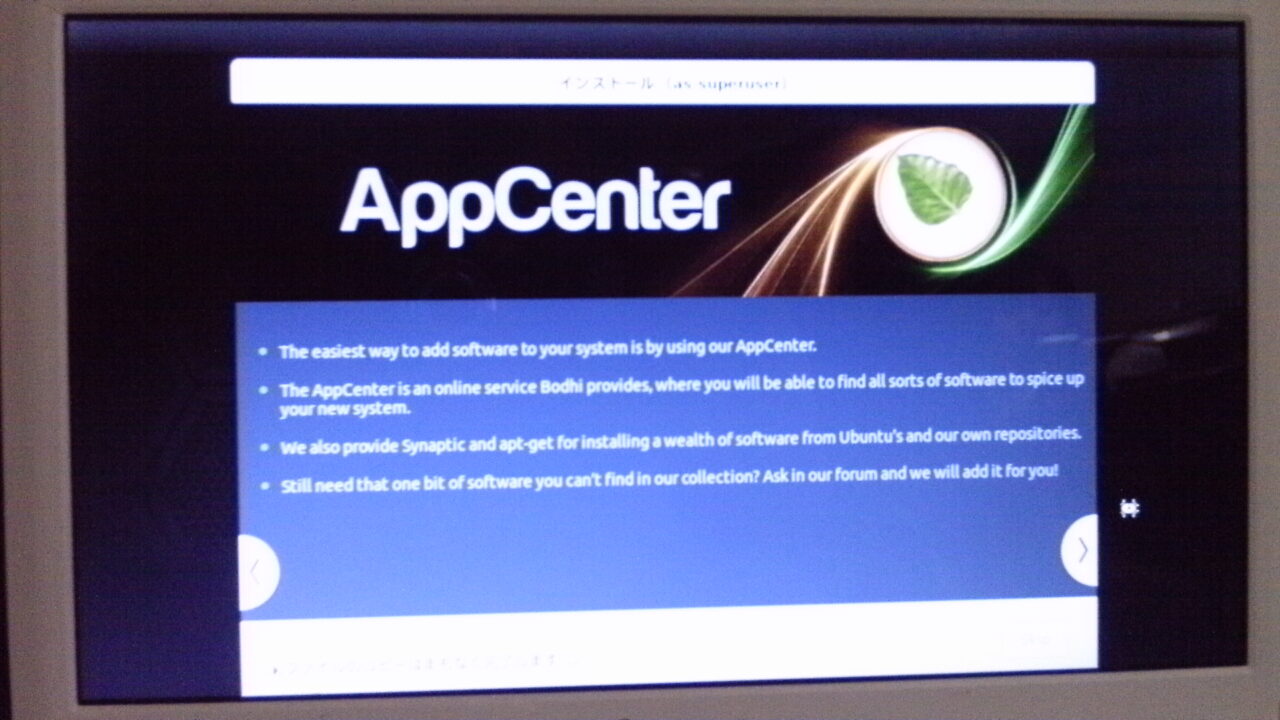
インストール画面です。
ViviLnk
インストールが終了したら再起動します。
ViviLnk
以下は、メニューが英語になっている状態から言語を日本語に設定する手順を簡単にまとめたものです。
- 言語モジュールのロード
Menu(Main) > Settings > Modules を選択します。Settings タブ内の Language を選んで押します。LOAD ボタンを押した後、Close ボタンを押します。
- 言語の設定
Menu(Main) > Settings > Settings Panel を選択します。Language タブ内の Language Settings を押します。Language Settings 画面が表示されたら、「日本語」を選択します。- 最後に、
OK ボタンを押します。
これらの手順に従うことで、システムの言語設定を英語から日本語に変更することができます。
以下は、Bodhi Linuxで日本語入力を設定するために「ibus」と「Mozc」をインストールし、入力方式を設定する手順を簡単にまとめたものです。
- 「ibus」と「Mozc」のインストール
- ターミナルを開き、次のコマンドを実行してシステムを更新します。
sql
sudo apt-get update
- 続いて、
ibus-mozc パッケージをインストールします。
arduino
sudo apt-get install ibus-mozc
- 入力方式の設定
メニュー(メイン) > 設定 > 設定パネル を選択します。言語 タブ内の 入力方式の設定 を選んで押します。- 表示されたリストから
ibus を選択し、「了解」を押します。
- 設定を有効にするためにシステムを再起動します。
この手順に従うことで、Bodhi Linuxにおいて日本語入力が可能となり、ibus を介して Mozc エンジンを使用する設定が完了します。
以下は、キーボードの設定を行うためにキーボードモジュールをロードする手順を簡単にまとめたものです。
- キーボードモジュールのロード
メニュー(メイン) > 設定 > モジュール を選択します。- 表示されたリストから「キーボード」を探し、選択して押します。
- 「ロード」ボタンを押した後、画面の指示に従って「閉じる」ボタンを押します。
これにより、キーボードモジュールがシステムにロードされ、キーボード関連の設定が可能になります。
以下は、システムに日本語キーボードを追加する手順を簡単にまとめたものです。
- 日本語キーボードの追加
メニュー(メイン) > 設定 > 設定パネル を選択します。入力 タグ内の キーボード を選択し、押します。キーボード設定 画面で「追加」ボタンを押します。新しい設定を追加 画面で Japanese (jp) を探し、選択して押します。- 最後に、「了解」ボタンを押して設定を完了します。
これらの手順により、日本語キーボードの設定がシステムに追加され、日本語入力時のキーレイアウトが適切に機能するようになります。
注意点!
Bodhi Linuxは、その軽量性と高いカスタマイズ性で知られているLinuxディストリビューションです。
これはMokshaデスクトップを搭載し、非常に省リソースで動作するように設計されています。
しかし、そのカスタマイズ性の高さと独自のデスクトップ環境の使用は、Linux初心者にとっていくつかの挑戦を提起するかもしれません。
以下に、Bodhi Linuxが初心者にとって難しいとされる理由を詳しく説明します。
1. 独自のデスクトップ環境(Moksha)
Bodhi LinuxはMokshaデスクトップを採用しています。
MokshaはEnlightenment E17から派生したデスクトップ環境で、非常に軽量でありながら、高度にカスタマイズ可能です。
しかし、このデスクトップ環境はUbuntuやFedoraなどの他の主流Linuxディストリビューションで一般的に使用されているGNOMEやKDEとは異なり、インターフェースが大きく異なります。
そのため、他のディストリビューションから移行したユーザーやLinux初心者は、慣れるまでに時間がかかるかもしれません。
2. カスタマイズの必要性
Bodhi Linuxは、インストール後にユーザーが多くの設定をカスタマイズすることを前提としています。
例えば、標準的なアプリケーションセットが最小限に抑えられているため、ユーザーは必要に応じて追加のソフトウェアをインストールする必要があります。
また、デスクトップの見た目や振る舞いを調整するためには、Mokshaの設定オプションを探索して理解する必要があります。
これは、設定可能なオプションが多岐にわたるため、初心者には複雑に感じられるかもしれません。
3. サポートとドキュメント
Bodhi Linuxはコミュニティベースのプロジェクトであり、大手ディストリビューションほど広範な公式サポートやドキュメントが用意されているわけではありません。
新しいユーザーは、問題解決のためにフォーラムや第三者のウェブサイトを頼りにすることが多くなるでしょう。
これは、英語が得意でないユーザーや、自分で情報を探し出すのが苦手な人にとっては、障壁となる可能性があります。
結論
Bodhi Linuxはその軽量性とカスタマイズ性で魅力的な選択肢ですが、これらの特性が初心者にとっては挑戦となる可能性があります。
Linuxに関する基本的な知識があり、自分で学びながらシステムをカスタマイズすることに興味があるユーザーには適しているでしょう。
しかし、より「すぐに使える」システムを求める初心者や、サポートとドキュメントが充実している環境を好むユーザーは、UbuntuやLinux Mintのような他のディストリビューションを検討することをお勧めします。